「トーキョーキャットCAT局」アニメ風ミュージックビデオ制作
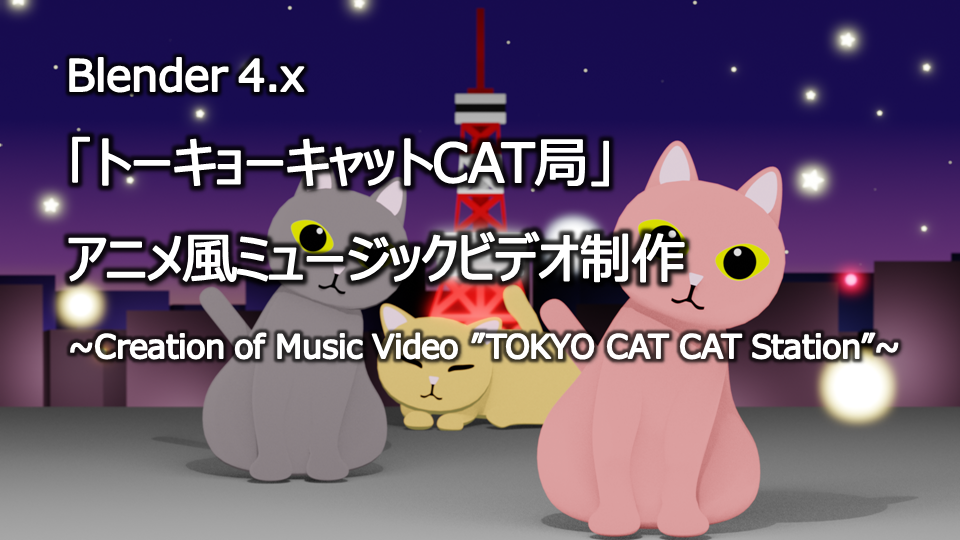
どうもこんにちは、クララです。
昨年の2月22日(猫の日)に公開されたuyocoさんの楽曲「トーキョーキャットCAT局」のミュージックビデオ制作を担当させていただきました!
Blenderを使ったアニメーションで楽曲の世界観を表現したので、その制作過程や使用したテクニックをまとめてみました。
ご意見・質問等はクララのTwitter(https://twitter.com/klala_lab)まで(^^)/
広告/AD
トーキョーキャットCAT局について
「トーキョーキャットCAT局」は、猫をテーマにした楽曲を手がけるシンガーソングライター「uyoco」(うよこ)さんのオリジナルソングです。
本人曰く「トーキョーキャットCAT局」と言いたいだけの曲だそうですが、東京の街をバックに猫たちが集会をしている光景が頭に浮かんでくるような、グルーブ感が気持ちいい曲です。
使用した手法
今回使用した手法をまとめます。
モデリング
- サブディビジョンサーフェスモディファイアー
- ディスプレイスメントモディファイアー
マテリアル
- セルルックマテリアル(Eevee)
- ボリュームマテリアル
- シェーダーミックス
パーティクル
- 回転する軸
- ブラウン運動
グラフエディター
- Fカーブモディファイアー
ビデオ編集
- ビデオシーケンサー
作業の流れ
今回の作品制作は、以下ステップ1~4の順に行いました。
以降のセクションでは各ステップの概要を紹介していきます。
- 絵コンテ作成
- カット割り
- 各シーンの作成
- ビデオ編集
絵コンテ作成
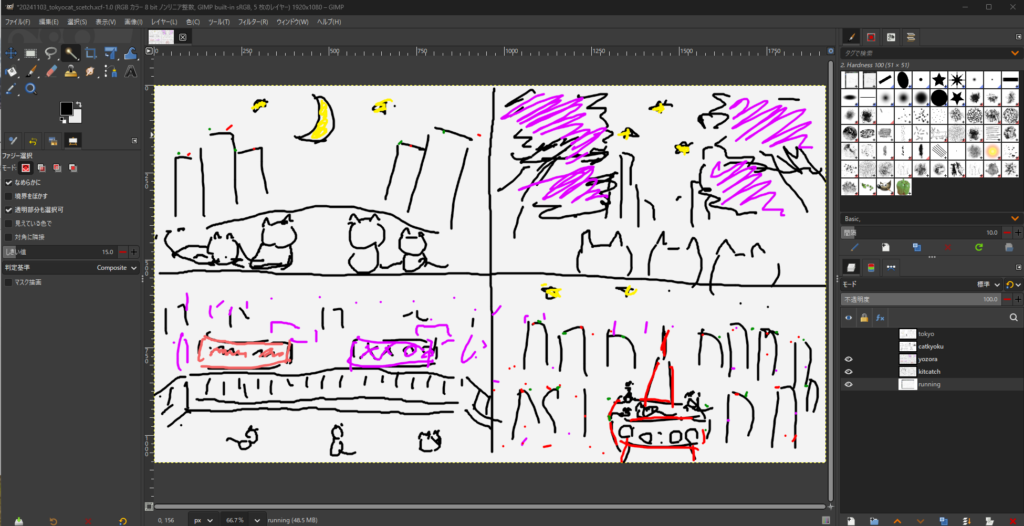
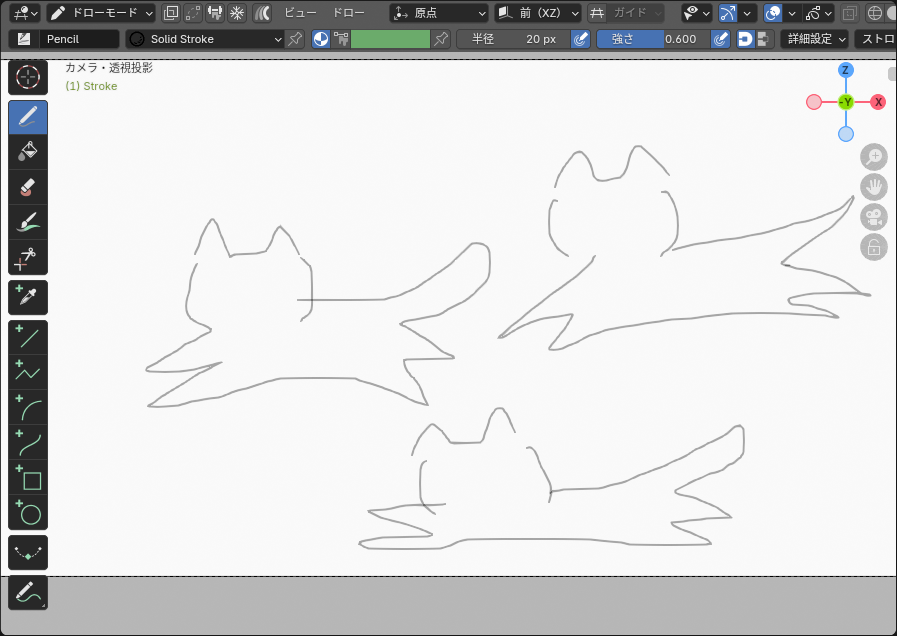
まずは歌詞の各場面を想像しながら、絵コンテを作成しました。
東京の街をバックに猫たちが踊ったり走ったりする様子を、お絵かきソフトGIMPや3DCGソフトBlender(グリースペンシル)などを使ってラフにスケッチしました。
カット割り
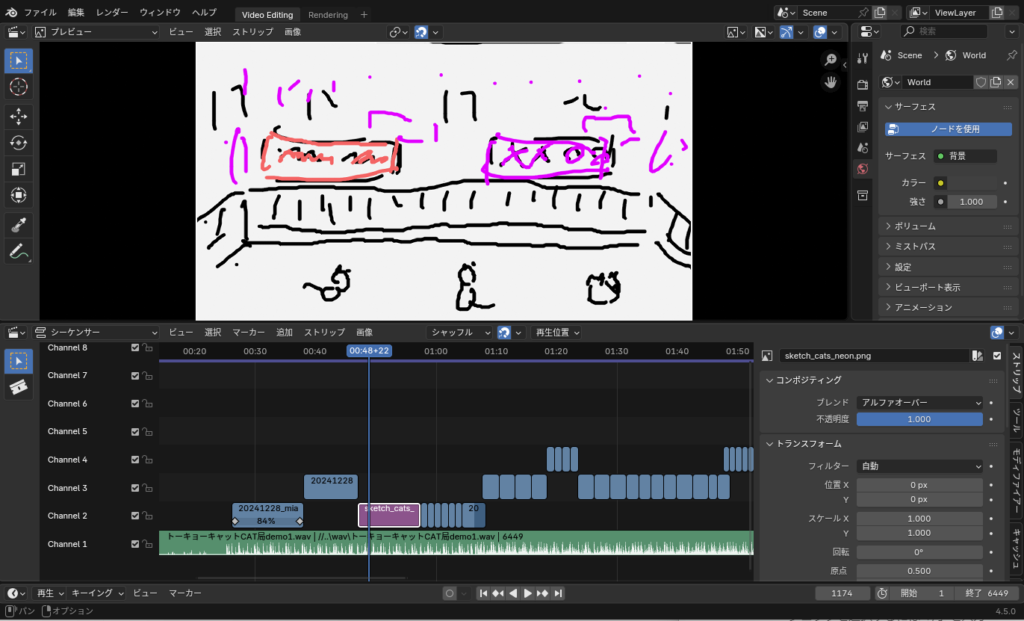
各場面のスケッチを一通り作成したところで、Blenderの「ビデオ編集」の機能を使ってカット割りを設定します。
音源データをチャンネル1に追加し、チャンネル2以降に絵コンテの画像ファイルをストリップとして追加していきます。
ビデオシーケンサー上で再生を繰り返しながら、カットの切り替わりのタイミングを探っていきました。
各シーンの作成
3DCGアニメーションについては、各シーンごとに個別のblendファイルを作成し、Eeveeでアニメーションレンダリングした上で、結果をpng形式で出力しました。
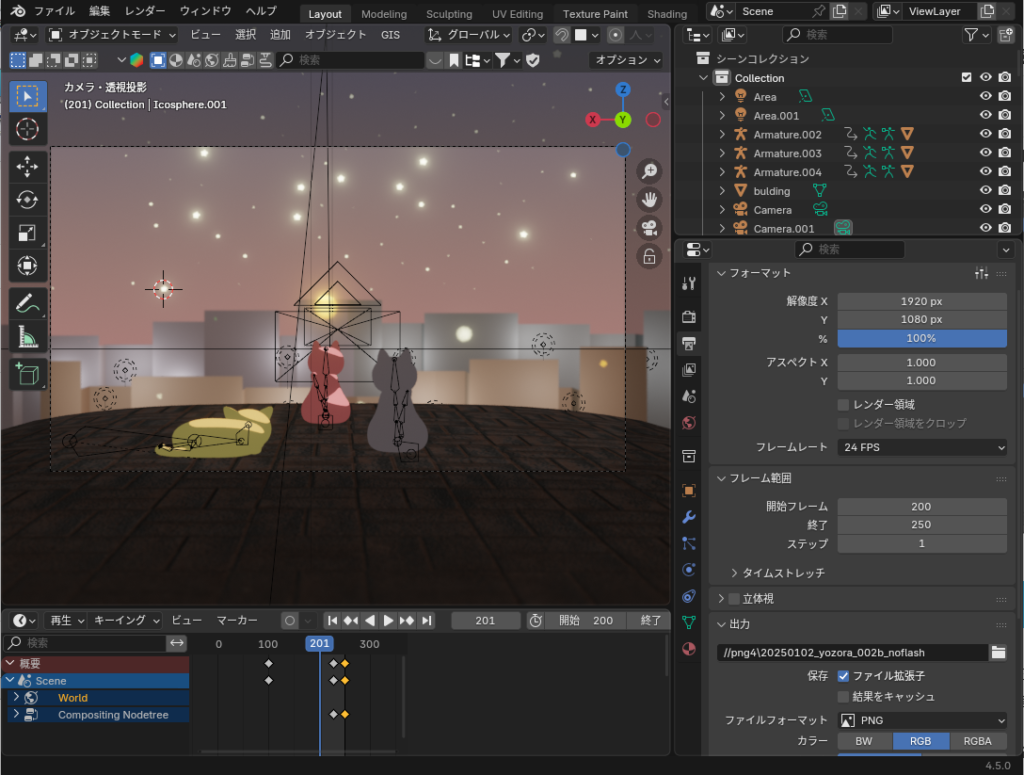
各シーンの作成方法・工夫した点について簡単に述べていきます。
桜のシーン
猫さんたちが東京の街の中のとある公園で、夜空をバックにした桜を眺めるシーンについて紹介します。
(実は歌詞の中に「桜」は出てきませんが、「桃色の光が僕を照らしている」から夜桜を見上げるシーンをイメージしました。)
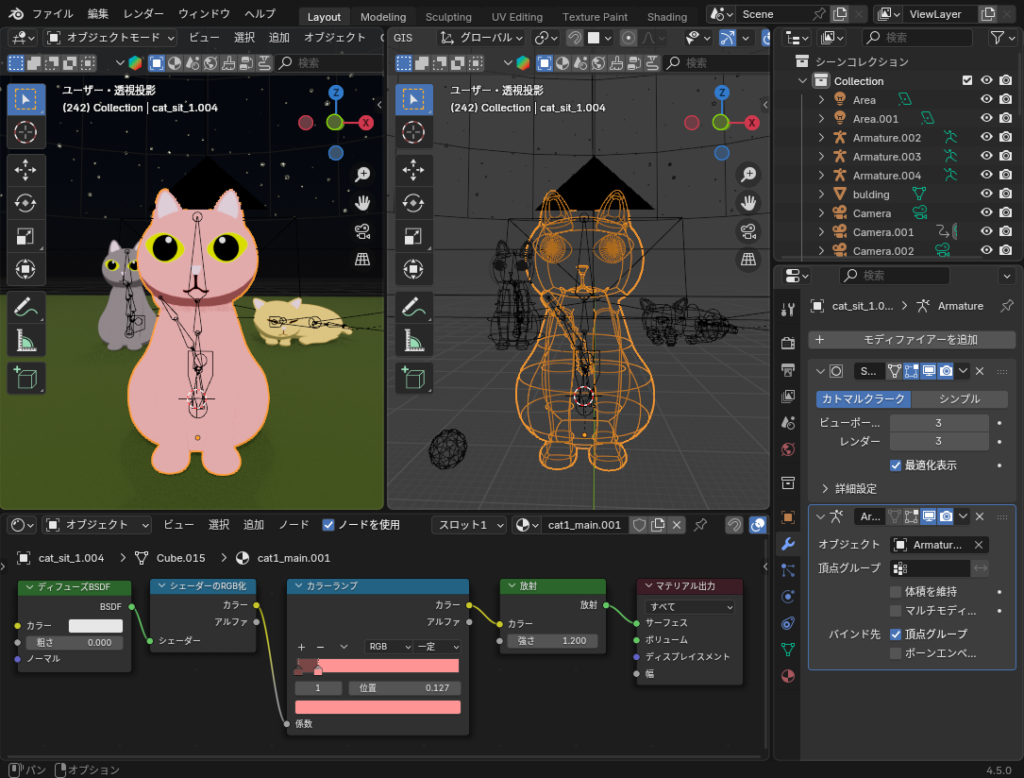
猫さんのモデルを下図に示しますが、立方体メッシュをベースに作成しサブディビジョンサーフェス(細分化)モディファイアーを使って丸みを出しています。
マテリアルは、ディフューズBSDFや放射シェーダーなどを使ったセルルックマテリアル(レンダラーはEeveeのみ対応)を使用しています。
アーマチュアは非常に単純で、アニメーションさせる首と胴体、尻尾だけにボーンを入れています。
ちなみにこの猫さんたちは、後で紹介する街のシーンや昼のシーンでも登場します。
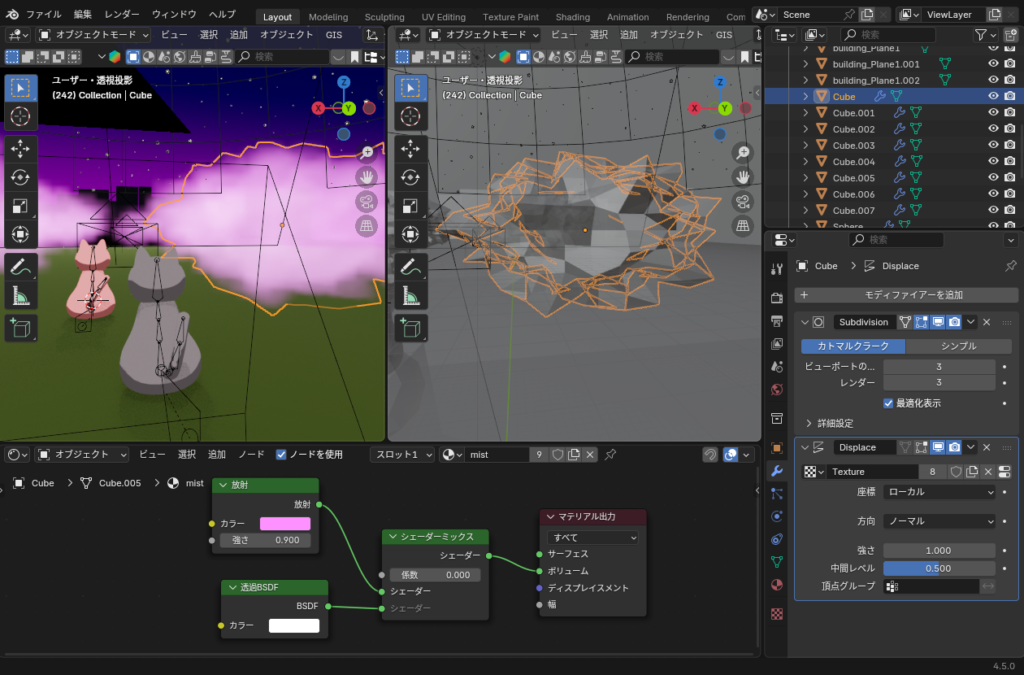
次に桜についてですが、単純な立方体メッシュをサブディビジョンサーフェスモディファイアーでメッシュ分割し、ディスプレイスモディファイアーにクラウドテクスチャを設定して表面をランダムに変形させています。
猫さんたちから見て桜がぼんやりと遠くに見えている感じを表現したかったので、放射シェーダーと透過BSDFをシェーダーミックスさせて、マテリアル出力のボリュームに接続することで、雲のようなもやがかかったような桜の木を表現しています。
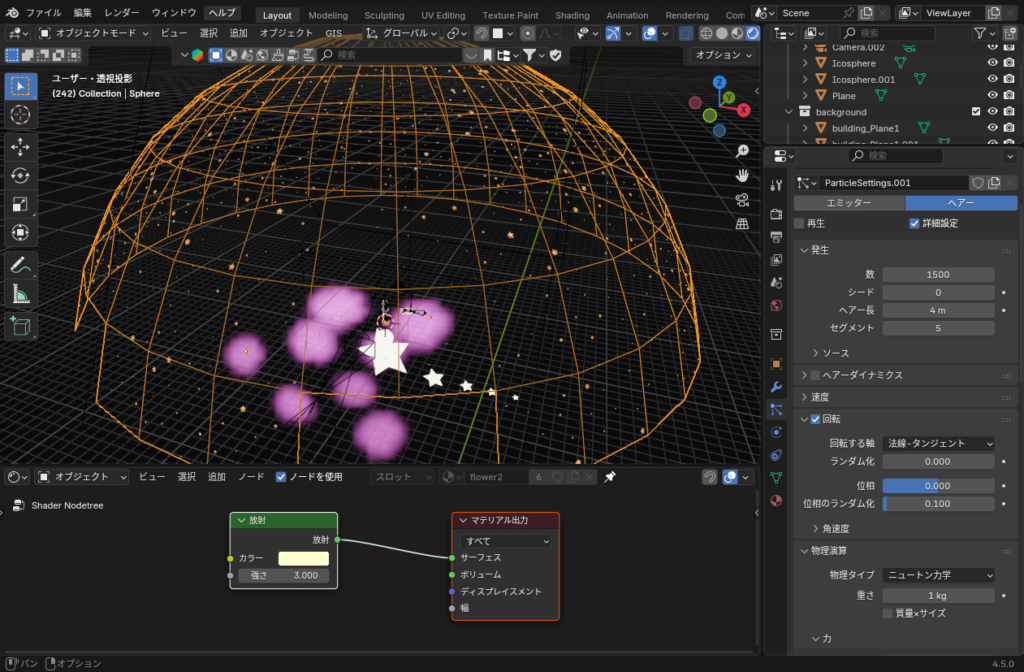
夜空は以下のように、半球状のエミッターに五角星の形をしたオブジェクトをヘアーパーティクルとして散らして表現しました。
パーティクルプロパティの「詳細設定」をON、「回転」にチェックを入れて「回転する軸」を「法線-タンジェント」に設定することできれいに星の形に見えるようにしました。
街のシーン
東京タワーを中心とした街をバックに「トーキョーキャットCAT局♪」のメロディーに合わせて猫さんたちが踊る(揺れる?)シーンについて紹介します。
遠近感を表現するために、街の背景はかなり遠くの奥の方に作りました。
カメラオブジェクトの「被写界深度」をオンにしています。
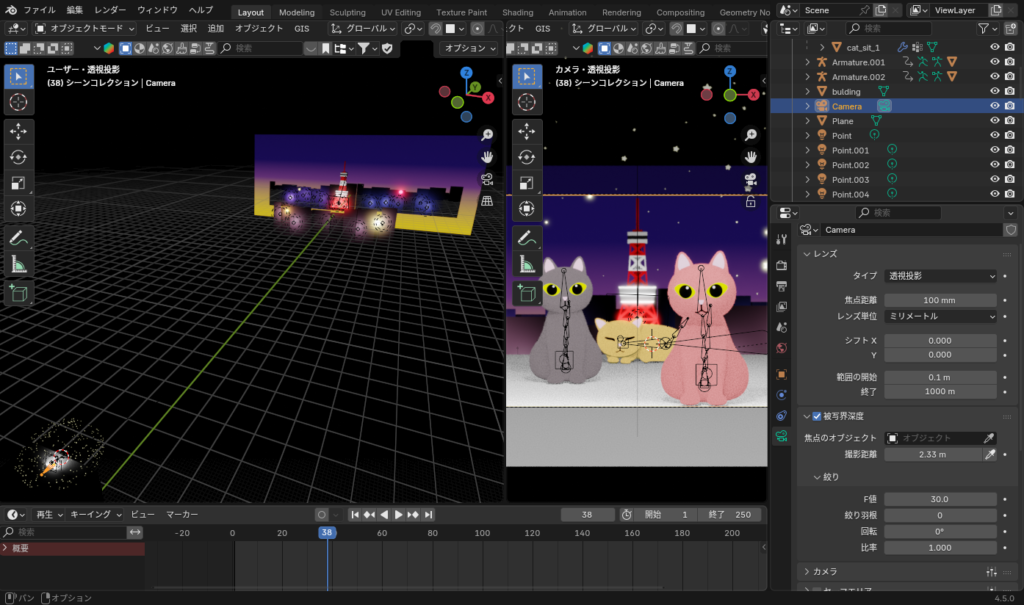
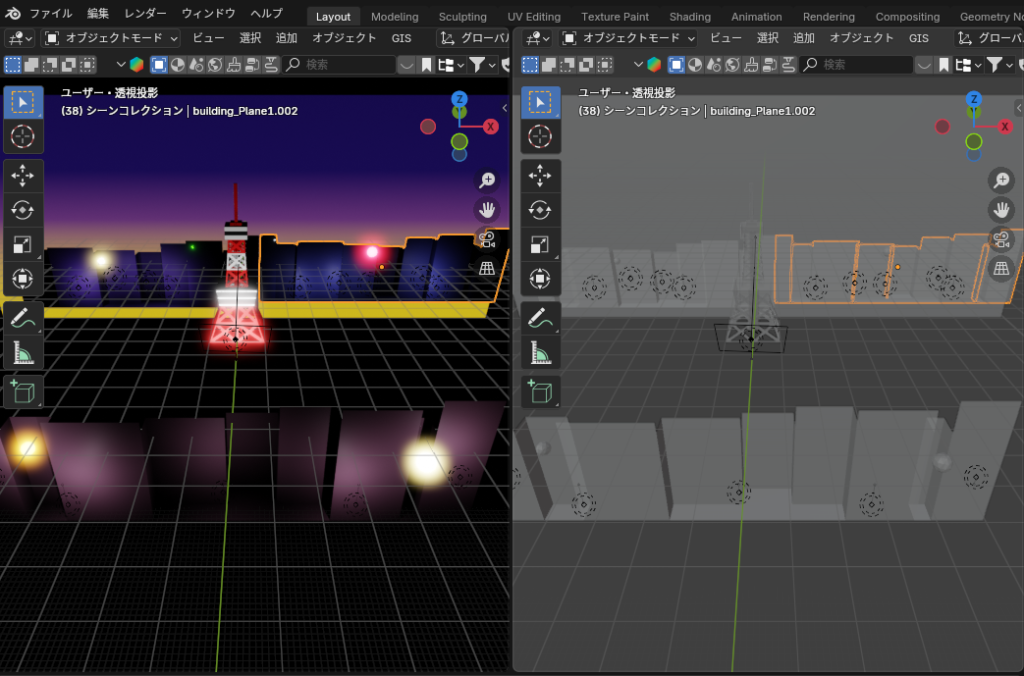
東京タワーは立体的にモデリングしましたが、その手前と奥のビル街は平面メッシュに奥行き方向・高さ方向に押し出しで凹凸を付けて作成しました。
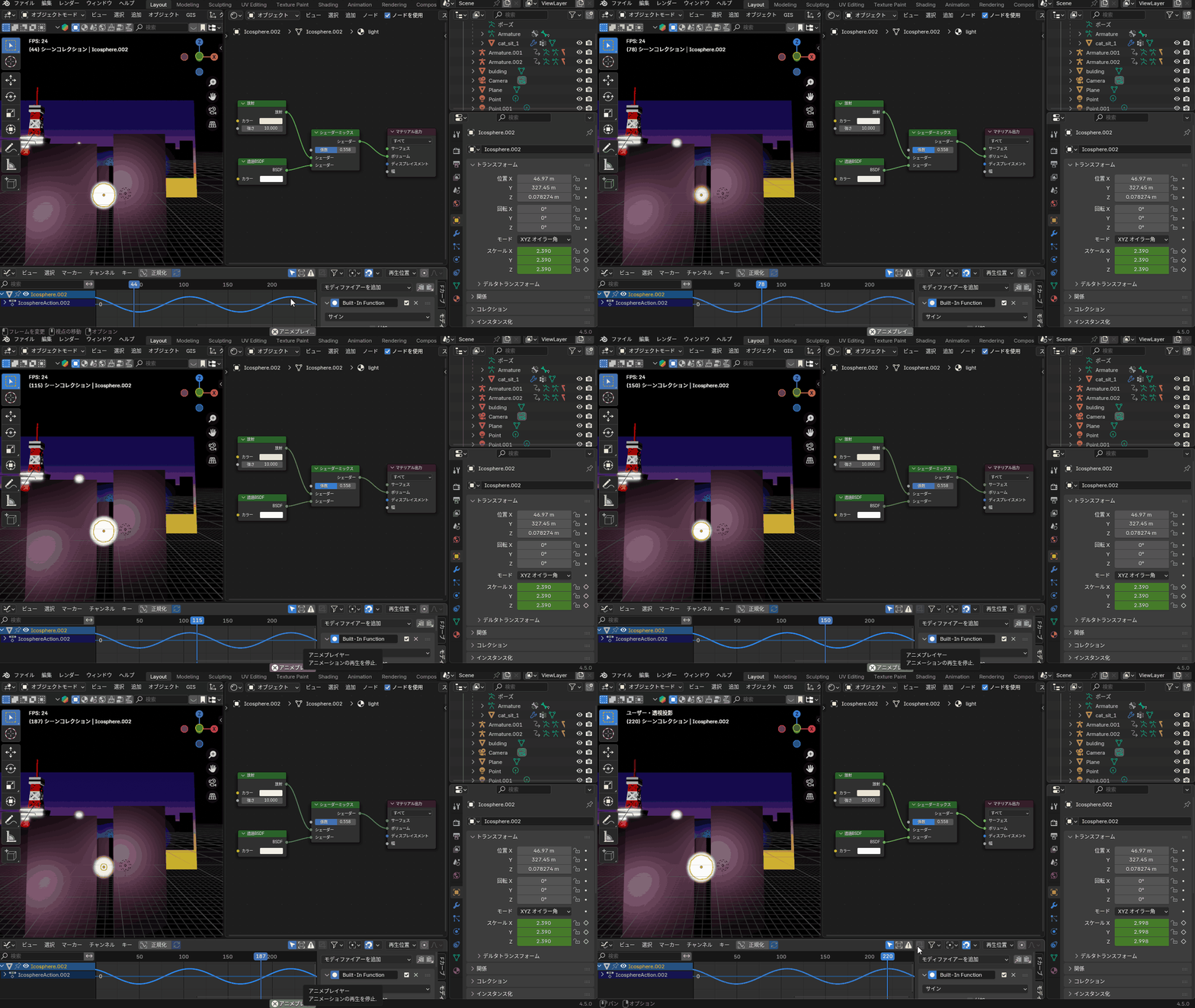
街の明かりが蛍のようにまたたきく様子を表現するために、球体メッシュのボリュームマテリアルに放射・透過オブジェクトを設定し、グラフエディターでFカーブモディファイアーを設定することでスケールが変化するようにしました。
昼のシーン
猫さんが公園の芝生の上でお昼寝をしているシーンについて紹介します。
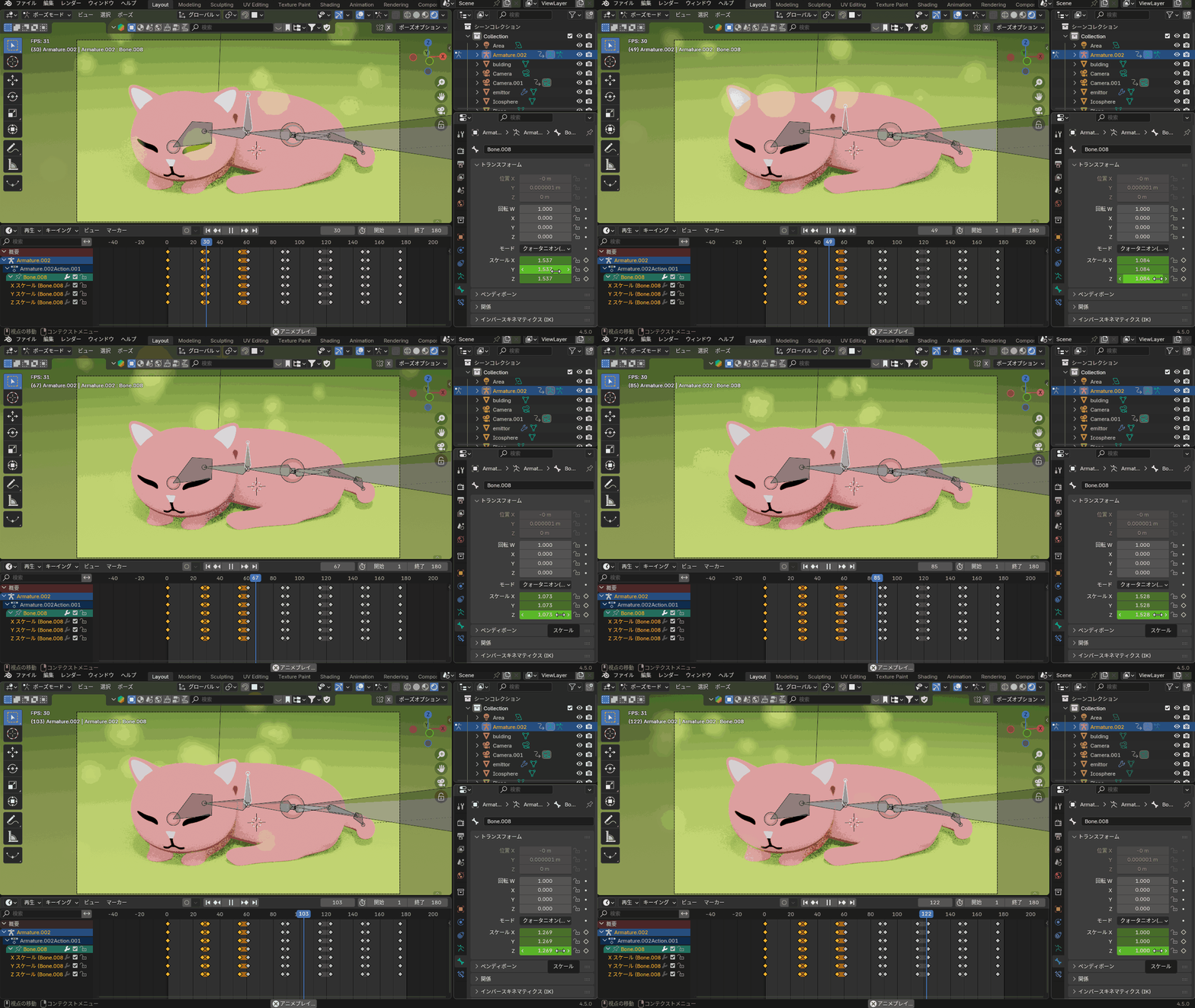
猫さんがぐっすりと眠っている様子を表現するために、背骨の中央に垂直方向にボーンを追加し、スケールをキーフレームアニメーションで変化させて呼吸する時の胴体の動きを表現しました。
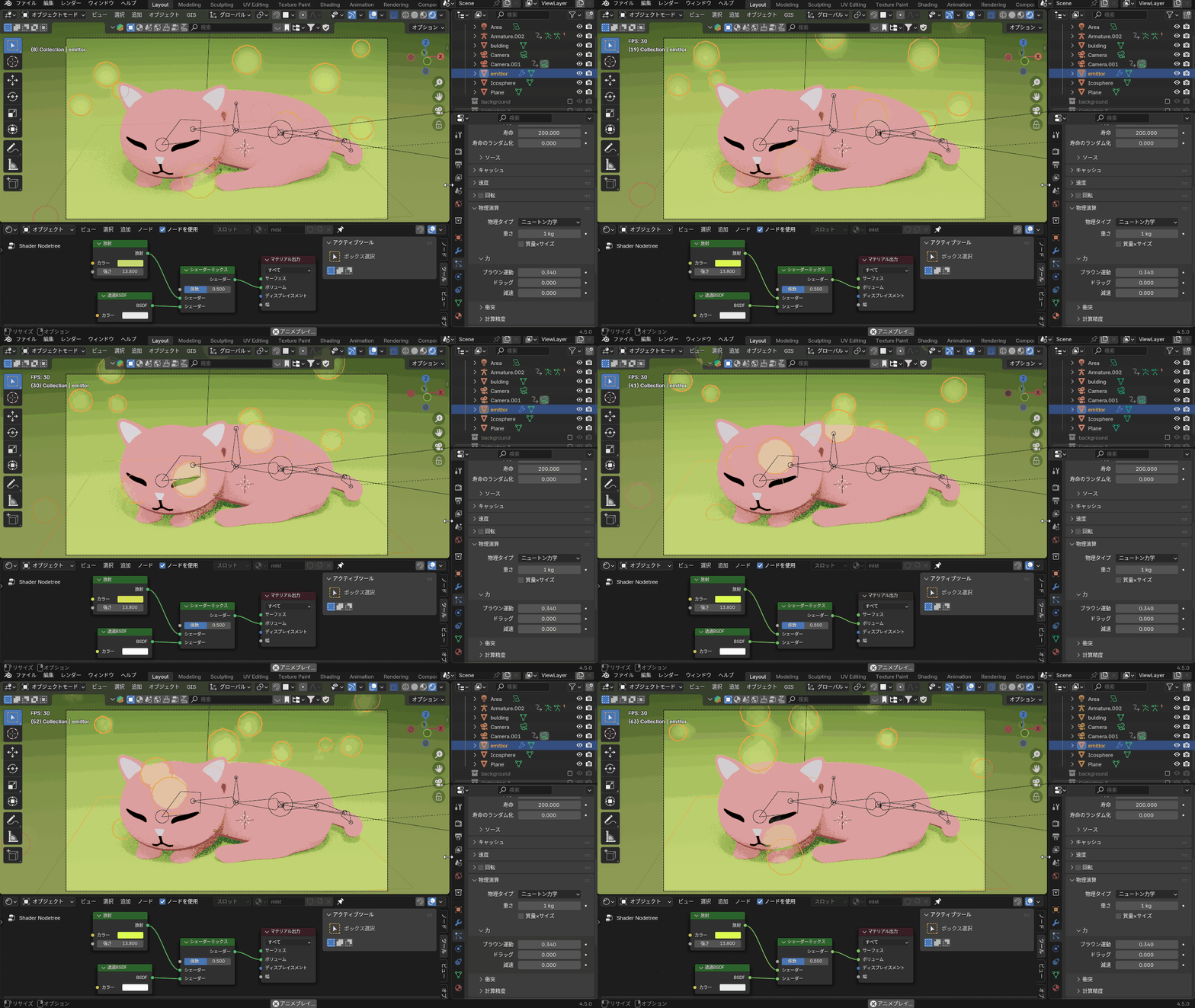
ぽかぽかした春の昼下がりの様子を表現するために、パーティクルで光の粒子を浮かべています。
光の粒子が不規則に揺れる様子を表現するためにパーティクルプロパティの「ブラウン運動」の数値を設定しました。
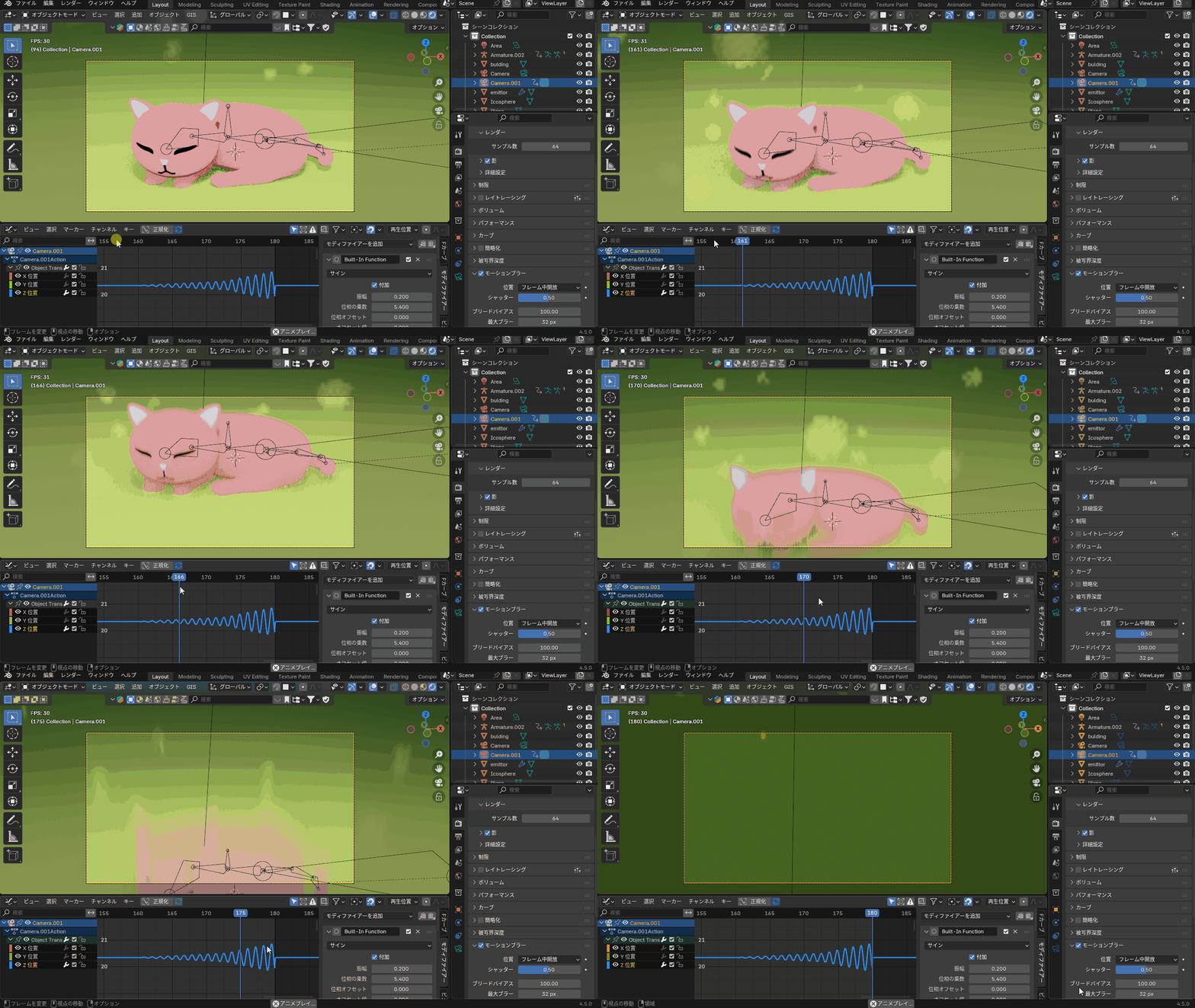
「まぶしくて目を開けていられない」のフレーズの音源エフェクトにあわせて視界が揺れる様子を表現するために、Fカーブモディファイアーでカメラシェイクを追加してみました。
広告/AD
夕暮れ/朝焼けのシーン
日が暮れて暗くなった後に、少しずつ朝日が昇って夜空から朝焼けの光景に移り変わるシーンについて紹介します。
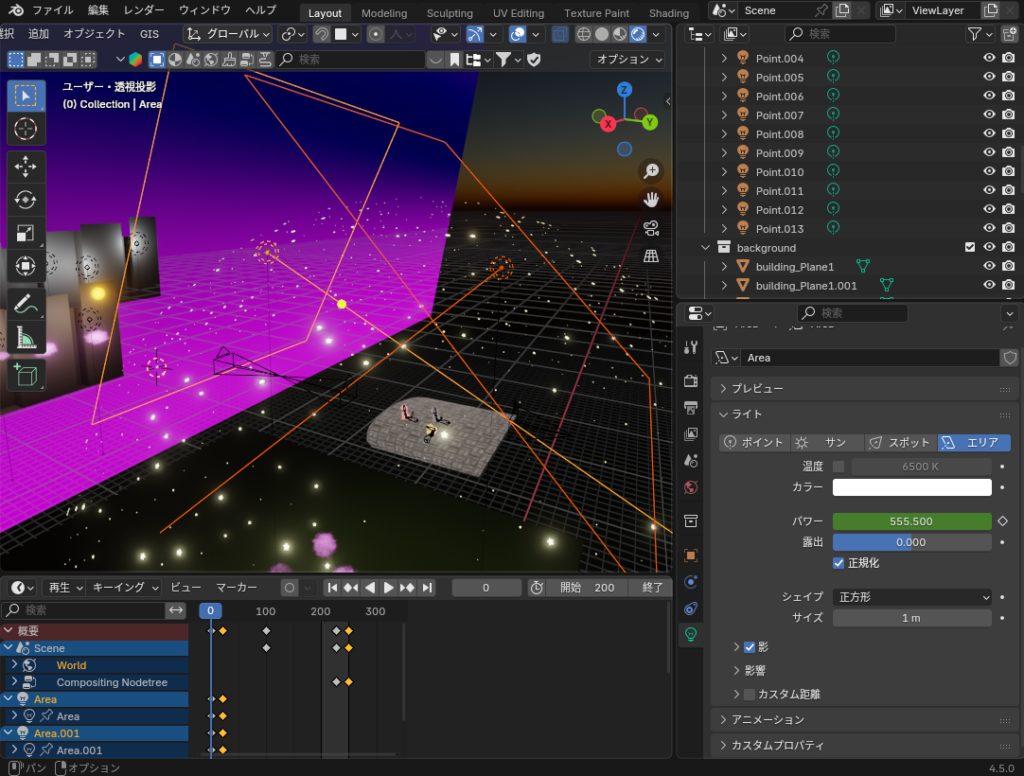
日が暮れて猫さんたちに当たる光が落ちるシーンは、ライトオブジェクトの「パワー」にキーフレームを追加してMaxから0まで小さくしています。
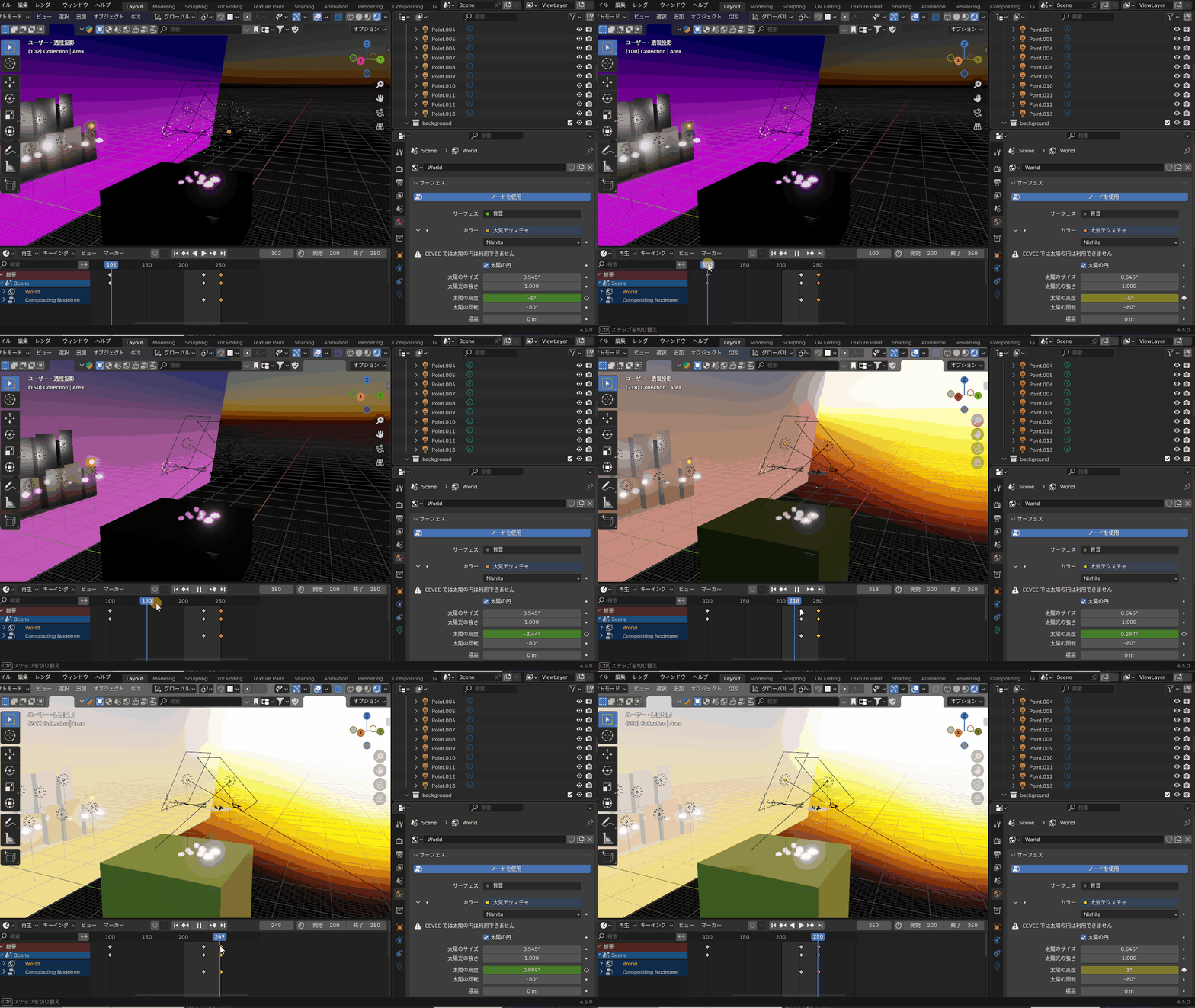
朝日が昇るシーンは、ワールド背景に設定した大気テクスチャの「太陽の高度」をマイナスから+1度まで少しずつ上げることで表現しました。
シンボルアニメーション
ジャケット写真に使われている、曲のシンボルである猫の顔の形をしたネオン管が点滅するシーンについて紹介します。
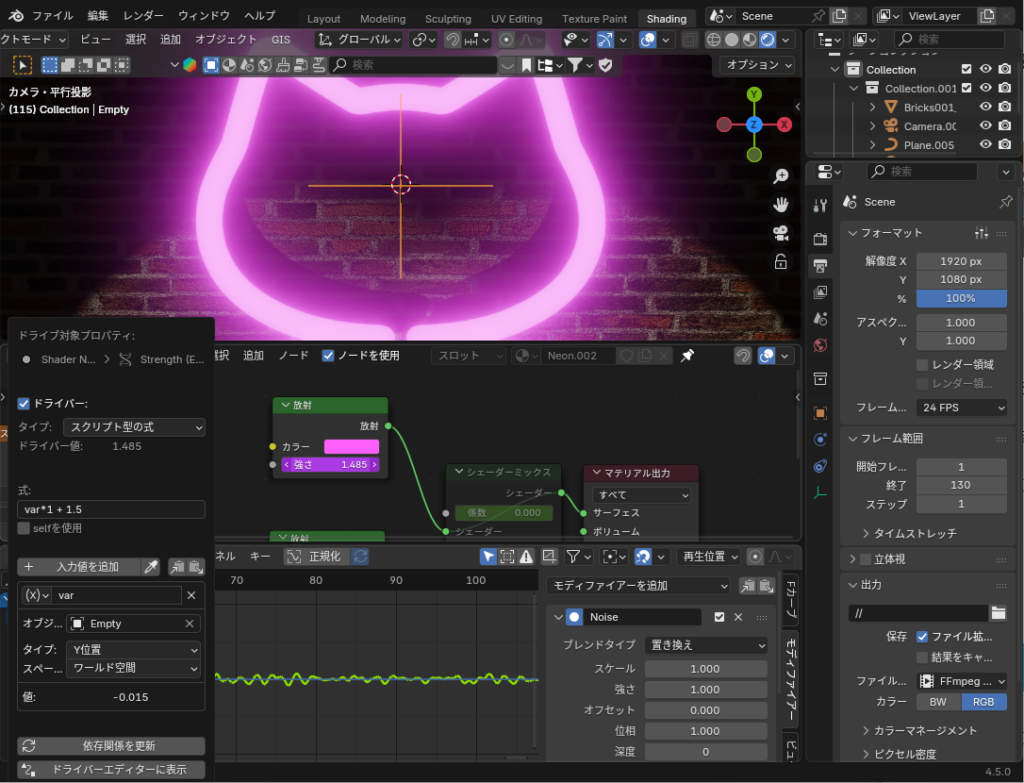
まず、ネオン管が不規則に点滅する様子を表現するために、以下のようなアニメーションの設定を行いました。
- 放射シェーダーの「強さ」に対してドライバーを設定し、デフォルトの明るさに対しエンプティオブジェクトのY方向座標の値を足し合わせるように設定
- エンプティオブジェクトのY方向座標にグラフエディタのノイズモディファイアを設定
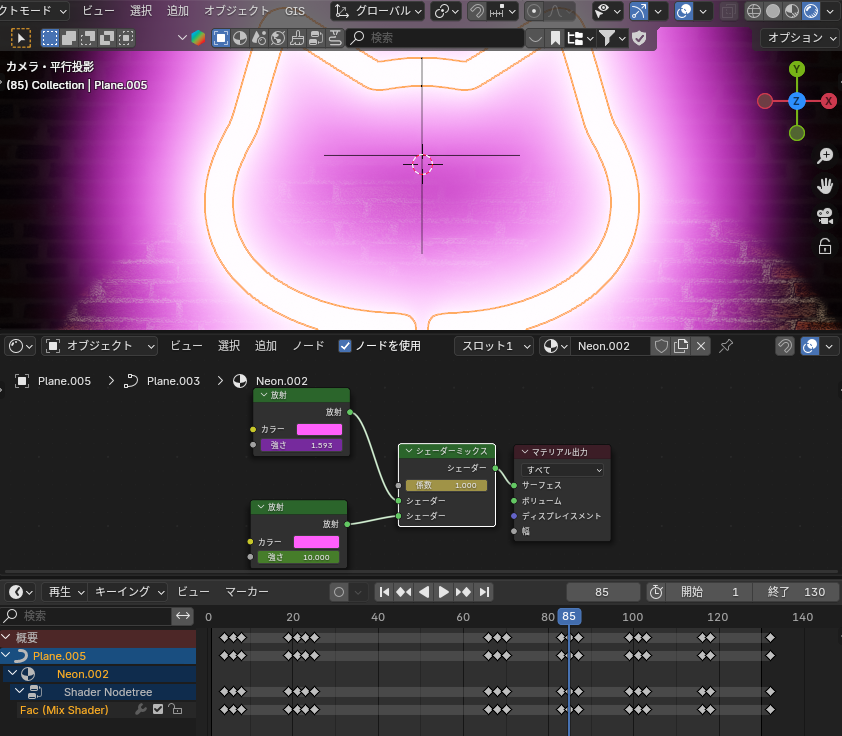
また、点滅の仕方に変化を付けて時々強く光るようにしたかったので、放射シェーダーとシェーダーミックスを追加して、キーフレームアニメーションで設定したタイミングで放射の強さが大きくなるように設定しました。
ビデオ編集
各シーンの作成が完了したところで、アニメーションを1つにつなぎ合わせて音源と合わせるビデオ編集を行いました。
各工程の内容および心がけたポイントを簡単に紹介します。
アニメーションシーケンス作成
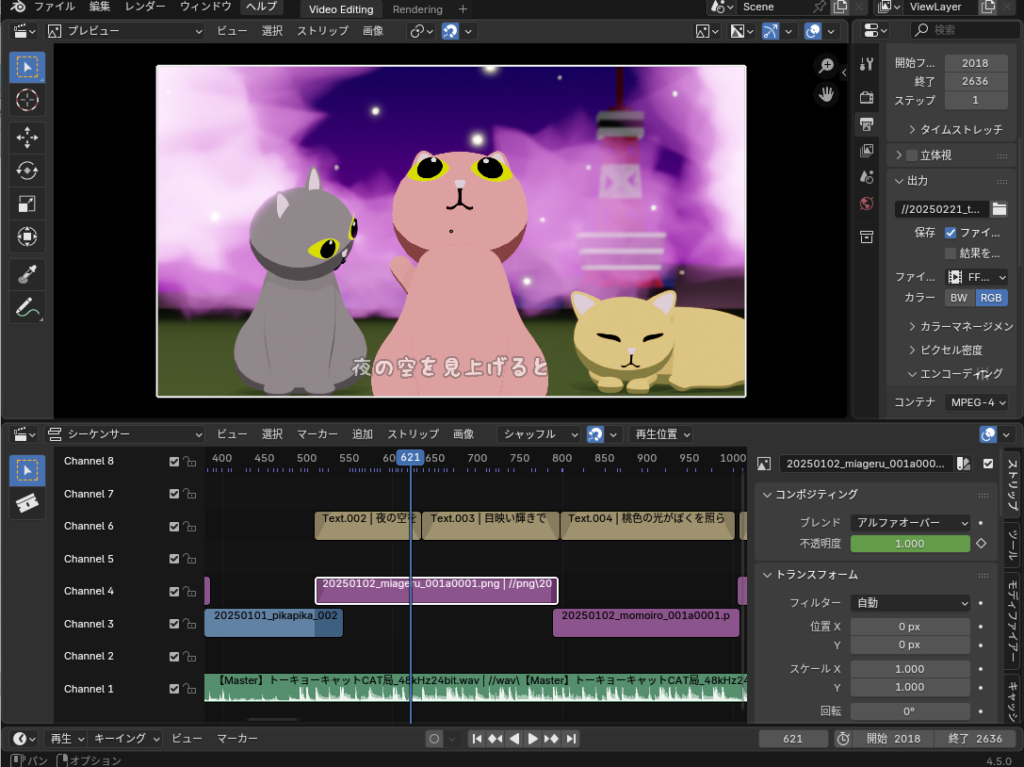
レンダリングしたPNGファイルをビデオシーケンサーにドラッグアンドドロップし、ストリップを作成しました。
先ほど紹介した通り、「カット割り」の工程でビデオシーケンサー上にあらかじめ設定した手描きスケッチのストリップを、レンダリング結果で置き換えていきます。
開始と終了の時間は、曲の進行とずれないようにフレームタイムで調整しました。
音と合わせる
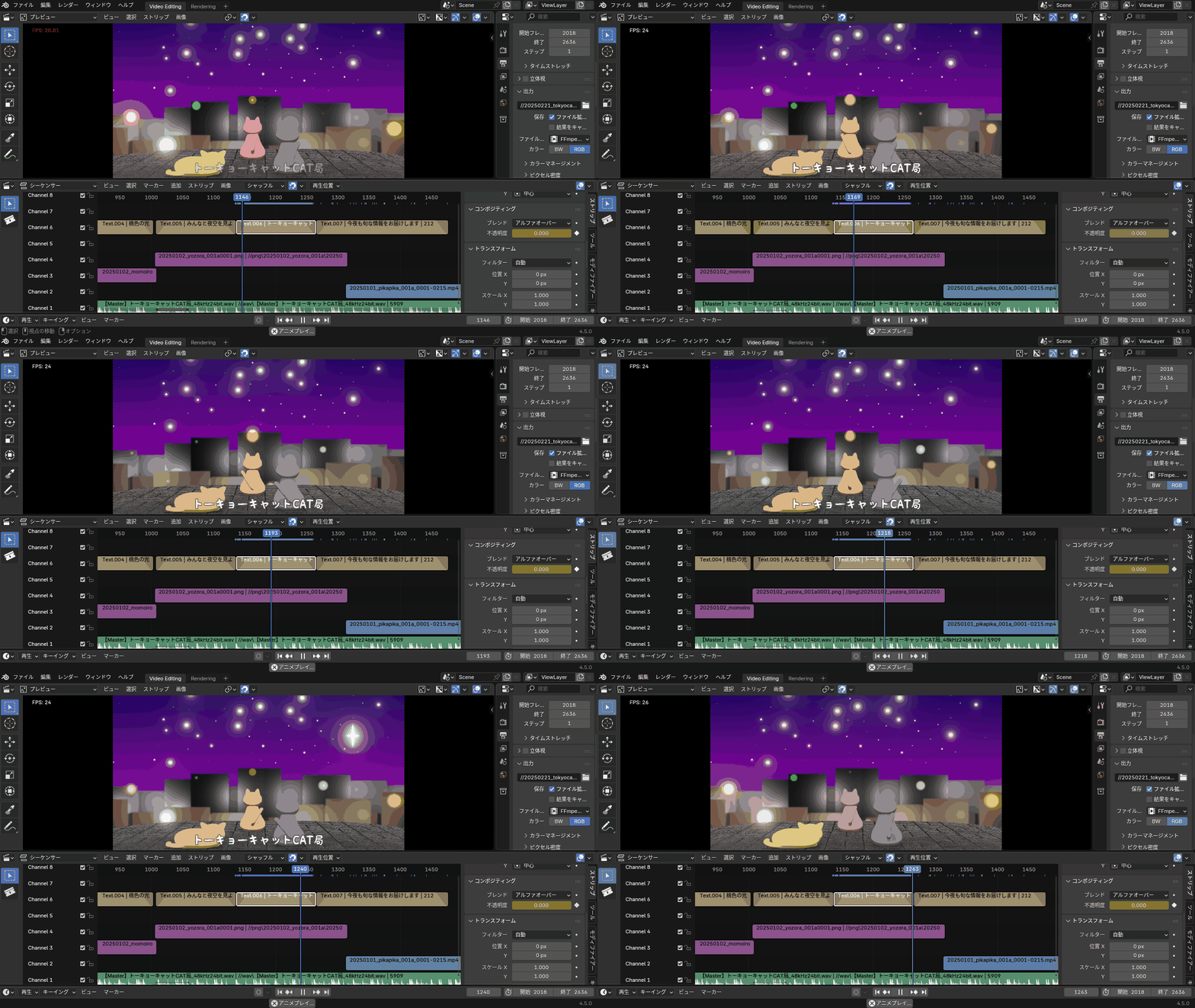
今回のMV制作で一番こだわったのは「アニメーションのタイミングを音と合わせる」ことです。
たとえば、「東京CAT CAT局~」のシーンですが、猫さんたちの揺れるリズムを曲のテンポと一致させるために、アニメーションの速度を調節しています。
ビデオシーケンサー上で詳細設定の「時間」→「リタイミングキーを表示」し、アニメーションの開始・終了のキーフレームを動かすとアニメーションの速度を調節できます。
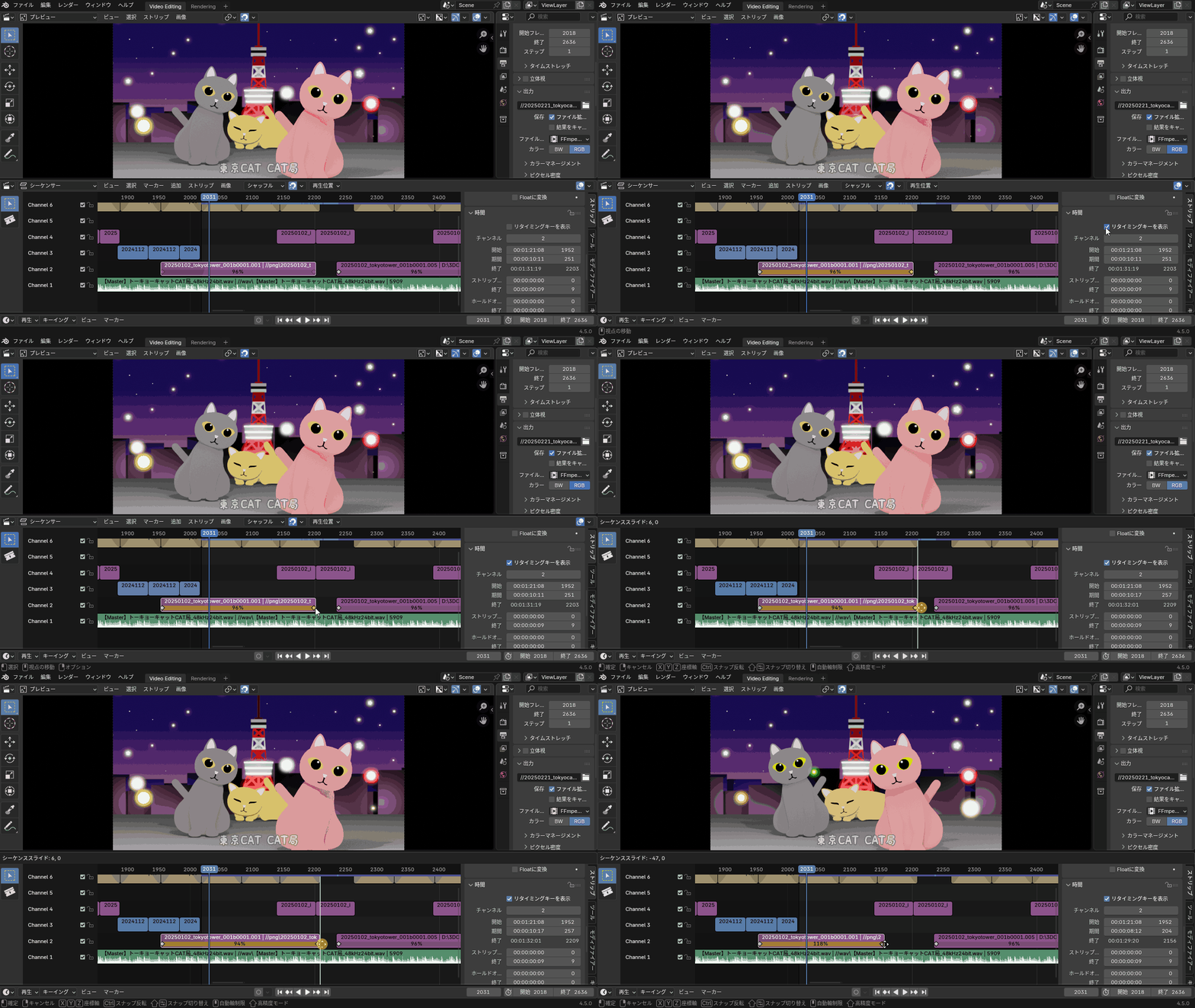
また、「トー・キョー・キャット・キャ・ット・キョク」の歌詞に合わせて夜空の星がひとつづつ光るシーンでは、キーフレームの調整→アニメーションレンダリング→ビデオシーケンサー上で音と合わせる→キーフレームの調整→…の手順を何度か繰り返して、アニメーションを音に合わせました。
広告/AD
歌詞字幕の追加
歌詞の字幕を追加する際は、テキストストリップを使いました。
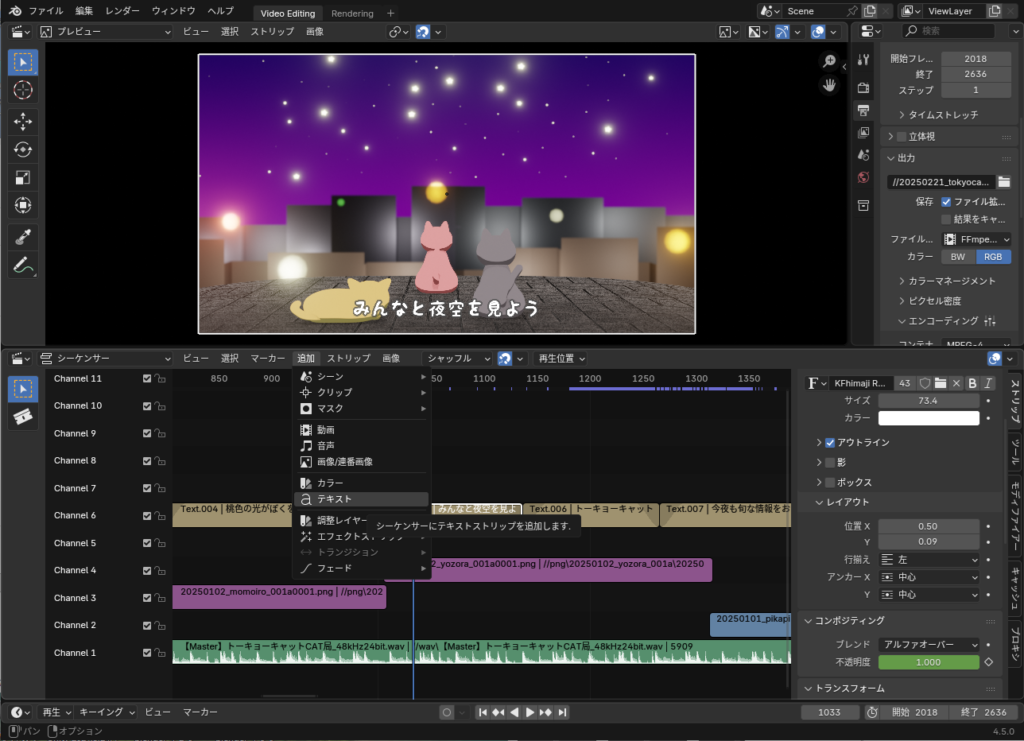
使用したフォントは、"KF STUDIO"さんの日本語フォント「KFひま字」を使わせていただきました。
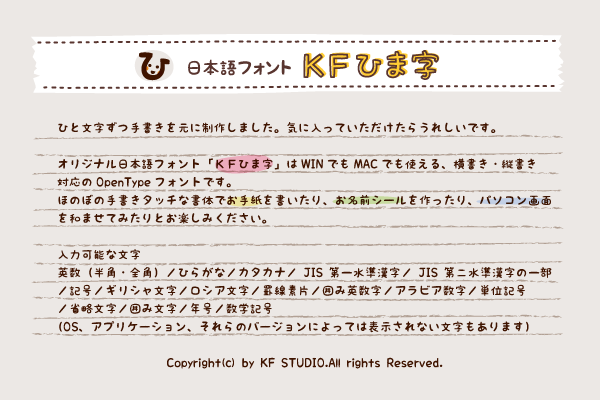
https://www.kfstudio.net/font/kfhimaji
動画の書き出し
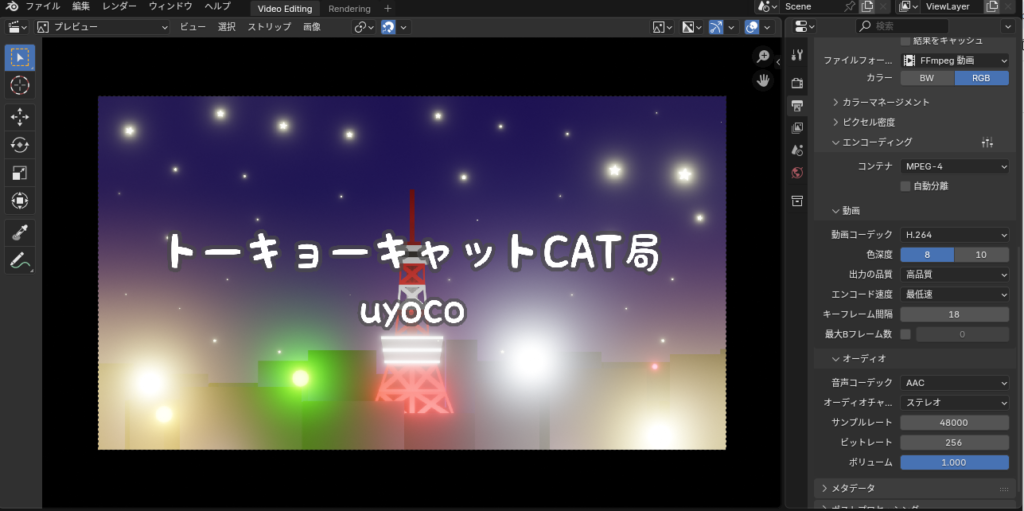
ビデオ編集の一連の作業が完了後、最終的な動画ファイルをMP4形式で書き出しました。
サウンド付きのアニメーションレンダリングの設定は下図になります。
まとめ
初めてのBlenderを使ったミュージックビデオ制作の過程を記事にまとめてみましたが、いかがだったでしょうか?
この記事が何かの参考になれば幸いです。
広告/AD