【画像生成AI】Anima+ComfyUI Portableを使ってみた【RTX3050 8GB】
どうもこんにちは、クララです!
本ブログでは趣味の自作PCや3DCG、そして最近は映像・3D制作用のローカル生成AIについて遊びながら学んだことを記録・共有することを目的としています。
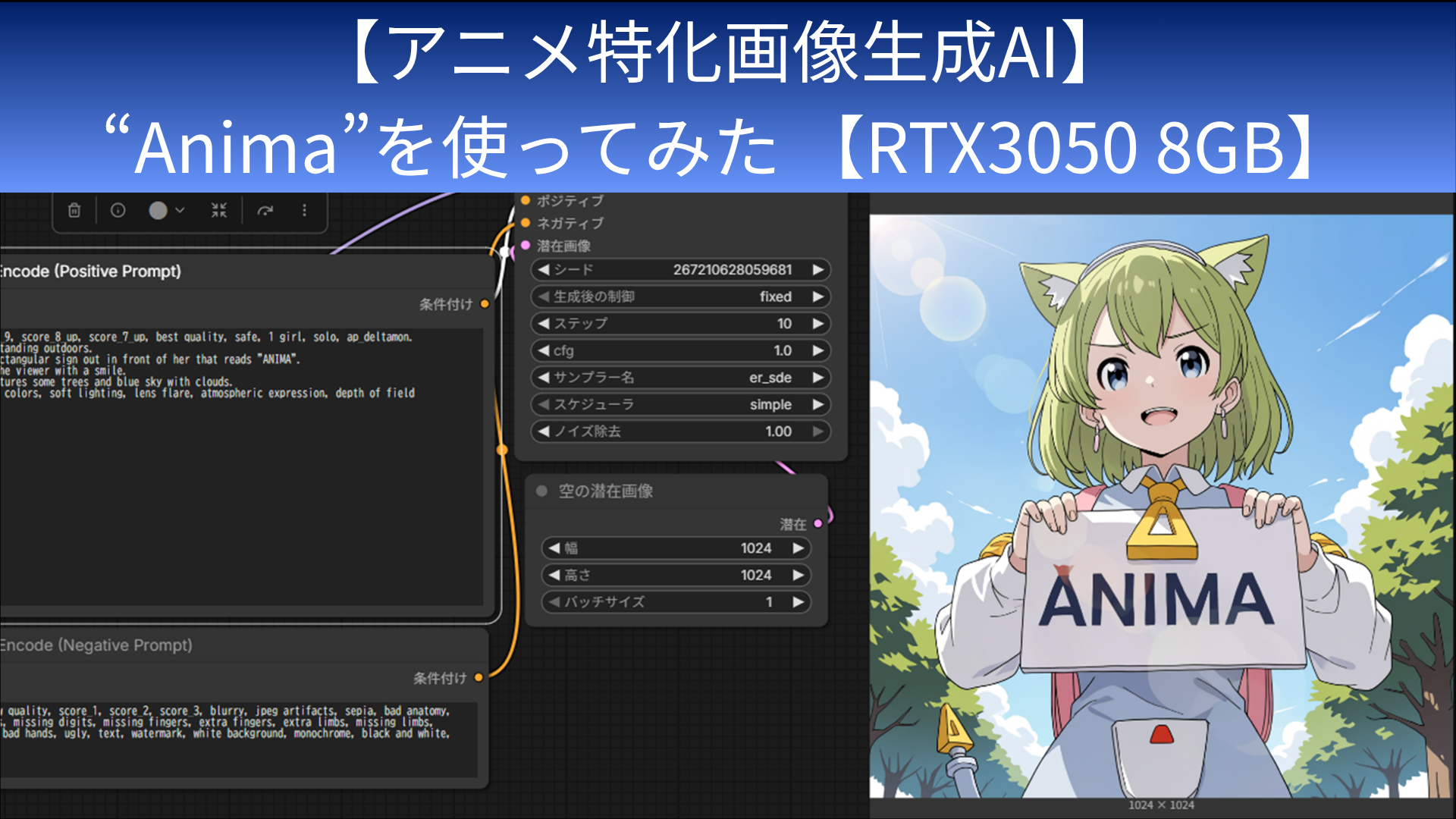
今回は漫画・アニメ風イラストに特化し最近人気を集めている画像生成AI「Anima」を、ローカルPC上に構築したComfyUI環境で使う方法をまとめていきたいと思います。
ComfyUIの環境構築方法やAnima用のLoRAを作成する方法、複数キャラクターの・表情・ポーズを指定する方法などについてもまとめてみました。
ご意見・質問等はクララのTwitter(https://twitter.com/klala_lab)まで(^^)/
定番の画像生成AI「SDXL」の使い方や使用例については、こちらの過去記事を参照ください。
画像生成AIについて
2026年現在、さまざまな画像生成AIが利用できます。
AIは、大きく分けると演算処理を行う場所によってクラウドとローカルの2種類に大きく分けられます。
- クラウドAI:インターネット経由で外部サーバーのAIを使う
- ローカルAI:自分のPC(ローカル環境)でAIを使う
クラウドAIとローカルAIのメリットとデメリットについては以前紹介したので、こちらの記事をご参照ください。
画像生成AIについて、代表的なものを挙げると以下のようなものがあります。
クラウドAIは大規模なビッグテックがサブスタまたは従量課金として提供するサービスが多く、ローカルAIはAIスタートアップ企業や研究機関が基本機能をオープンソースとして公開している場合が多いです。
- クラウドAI
- Chat GPT (DALL·E 3)
- Google Gemini (Nano Banana)
- Adobe Creative Cloud
- Midjourney
- ローカルAI
- Stable Diffusion 1.5/3.5
- SDXL
- Anima
- FLUX.1/2
- Qwen-Image
弊ブログは「趣味の自作PC」を起点にしているため、おもにローカルAIについて扱っていく予定です。
ローカルAIのメリットや始め方についてはこちらの記事などで紹介されているので、詳しく知りたい方は参考にしてみてください。
https://aipicks.jp/mag/2026-guide-2026
Animaとは
Animaは、Circlestone-labsとComfy Orgが共同で開発し、最大で1536×1536画素数の生成に対応した画像生成AIモデルです。
最大の特徴は、数百万枚のアニメ画像を学習し、綺麗なアニメ風イラストを生成することに特化していることです。
また、SDXLなど従来の画像生成AIとの違いとして、自然言語プロンプトや文字(英語)の画像出力、複数人物を描き分けることができます。
開発元のCirclestone-labsが2026年にオープンソースとして公開しており、CivitaiやHuggingfaceなどからさまざまな派生モデルやLoRAを入手することができます。
詳しくはComfyの公式ドキュメントやCirclestone-labsのHuggingfaceなどを参照してください。
https://docs.comfy.org/ja/tutorials/image/anima/anima
https://huggingface.co/circlestone-labs/Anima
必要なPCスペックについて
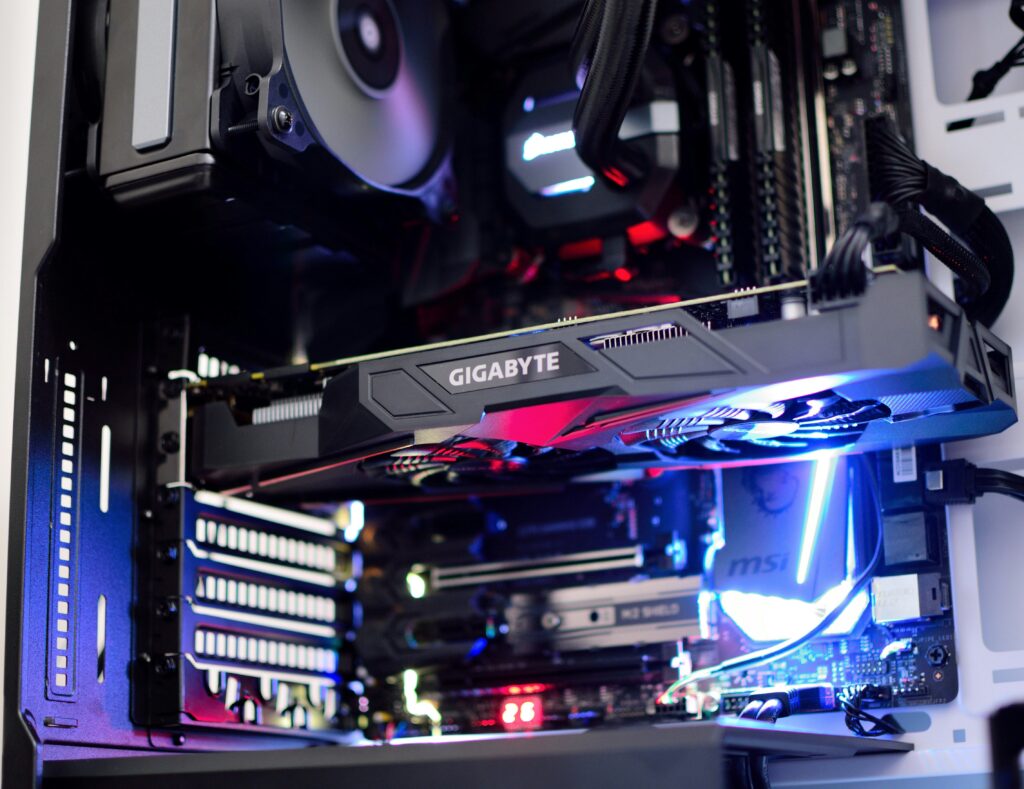
画像生成AIは、数GB~数十GBにおよぶAIモデルをグラフィックスボード(GPU)の記憶域であるVRAM(Video Random Access Memory)に展開し、そのモデルを参照してGPU内で計算を行います。
そのため、GPU選びが極めて重要です。
Animaは軽量なAIモデルのため、以下のSDXLのスペック要件を満たすPCであれば快適に動作します。
| 最低限 | 推奨 | |
| GPU VRAM容量 | 8GB | 12GB以上 |
| おすすめGPU | Nvidia GeForce RTX5060 | Nvidia GeForce RTX5060Ti/5070以上 |
| メインメモリ容量 | 16GB | 32GB以上 |
| SSD容量 | 500GB | 1TB以上 |
参考サイト:ドスパラ(BTO PC・パーツ販売店)
VRAM 12GB以上のGPUはAMDのRadeonシリーズやIntelのArcシリーズからも出ていますが、SDXLやAnimaなどのAI画像生成はNvidiaの「CUDA」を前提としているため、基本的にはNvidia 製のGPU一択になります。
(インターネットで調べたところ、一応AppleやAMDでAI画像生成を使う方法もありますが、専用のアプリやカスタムノードを使用する必要があるようです。初心者の方にはおすすめしません。)
ちなみに、「価格.com」で推奨SPECのPCを検索してみたところ、20万円台後半から手に入ります。
2026年7月20日時点の情報です。
デスクトップPCのため液晶ディスプレイ・キーボード・マウスが別途必要です。

今回は、3DCG用にビルドしたメインPC(Core Ultra 7 265KF, DDR5 32GB, RTX5060Ti 16GB)ではなく、サブPC(Core i5-10400F, DDR4 32GB, RTX3050 8GB)の方でAnimaを使ってみることにしました。
(AIモデルはSSDの容量を数GB、数十GB単位でかなり消費するので、高負荷な3D生成や動画生成用のモデルはメインPC、比較的負荷の低い画像生成用のモデルはサブPCに保存・作業することで、効率的な「リソース分散」を図っていきたいと考えています。)
スペック的にはメインPCに比べるとかなり見劣りしますが、結果としてはRTX3050のサブPCでもAnimaは問題なく動きました。
- Windows 11
- CPU Intel Core-i5 10400F (6C12T)
- メモリ32GB(DDR4-2666)
- GPU RTX3050(VRAM 8GB)
Anima AIモデルの入手方法
Animaは2026年に公開された、SDXLなどと比べるとまだ歴史が浅いAIですが、Circlestone-labsが公開したベースモデルの他、いくつかの派生型AIモデルが作られ、「Huggingface」や「Civitai」といったインターネットコミュニティで公開されています。
商用利用可のモデルについては「APIサービスで利用する場合のソースコード公開義務」などの条件付きの場合がありますので、ライセンス条項をよくご確認ください。
また、生成物を商用利用する場合、AIモデルのライセンス要件の他、生成した画像が著作権・肖像権等の侵害がないか確認が必要です。
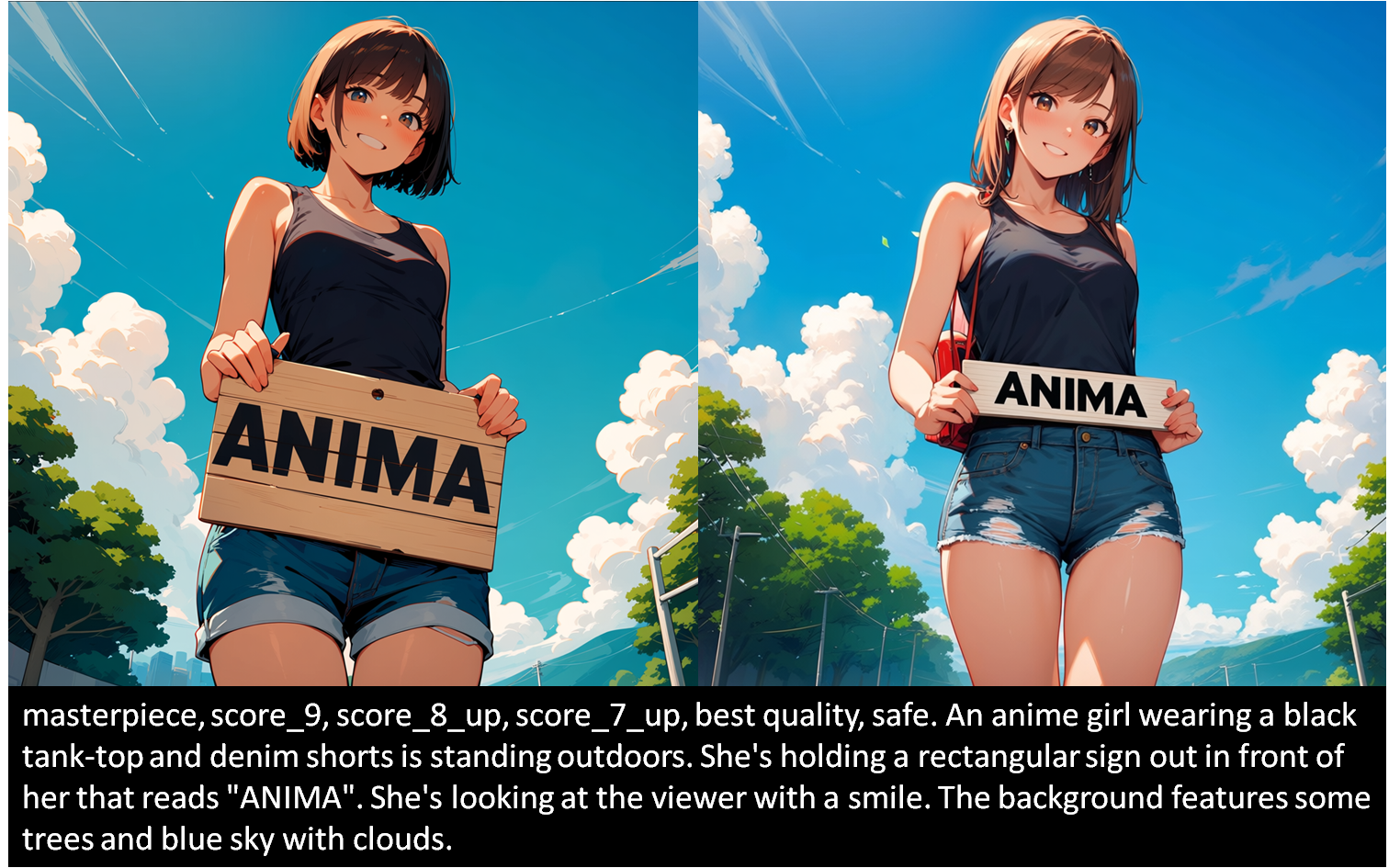
以下は、「Anima Base」(ベースモデル, 左)と「Anima Yume」(派生モデル, 右)に同じプロンプトを入力した場合の出力結果の違いです。
基本的にアニメイラストのアウトプットしか出てきませんが、使用するモデルによってイラストのテイストが変わってきます(後で説明しますが、プロンプトによっても大きく画風を変化させることができます)。
まずはベースモデルで試しつつ、慣れてきたらさまざまな派生モデルを入手して試してみるのが良いと思います。
ComfyUI Portableのインストール
前回のSDXLのときと同様、今回も各種AIツールをノードベースでカスタマイズしローカルPC上で実行できるソフト「ComfyUI」を使います。
ComfyUIの概要や基本的な操作方法については、こちらの記事を参照してください。
ComfyUI Portableのダウンロード
今回も、SDXLのときと同様にインストールの手間が少ない「ComfyUI Windows Portable版」を使用します。
ComfyUIポータブル版は、こちらからダウンロードできます。
https://docs.comfy.org/ja/installation/comfyui_portable_windows
Nvidia GeForce RTXシリーズのGPUをお使いであれば、こちらのCUDA 13.0, Python 3.13バージョンでOKです(2026年8月時点)。

zipファイルがダウンロードされるので、解凍し任意のフォルダに保存してください。
(一応念のため、「C: ComfyUI」など、できるだけ階層が浅く日本語や空白がないフォルダに保存することをおすすめします。)
解凍後のフォルダの中身は以下のようになっています。
- ComfyUI(フォルダ):ComfyUI メインプログラム
- python_embeded(フォルダ):独立した Python 環境
- update(フォルダ):ポータブル版をアップグレードするためのバッチスクリプト
- README_VERY_IMPORTANT.txt:ComfyUI Portable の使用説明書(英語)
- run_cpu.bat:ダブルクリックして ComfyUI を起動(CPU のみ)
- run_nvidia_gpu.bat:ダブルクリックして ComfyUI を起動(Nvidia GPU)
- run_nvidia_gpu_fast_fp16_accumulation.bat: VRAM使用量を削減して処理を高速化するバッチファイル(生成品質は少し落ちる可能性があります)
既に独立したPython環境がパッケージされた状態になっているため、環境構築の手間がほとんどかかりません(必要なのはモデルのダウンロードだけ)。
「run_nvidia_gpu.bat」をダブルクリックすると、ComfyUIが起動しコマンドプロンプトの画面が表示されます。
しばらくすると、ブラウザが立ち上がり、以下のようなComfyUIの画面が表示されるはずです。

AIモデルのダウンロード
AnimaのAIモデルを「Haggingface」や「Civitai」などからダウンロードします。
今回は、ベースモデル「anima-base-v1.0」を以下リンク先(Huggingface)からダウンロードしました。
https://huggingface.co/circlestone-labs/Anima
Animaを使用するには、以下3つのAIモデルをダウンロードする必要があります。
- 拡散モデル(潜在画像からノイズを除去し画像を生成): diffusion_models>anima-base-v1.0.safetensors
- テキストエンコーダー(プロンプトを生成AIへの入力データに変換): text_encoders>qwen_3_06b_base.safetensors
- VAE(Variational Autoencoder, 生成AIデータを画像に変換) : vae>qwen_image_vae.safetensors
ファイル名の右に表示される下矢印のアイコンをクリックすると、safetensorsファイルがダウンロードされます。
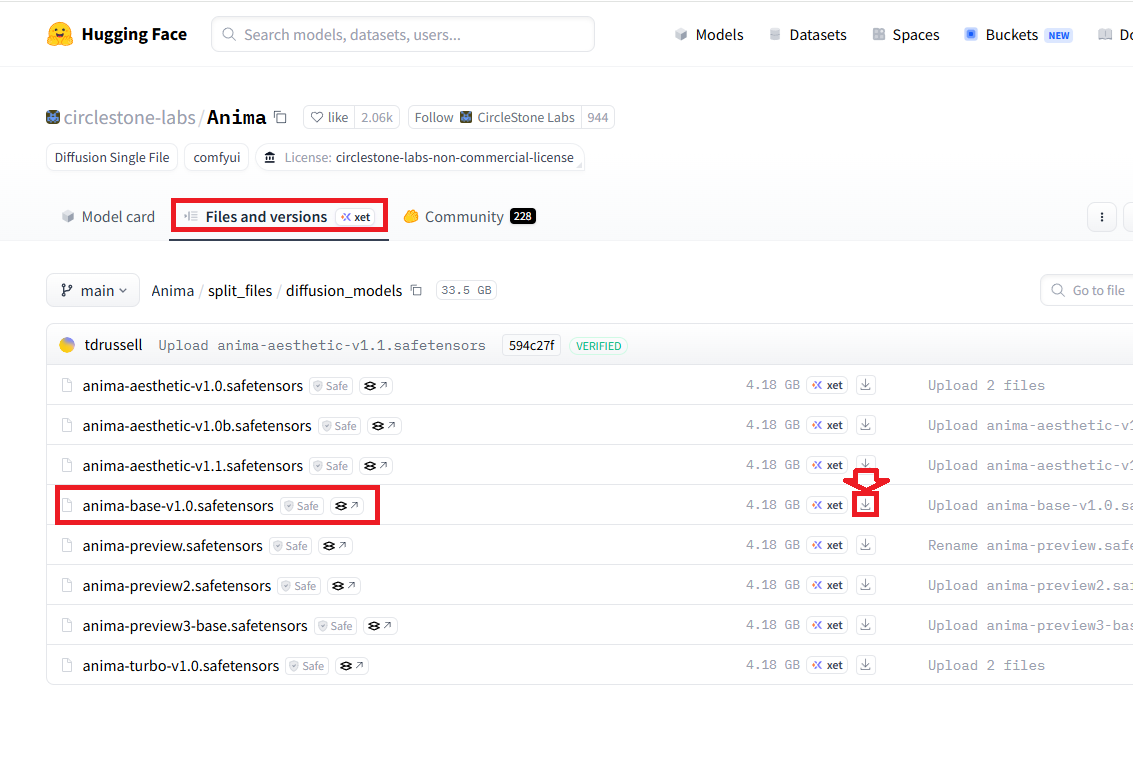
ダウンロードしたsafetensorsファイルは、それぞれComfyUIパッケージフォルダ内の以下階層フォルダに保存してください。
- 拡散モデル(anima-base-v1.0.safetensors): ComfyUI>models>diffusion_models
- テキストエンコーダー(qwen_3_06b_base.safetensors): ComfyUI>models>text_encoders
- VAE(qwen_image_vae.safetensors): ComfyUI>models>vae
これでAnimaを使用するための事前準備は完了です。
ComfyUI+Animaを使ってみる
ComfyUI上でAnimaを使って、プロンプトから画像生成する方法を紹介します。
Text to Imageワークフローの作成方法
ComfyUIを起動すると、以下のデフォルトワークフローが表示されると思います。

こちらをそのまま使っても良いですが、Anima用のワークフロー(プロンプト入り)は公式から配布されているので、今回はそちらを使用します。
Anima公式のhuggingface(https://huggingface.co/circlestone-labs/Anima)の「Installing and running」の項目の画像をComfyUIにドラッグアンドドロップしてみてください。
すると、Animaのワークフローが表示されます。
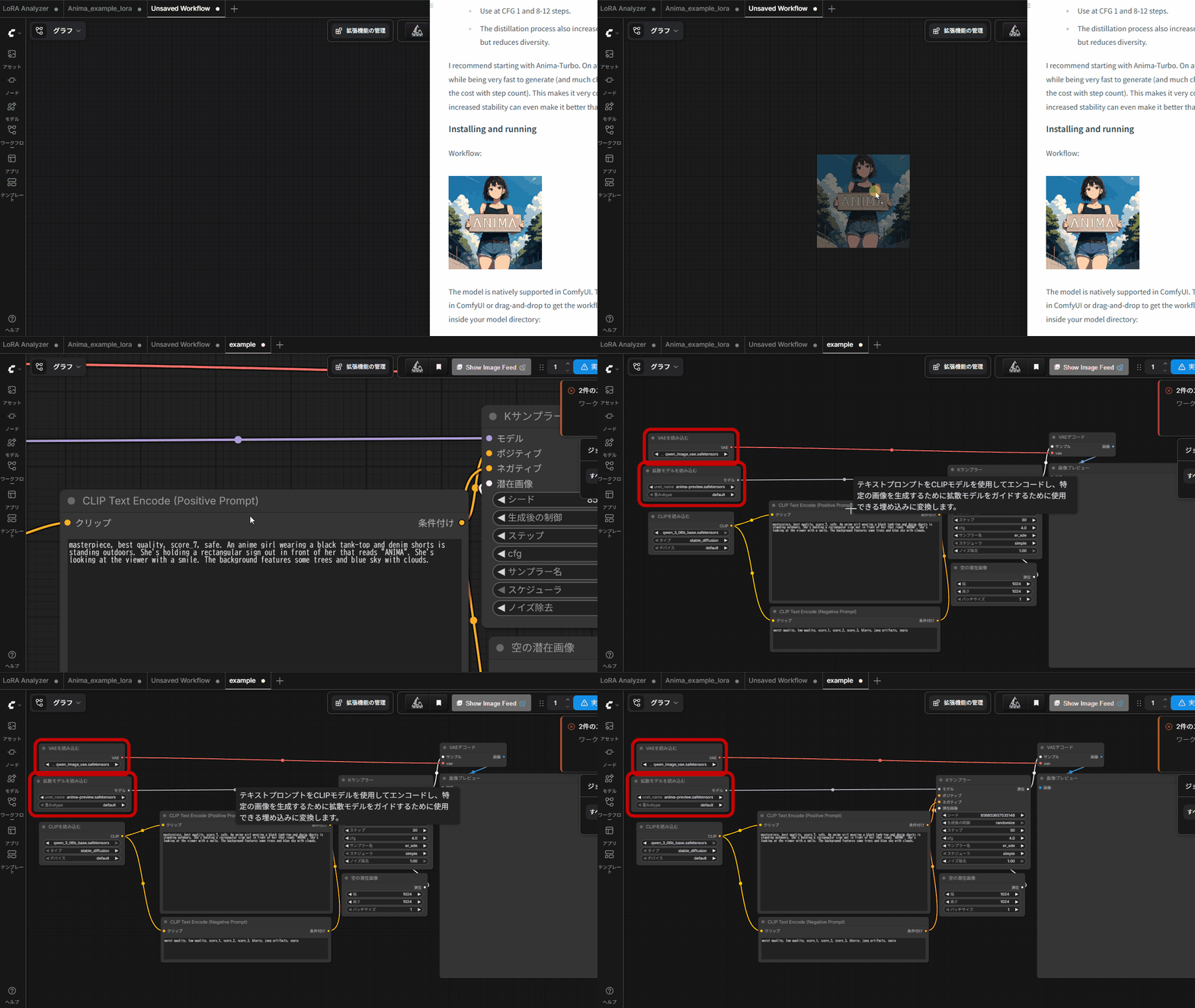
「VAEを読み込む」「拡散モデルを読み込む」「CLIPを読み込む」のノードから、先ほど保存したファイルを選択します。
こちらのノード構成だと生成された画像は自動で保存されないので、「VAEデコード」に「画像を保存」ノードを接続します。
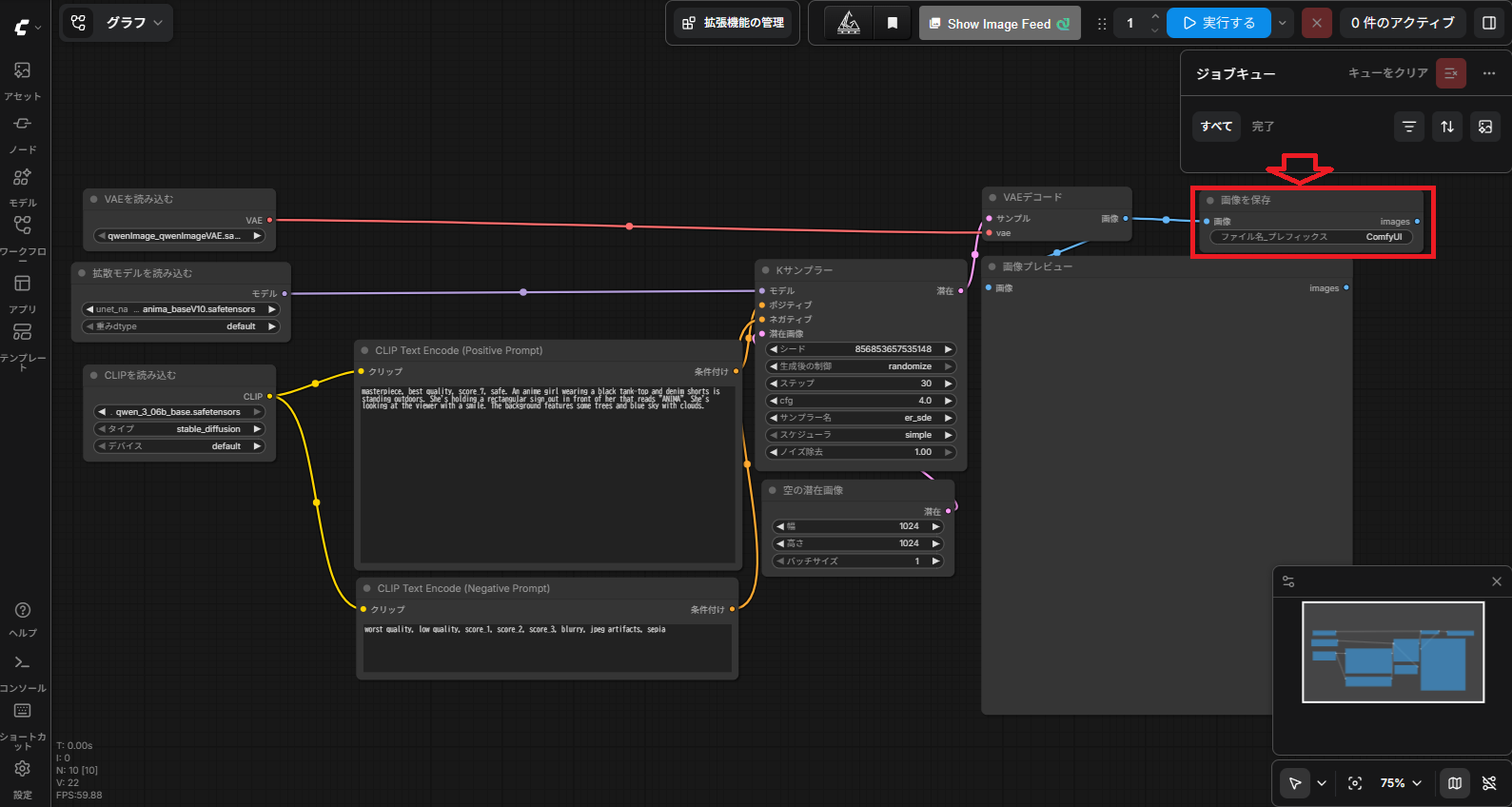
これでプロンプトから画像を生成する(Text to Image)ためのワークフローの作成は完了です。
プロンプトについて
「CLIPテキストエンコード(プロンプト)」ノードに、「ポジティブプロンプト」と「ネガティブプロンプト」を入力します。
ポジティブプロンプトは、簡単に言うと「作りたい画像の特徴をAIに伝えるための命令文」です。
一番最初のクオリティ系のプロンプトは公式ワークフローのポジティブプロンプトのままでよいと思いますが、私は以下のように修正しました(クオリティを上げるプロンプトと、見やすくするために改行を追加)。
masterpiece, score_9, score_8_up, score_7_up, best quality, safe.
An anime girl wearing a black tank-top and denim shorts is standing outdoors.
She's holding a rectangular sign out in front of her that reads "ANIMA".
She's looking at the viewer with a smile.
The background features some trees and blue sky with clouds.
Animaのプロンプトは、SDXLと同じようなタグ(masterpiece, 1 girl, soloなど)の他に、自由文(英語)での記述によってキャラクターの服装や仕草などを細かく指定できます。
ネガティブプロンプトは、ポジティブプロンプトは逆で「作りたくない画像の特徴を伝えるための命令文」です。
こちらも基本的に公式ワークフローのネガティブプロンプトのままでよいと思いますが、SDXLで使用していたネガティブプロンプトを追加し、さらに白黒画像が出力されないように以下のように設定しました。
worst quality, low quality, score_1, score_2, score_3, blurry, jpeg artifacts, sepia, bad anatomy, nsfw, extra digits, missing digits, missing fingers, extra fingers, extra limbs, missing limbs, blurry, deformed, bad hands, ugly, text, watermark, white background, monochrome, black and white, grayscale各ノードの設定
各ノードのパラメータについて、以下のように設定します。

- 空の潜在画像
- 幅、高さ:1024, 1024(デフォルト)
- Kサンプラー
- 生成後の制御:randomize(デフォルト) (毎回違った画像が生成される)
- ステップ: 30(デフォルト)~50
- cfg: 4.0(デフォルト)~5.0
- サンプラー名:er_sde(デフォルト)やres_multistep、dpmpp_2m_sde_gpuなど
- スケジューラ:simple(デフォルト)やbetaなど
基本的に公式ワークフローのデフォルトのままでOKです。
一通り設定が終わったら、「ファイル」→「名前を付けて保存」でワークフローを保存することをおすすめします。

「ファイル」→「エクスポート」で、ワークフローをjsonファイルとしてエクスポートできます。
参考記事:https://freecraftlog.com/comfyui-workflow-basics
ワークフローの実行
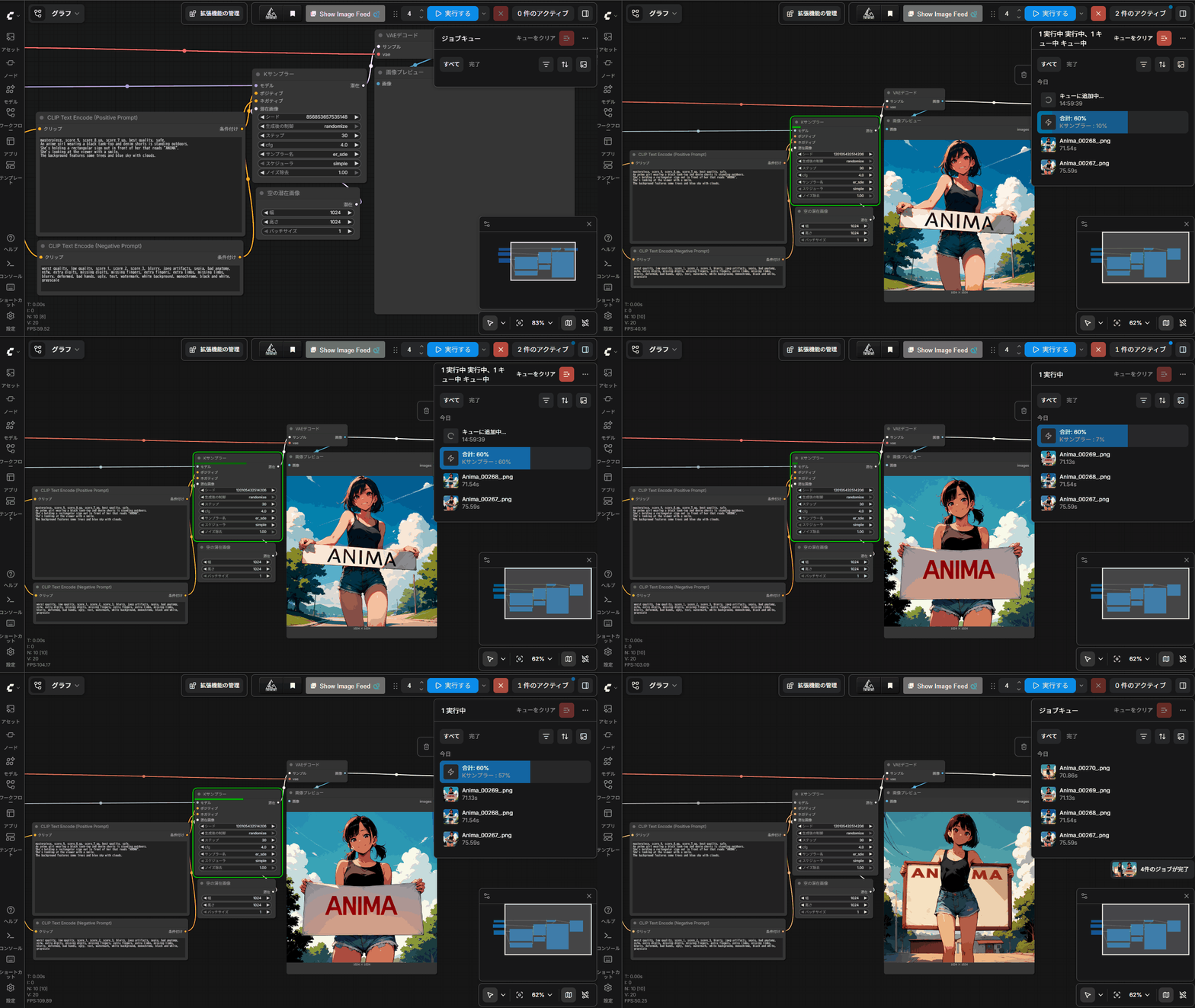
ワークフローを実行すると、入力したプロンプトに従って以下のように毎回ランダムに画像が生成されます。
AnimaはSDXLと比べて計算プロセスが複雑になっているらしく、SDXLの2倍以上時間がかかります。
(後で紹介する「TurboLoRA」を使うことで、生成時間を5分の1程度まで短縮することができます。)
プロンプトによる画風(スタイル)の調整
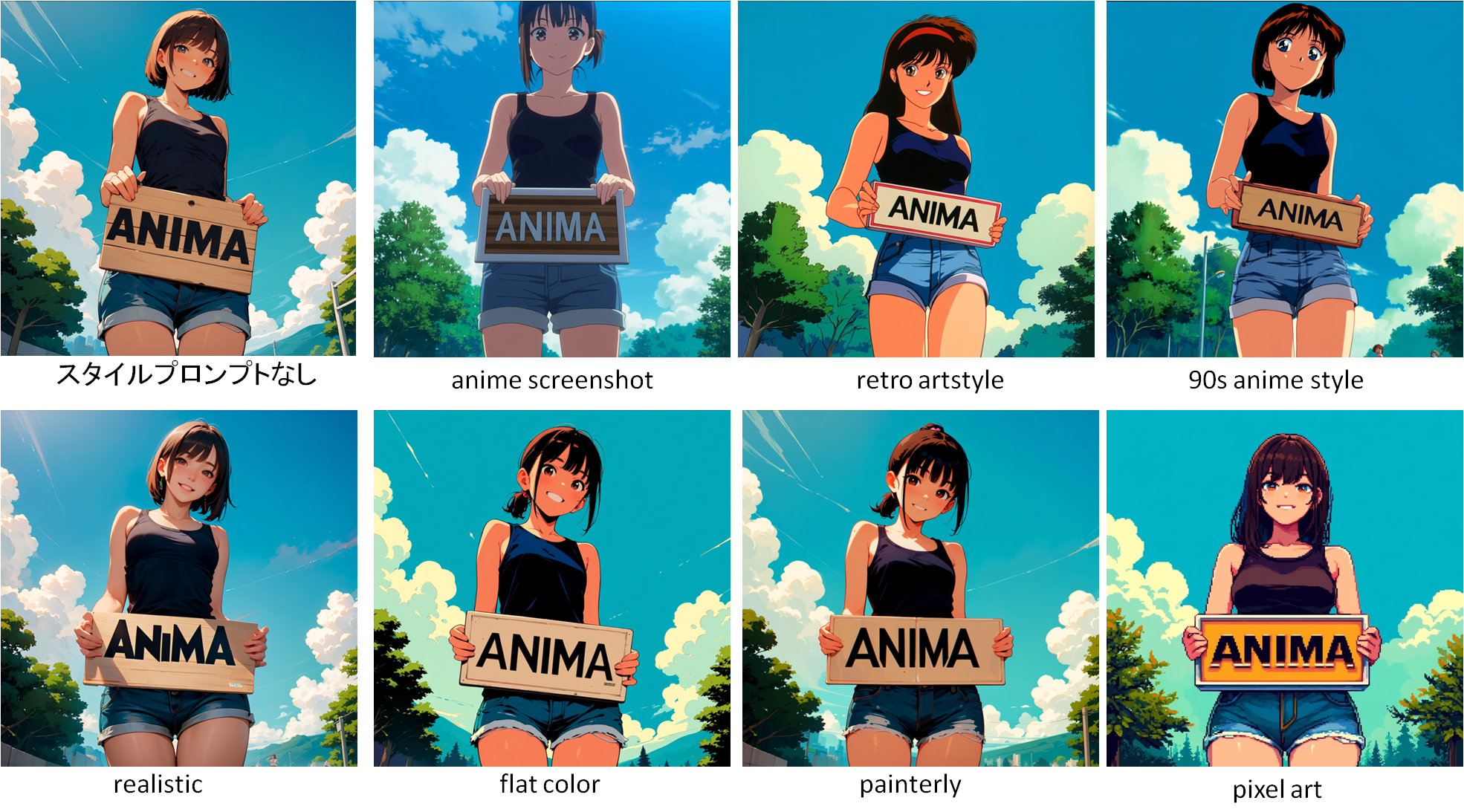
(Animaだけでなく他の画像生成AIでもできることですが)以下のような画風(スタイル)を調整するプロンプトを追加することで、出力画像のスタイルを調整することができます。
- anime screenshot
- retro artstyle
- 90s anime style
- pastel colors
- flat color
- painterly
- watercolor
- sketch
- game cg
- realistic
- year 2026, newest
以下はseedの値を固定してスタイルプロンプトを変えて生成してみた比較結果です。
プロンプトを1語加えるだけで、生成結果に結構違いが出て面白いですね。
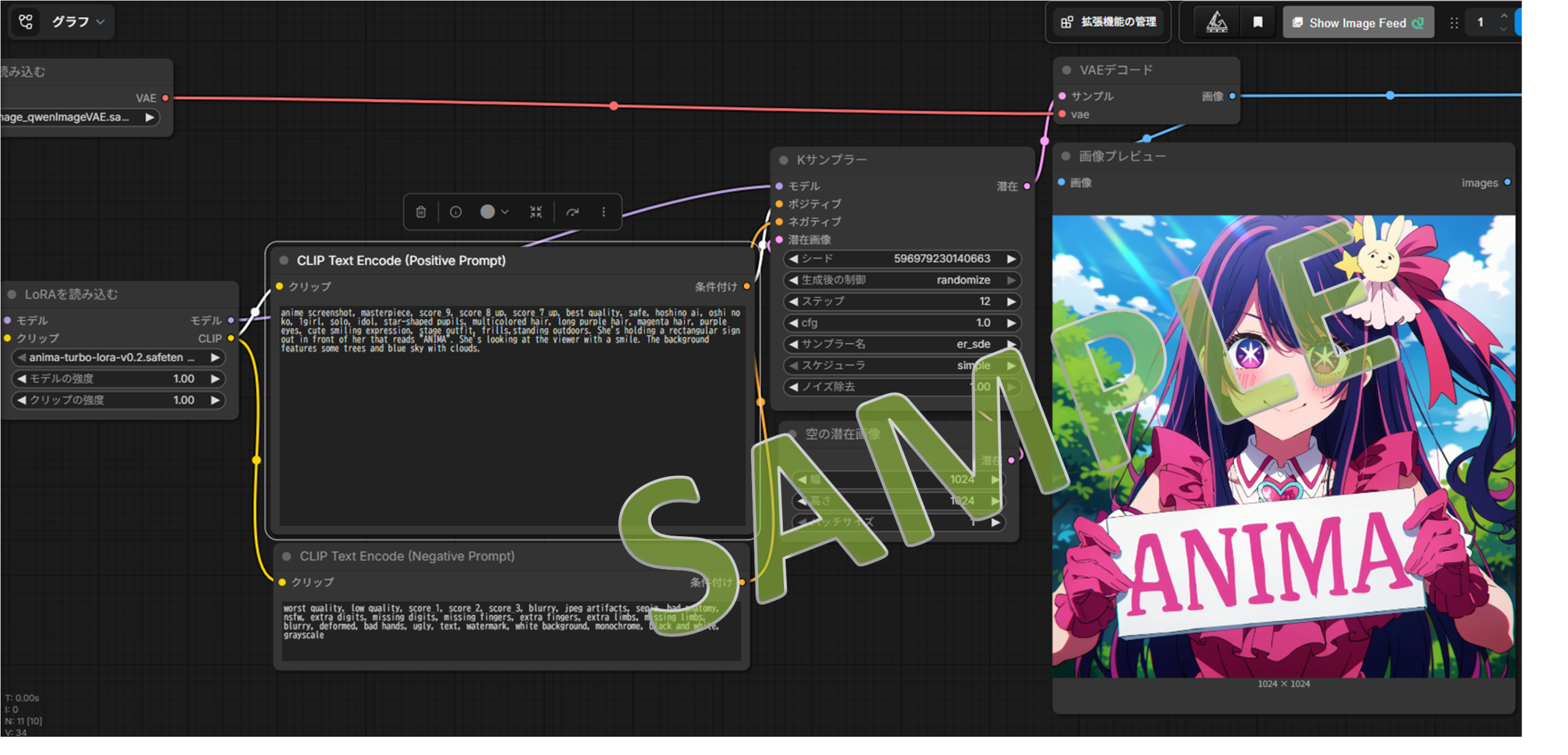
ちなみに、Animaは人気アニメのキャラクター画像について数多く学習しているため、「アニメ名」「キャラクター名」を指定することで特定のアニメキャラクターをかなり正確に描くことができます。
LoRAを使ってみる
「LoRA」を使って、生成時間を短縮したり、特定のキャラクターを生成画像に反映させる方法を紹介します。
LoRAとは
LoRA(ローラ)とは、「Low Rank Adaptation」の略で、 特定のキャラクターや画風、ポーズを再現するための小規模なAIモデルのことです。
また、高品質な出力画像を学習させることで、推論ステップを減らし計算時間を削減することを目的としたLoRA(いわゆる「Turbo LoRA」)も各AIモデル向けに作られ、CivitaiやHuggingfaceなどのコミュニティで共有されています。
以下は以前の記事で紹介したSDXLの例ですが、プロンプトでは表現できないキャラクターや画風の詳細な特徴をAIモデルデータとして読み込み、表現することができます。

LoRAの入手方法
AnimaのLoRAは、SDXLのAIモデルと同じように、「Haggingface」や「Civitai」などから入手することができます
今回はCirclestone_labsが配布しているTurbo LoRA(Anima Turbo LoRA v0.2)を以下リンク先からダウンロードしました。
https://civitai.com/models/2560840/anima-turbo-lora
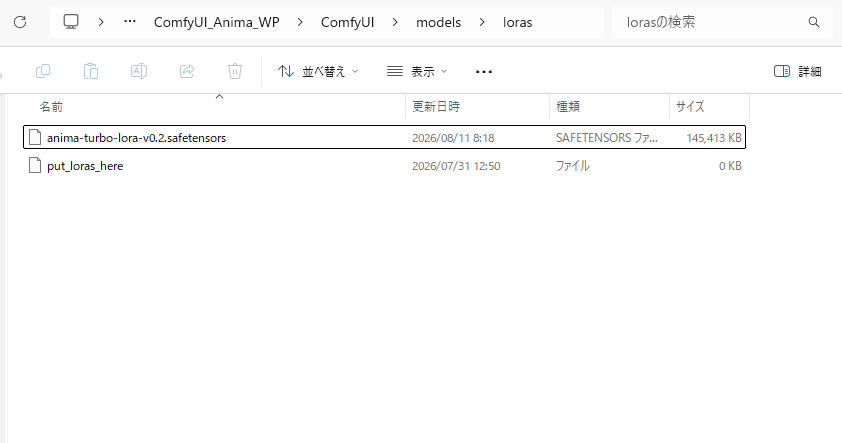
ダウンロードしたモデルファイルを、「ComfyUI」→「models」→「loras」のフォルダに保存します。
ワークフローの作成方法
先ほど紹介したText to Imageワークフローに「LoRAを読み込む」ノードを追加します。
以下のようにモデルとCLIPを接続します。
「モデルの強度」「クリップの強度」は、1のままでOKです。
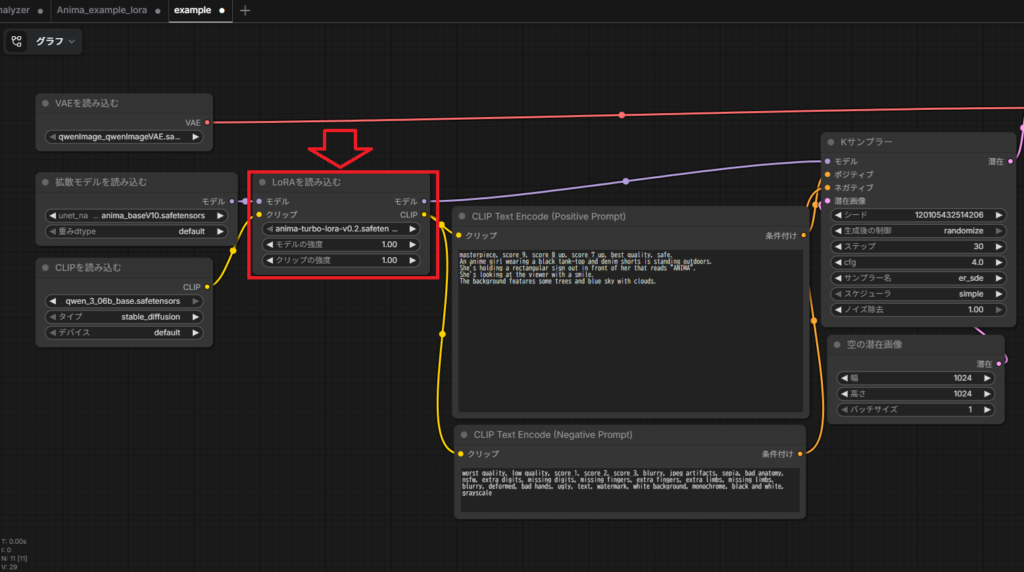
今回使用するTurbo LoRAの公式ドキュメントにあるとおり、cfg=1, ステップを8~12に設定します。
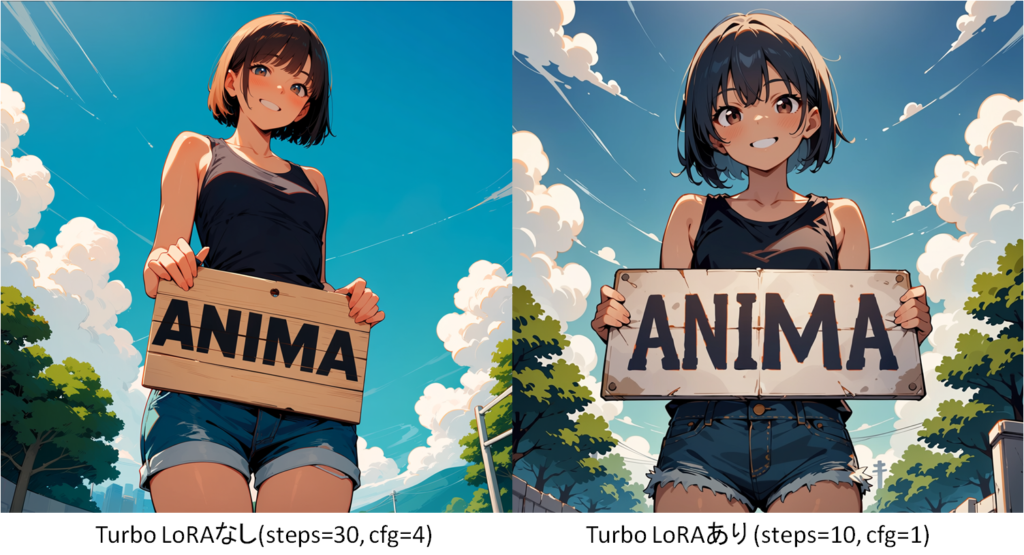
Turbo LoRAなしの状態ではステップ30, cfg4で1枚生成するのに1分以上かかっていましたが、Turbo LoRAありの状態では、ステップ10, cfg1で1枚15秒程度と、LoRAなしの約5分の1ほどの時間で画像を生成できました。
以下はseedの値を固定して生成した結果ですが、TurboLoRAを使用して生成した結果はTurboLoRAなしの結果と若干スタイルが異なる点は注意が必要です。
先ほど紹介した「anime screenshot」などのスタイル系プロンプトで画風・スタイルを調整すると良いと思います。
キャラクターLoRAを作成する
キャラクターの画像を学習したLoRAを作成し、Animaに反映する方法を紹介します。
BlendAI株式会社のキャラクター「デルタもん」のLoRAがSDXL用(Animagine XL 3.1ベース)に配布されていますが、ベースのAIモデルが異なるためAnimaでは使用することができません。
ですが、以下で配布されているLoRAには、LoRA作成に必要な「タグ付きの学習データ」が付いているため、こちらをそのまま使ってAnima用のLoRAを作成する方法を紹介します。
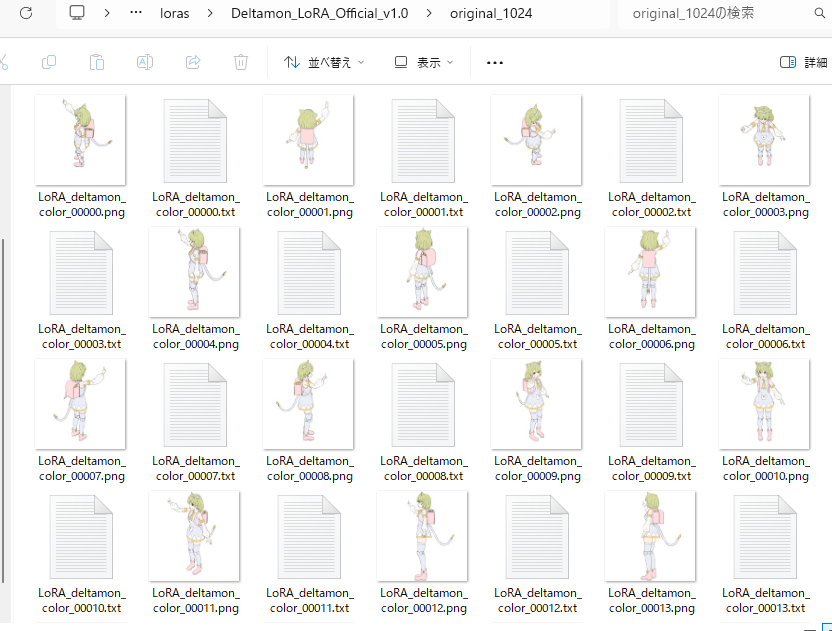
https://blendai.booth.pm/items/5801621
LoRAの作成は、かなり計算負荷が高いためVRAM 12GB以上のNVIDIA製GPUとメインメモリ32GB推奨です。
以下のLoRA作成は、画像生成に使用したサブPC(RTX3050 8GB)ではなく、メインPC(RTX5060Ti 16GB)で実施しました。
LoRA作成ツール「Kohya_LoRA_param_GUI」のインストール
まずは、GUIベースでLoRAを作成できる「Kohya_LoRA_param_GUI」を以下Githubのリンクからインストールします。
インストール方法の詳細については、公式ドキュメントを参照してください。
https://github.com/RedRayz/Kohya_lora_param_gui
https://github.com/RedRayz/Kohya_lora_param_gui/releases
事前にgitとPython 3.13をインストールしておく必要があります。
Kohya_LoRA_param_GUIを利用する
「Kohya_lora_gui」のフォルダ内にある「Kohya_lora_trainer.exe」をダブルクリックし起動します。
こちらのような画面が開くと思います。
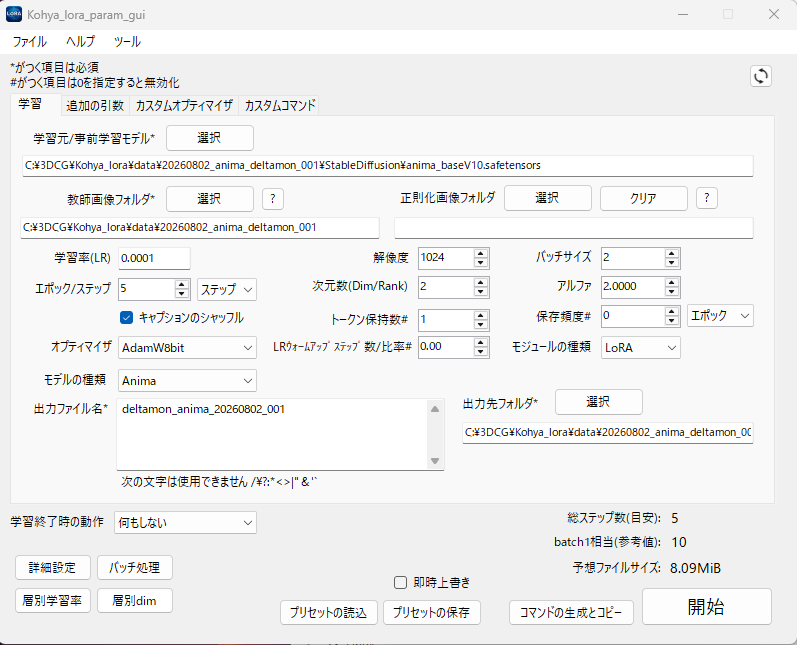
Githubのリリースノートからリンクされている以下から、Anima用のプリセットファイル「anima-v1-人物.xmlora」をダウンロードします。
https://mega.nz/folder/ILdnzaxT#gTGQmcPUgdxKlLpIl9x__g
GUI画面下部にある「プリセットの読込」から、ダウンロードしたxmloraファイルを読み込みます。
すると、Anima向けにパラメータが設定されます。
(最初、プリセットを使わずにLoRA生成したところVRAM使用量が非常に大きくなり生成に数時間かかりましたが、プリセット「anima-v1-人物.xmlora」を使用したところ400ステップ20分程度に短縮しました。生成時間が長くて悩んでいる人はぜひ試してみてください。)
プリセットを読み込んだ後、以下を設定します。
- 「学習元/事前学習モデル」:Anima Baseの拡散モデル
- 「教師画像フォルダ」:画像とタグデータを保存したフォルダ
- 「詳細設定」→「パス」→「VAE」「Qwen 3 TE」:Anima BaseのVAEとテキストエンコーダー
ここで注意点ですが、学習データは、教師画像フォルダ内の「(繰り返し数)_(トリガープロンプト)」のフォルダに保存する必要があります。
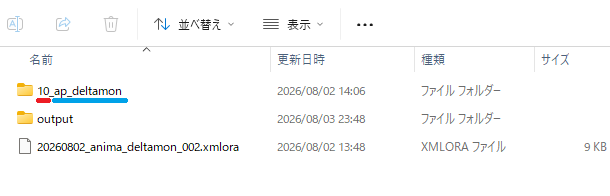
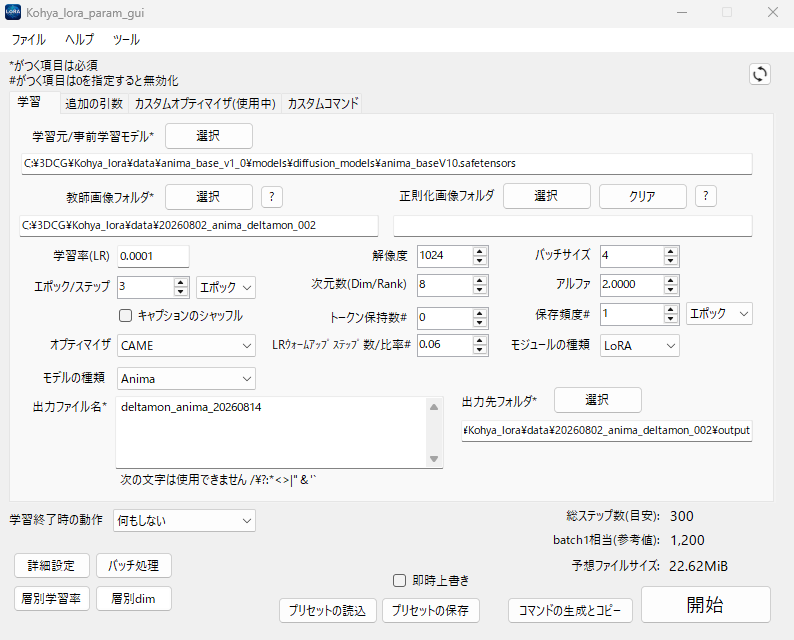
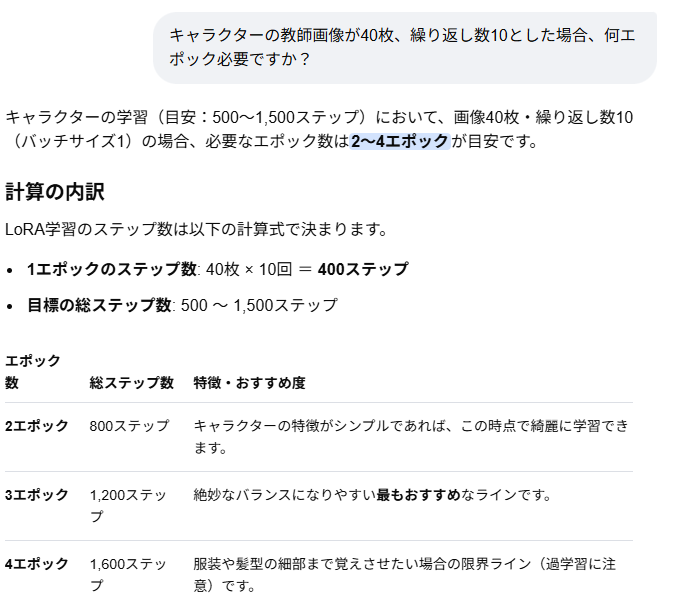
「繰り返し数」とは文字通り同じ教師データを繰り返し学習する回数のことで、1エポック当たりの回数は(教師データの枚数にもよりますが)5~20回が妥当とのこと。
Google AI先生とも相談し、繰り返し回数10回、エポック数3で総ステップ数1200回学習させることにしました。
並列に処理する個数「バッチサイズ」については、大きくするほど計算が速くなりその分VRAMを消費しますが、4以下であれば(VRAM 12GB以上のGPUなら)問題ないと思います。
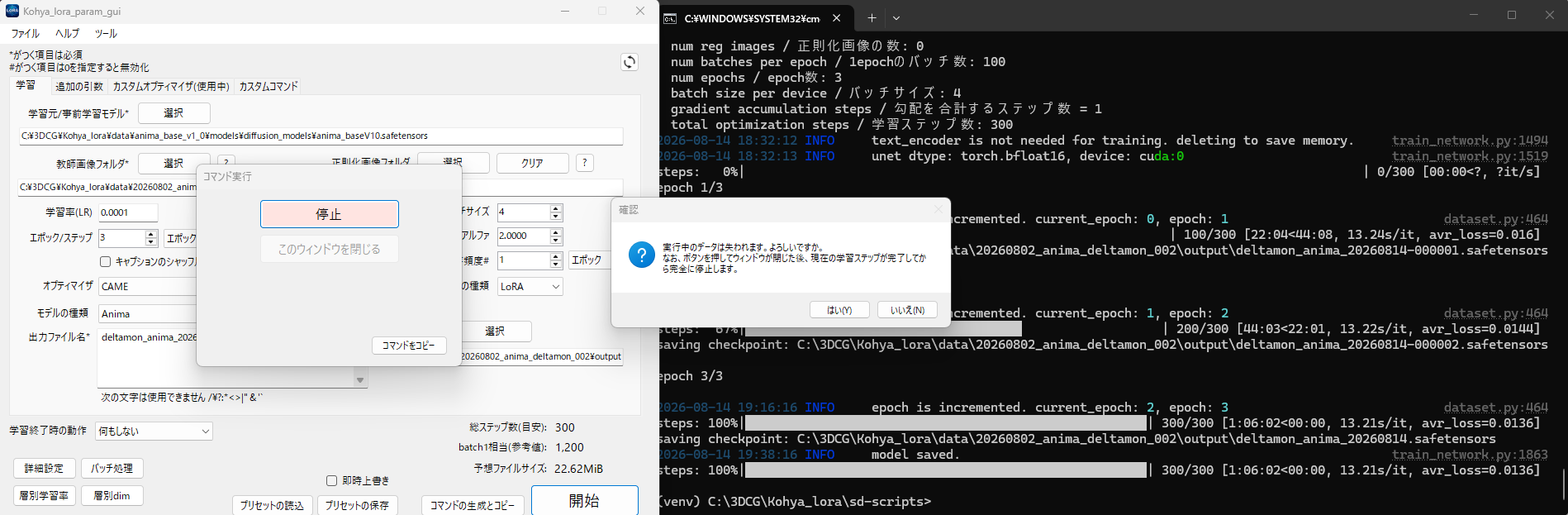
問題なくLoRA生成が完了した場合は、コマンドプロンプト上に「(venv) (パス名)」の表示が出て、出力先フォルダにLoRAが保存されます。
(メッセージボックスの「停止」というボタンをクリックし、閉じてしまって問題ありません。)
参考記事:
https://note.com/redrayz/n/n05e93566e562
AnimaにLoRAを読み込む
作成したLoRAを、「ComfyUI」→「models」→「lora」に保存します。
既にTurboLoRAを使っている場合、以下のように「loraを読み込む」ノードを直列に接続します。
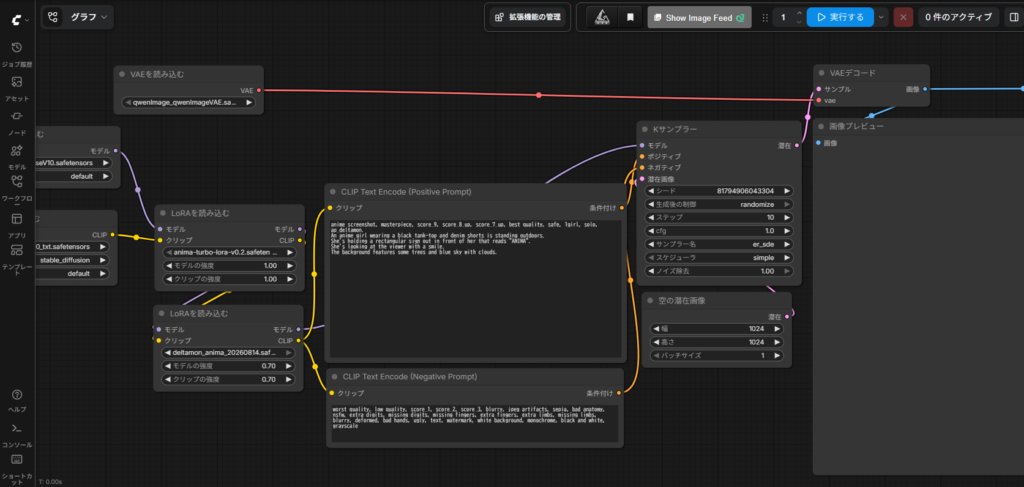
「モデル/クリップの強度」は1だと強すぎるので、0.6~0.7程度に設定するとうまくいくと思います。
トリガープロンプト(この場合は「ap_deltamon」)をポジティブプロンプトに追加します。
生成結果は以下のようになります。衣装についてはプロンプトの指示通り黒のタンクトップになっていますね。
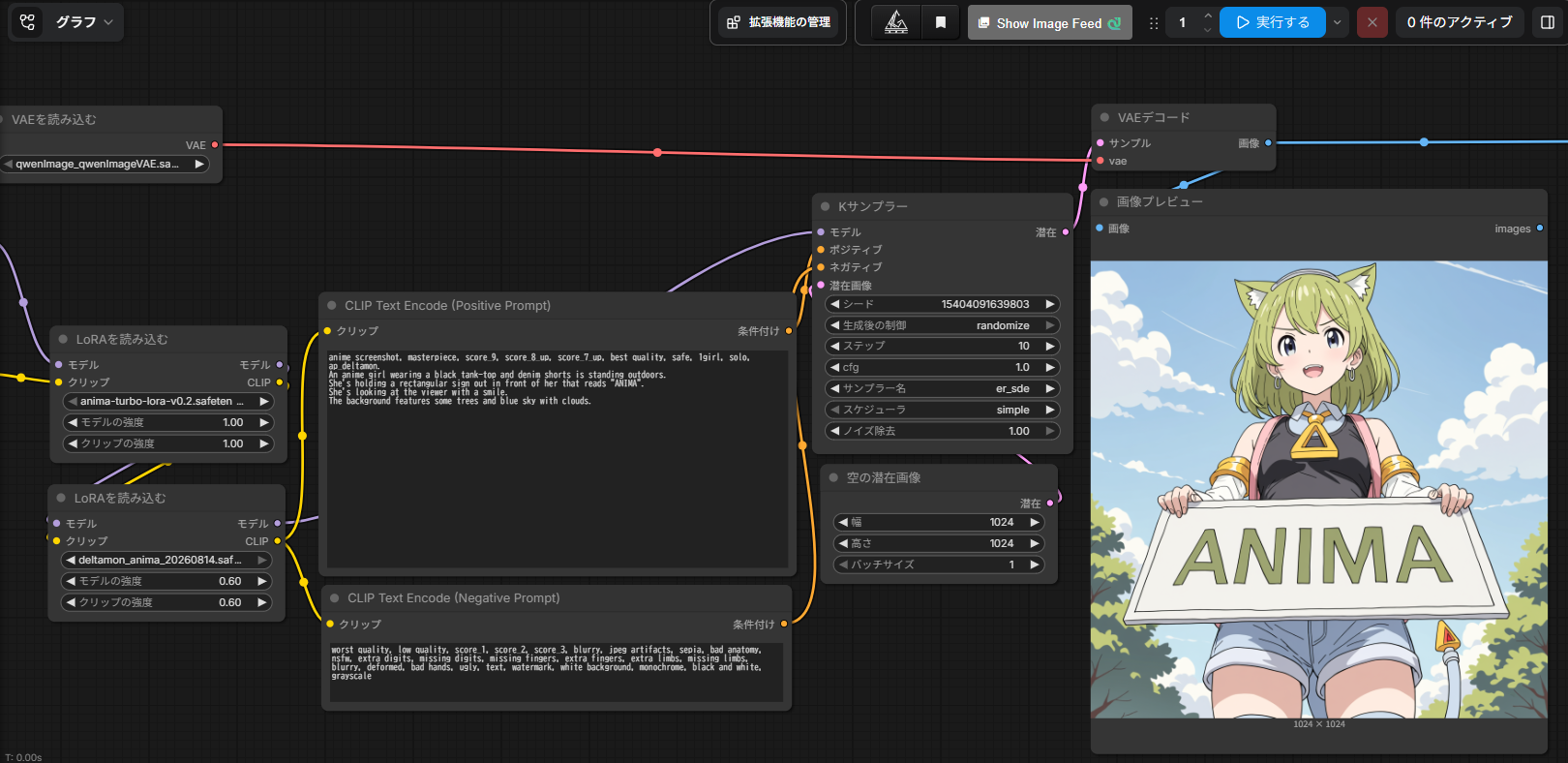
衣装を指定するプロンプトを消せば、服装もLoRAで学習済みのものが反映されます。
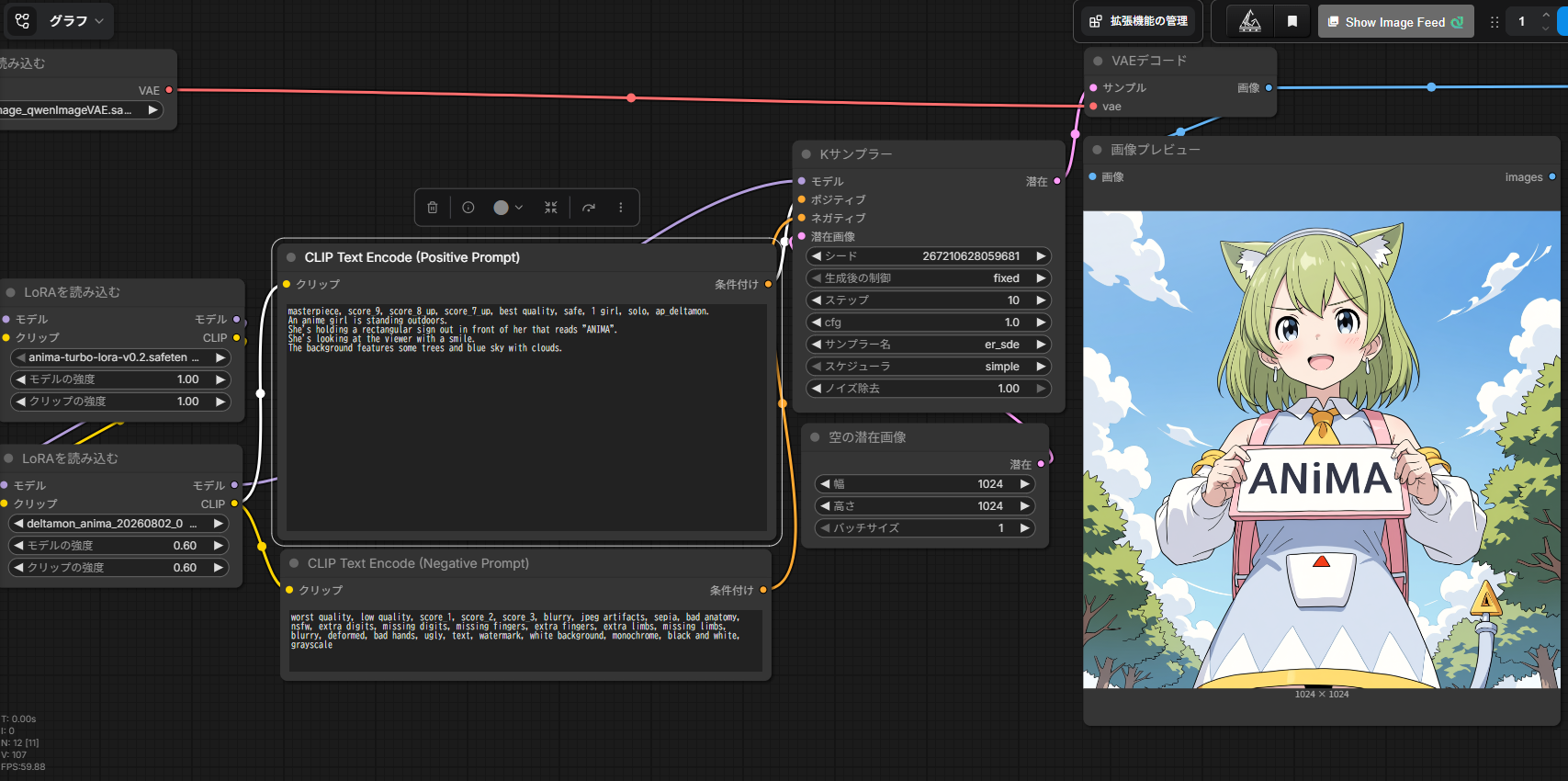
スタイルを指定するプロンプトや、「lens flare, depth of field」などのライティングを調節するプロンプトを追加することで、さらにリッチな画になります。
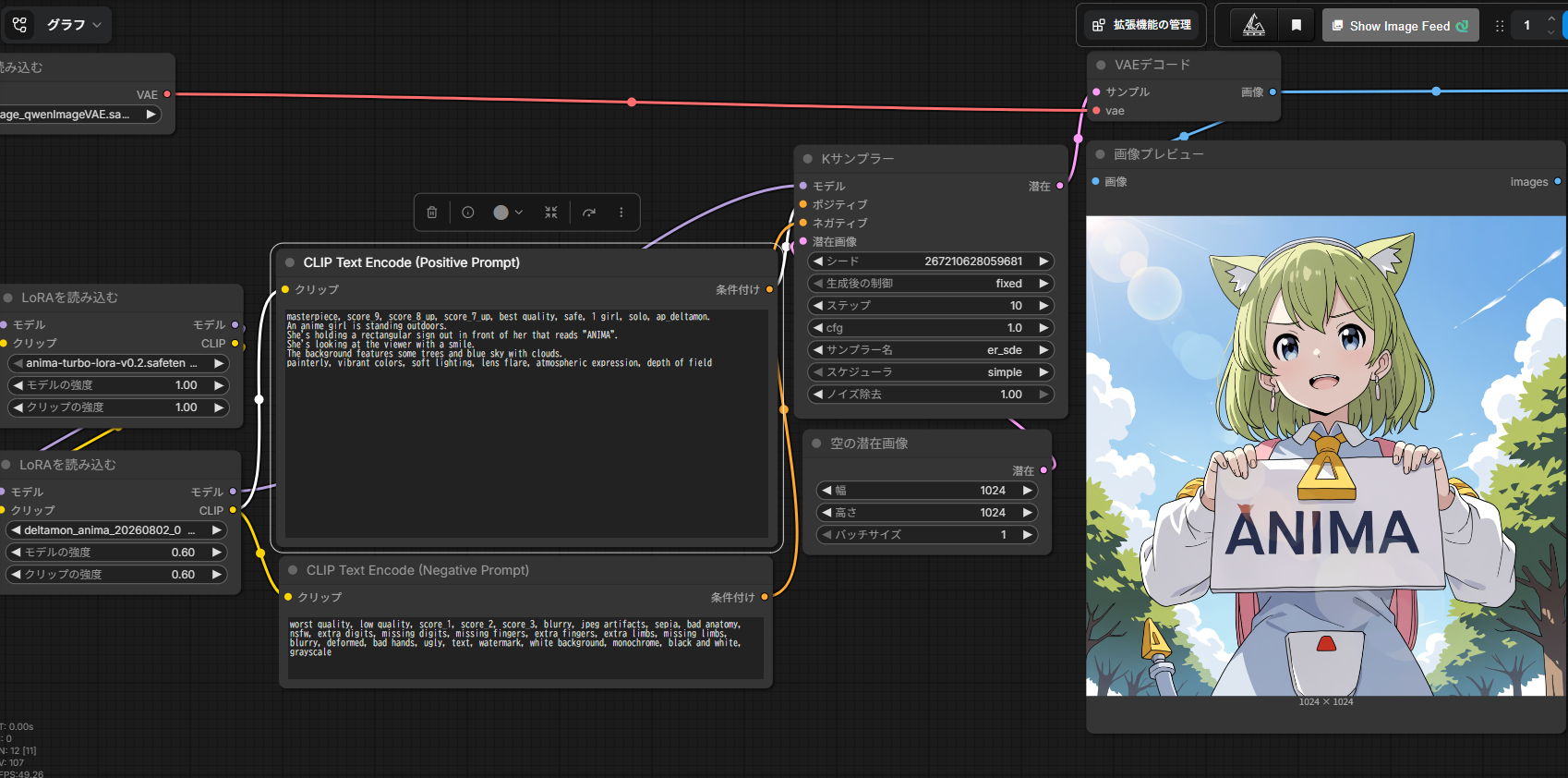
複数キャラクターを描き分ける
Animaは(完璧ではありませんが)複数のキャラクターを描き分けることができます。
複数のキャラクターを描き、各キャラクターの服装や仕草などを指定する方法についてまとめておきます。
2人プロンプトと実行例
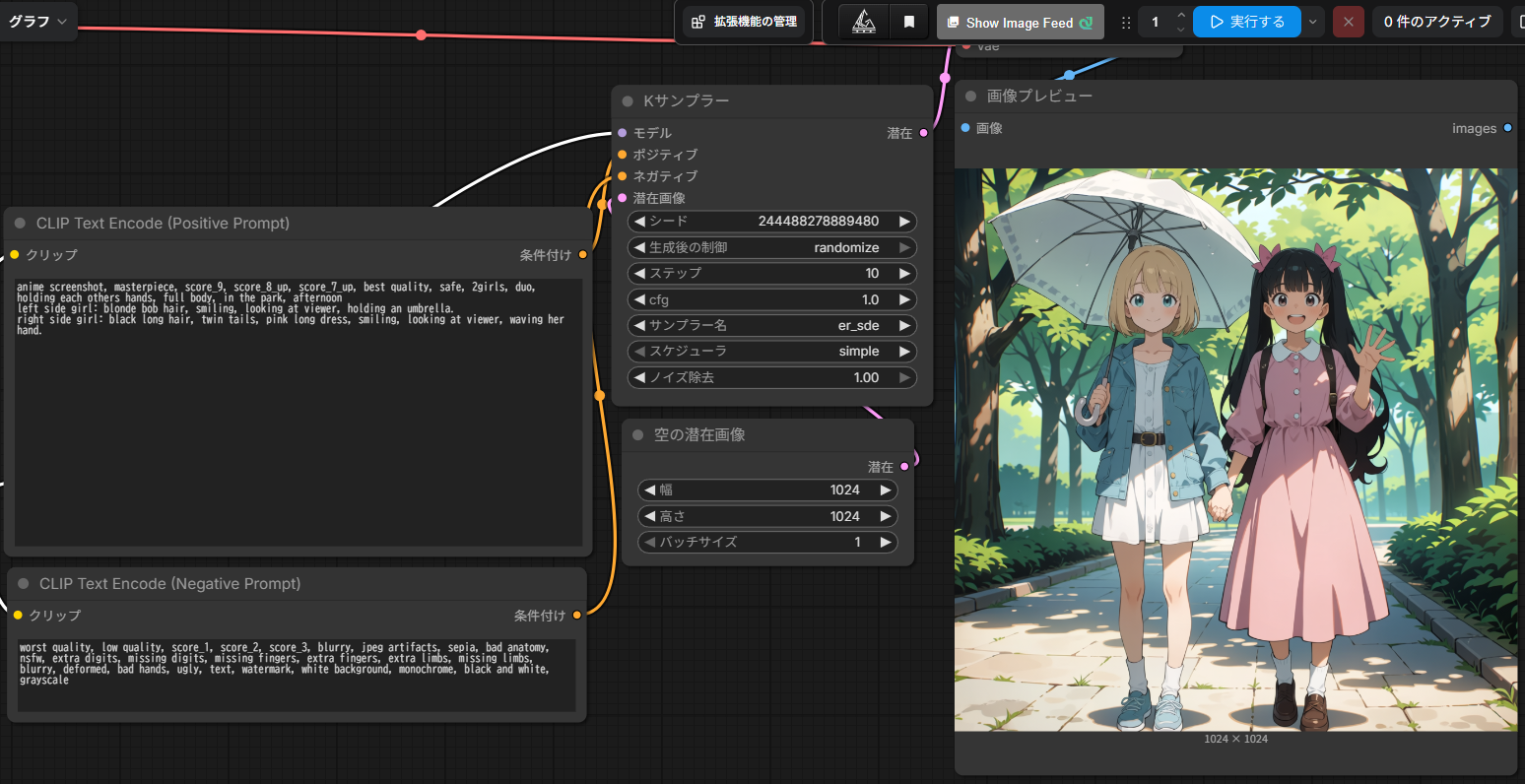
2人の場合は、以下のように全体の構図・情景について記した後、「左側の人物は~」「右側の人物は~」のように個々の人物を描写するプロンプトを記します。
2girls, duo, holding each others hands, full body, in the park, afternoon
left side girl: blonde bob hair, smiling, looking at viewer, holding an umbrella.
right side girl: black long hair, twin tails, pink long dress, smiling, looking at viewer, waving her hand.
(ときどき2人の特徴が入れ替わってしまうことがありますが)以下のように2人の人物を描き分けることができました。
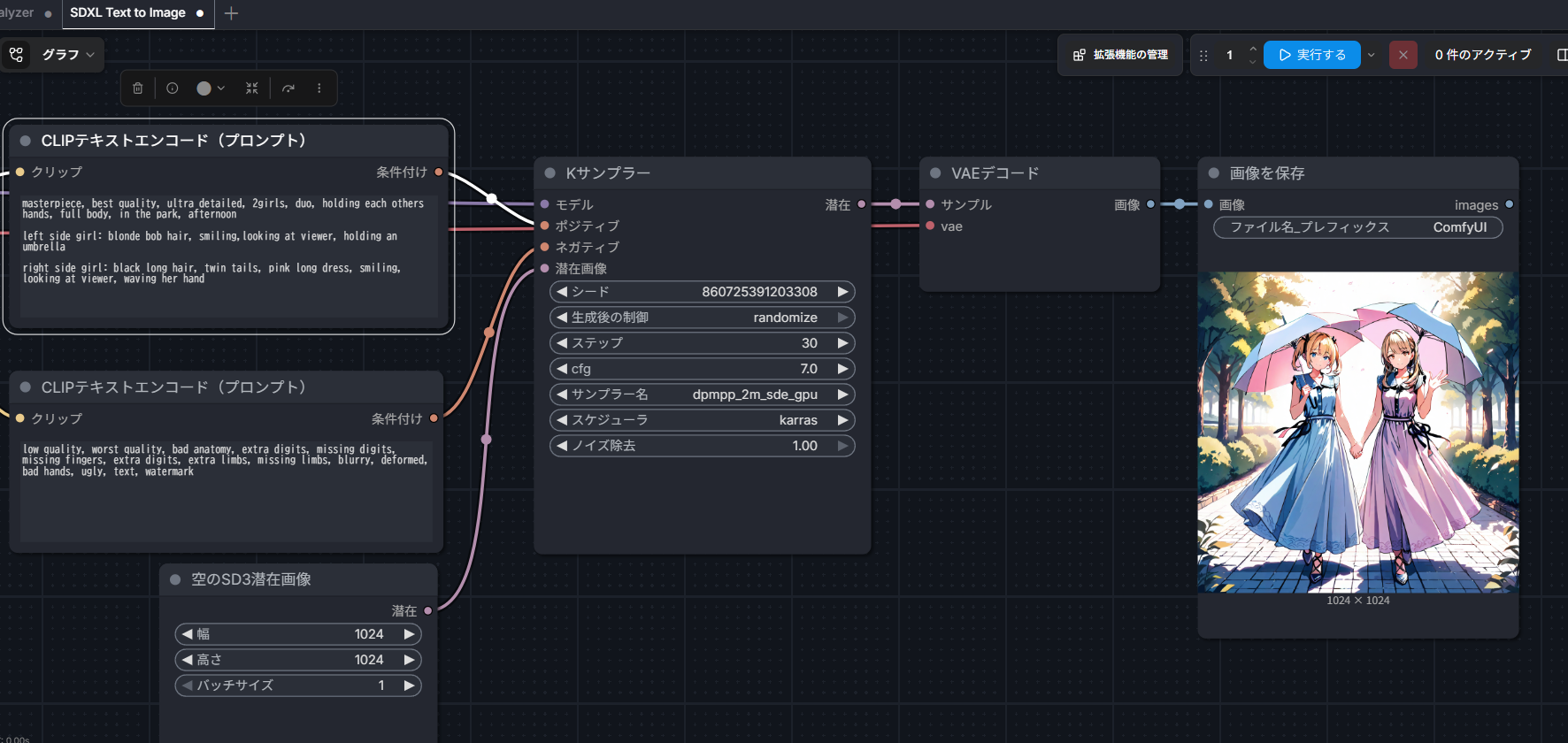
ちなみに、SDXLで同じように描き分けを試みてみましたが、プロンプトに記した特徴がまざってしまいうまく描き分けることができませんでした。
3人以上の例
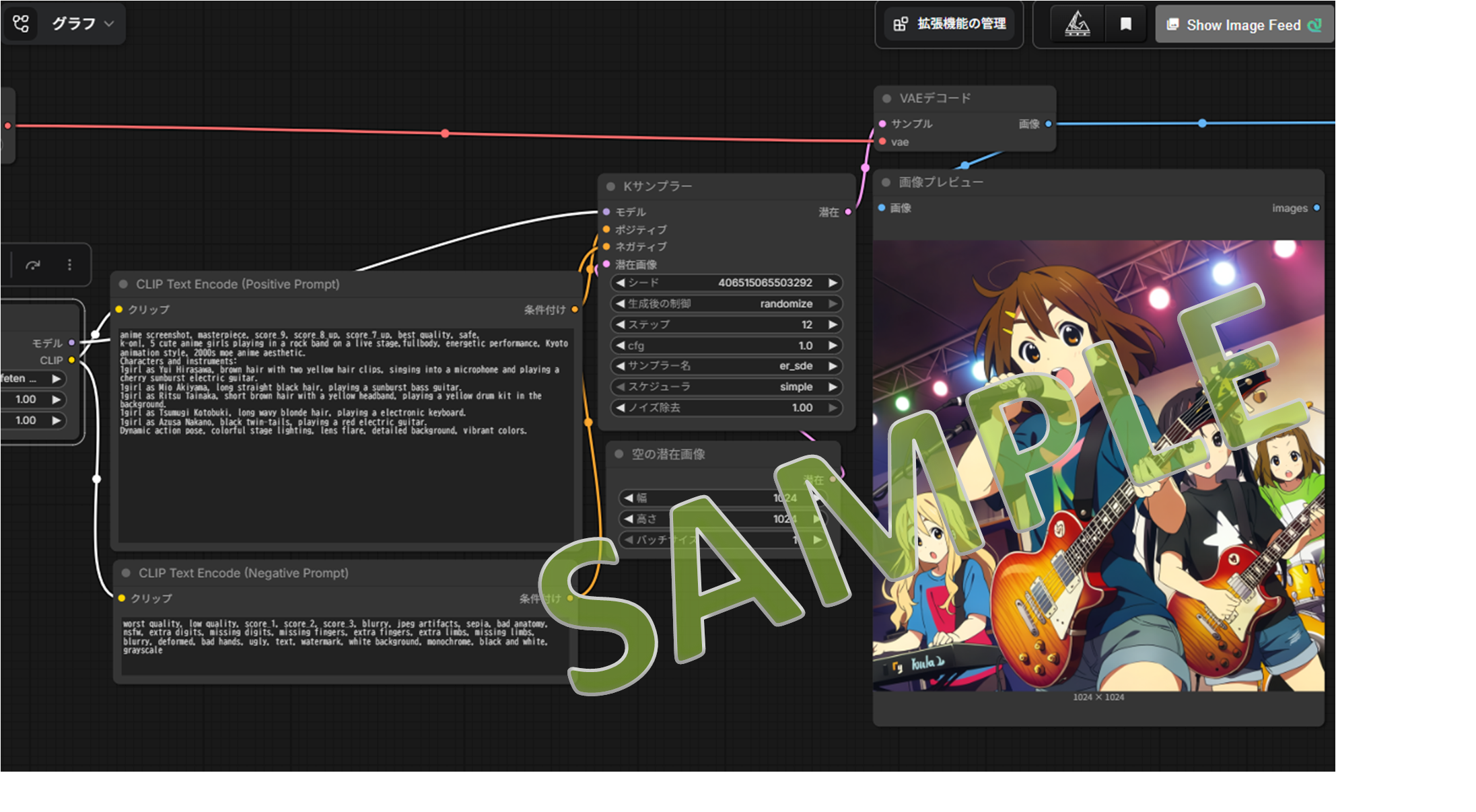
人数が3人以上に増えても、2人の時と同様に個々の人物を描写するプロンプトを記述することで描き分けることができます。
anime screenshot, masterpiece, score_9, score_8_up, score_7_up, best quality, safe,
5 cute anime girls playing in a rock band on a live stage, fullbody, energetic performance, 2000s moe anime aesthetic.
Characters and instruments:
1girl as A, brown hair with two yellow hair clips, singing into a microphone and playing a cherry sunburst electric guitar.
1girl as B, long straight black hair, playing a sunburst bass guitar.
1girl as C, short brown hair with a yellow headband, playing a yellow drum kit in the background.
1girl as D, long wavy blonde hair, playing a electronic keyboard.
1girl as E, black twin-tails, playing a red electric guitar.
Dynamic action pose, colorful stage lighting, lens flare, detailed background, vibrant colors.
以下のように、キャラクターの特徴や持っている楽器などを指定してバンド演奏場面を表現することもできます。
ただし、人数が増えるほど難易度が上がるようで、以下の例では各キャラが持っているべき楽器が入れ替わったり、2人が合体して1人の人物になったりすることがよく発生しました。
まとめ
ComfyUI Portable版でAnimaを使って画像生成をする方法について、一通り紹介してみました。
Animaはアニメに特化したAIモデルなので使う場面はかなり限られますが、アニメキャラクターを正確に表現できたり、複数のキャラクターが登場する場面を描くことができるなど、SDXLにはない特徴があることが実際に使ってみてよくわかりました。
生成した2D画像をBlenderでのキャラクターモデリングの下絵にしたり、複数キャラクターが関わるアニメーションのリファレンスにしたりなど、さまざまな用途で活用できるので、3DCGやゲーム制作を行う際にもAnimaが使えると役に立つ場面があると思います。
ぜひみなさんも、こちらの記事を参考にAnimaを試してみていただければと思います。
なお、Animaによる画像生成をわかりやすく・親しみやすくお伝えするため、今回の記事執筆でもBlendAI株式会社のキャラクター「デルタもん」を使わせていただきましたので、最後にあらためて感謝申し上げます。