【動画生成AI】WAN2.2(EasyWan22)を使ってみた【DDR5-32GB/RTX5060Ti 16GB】
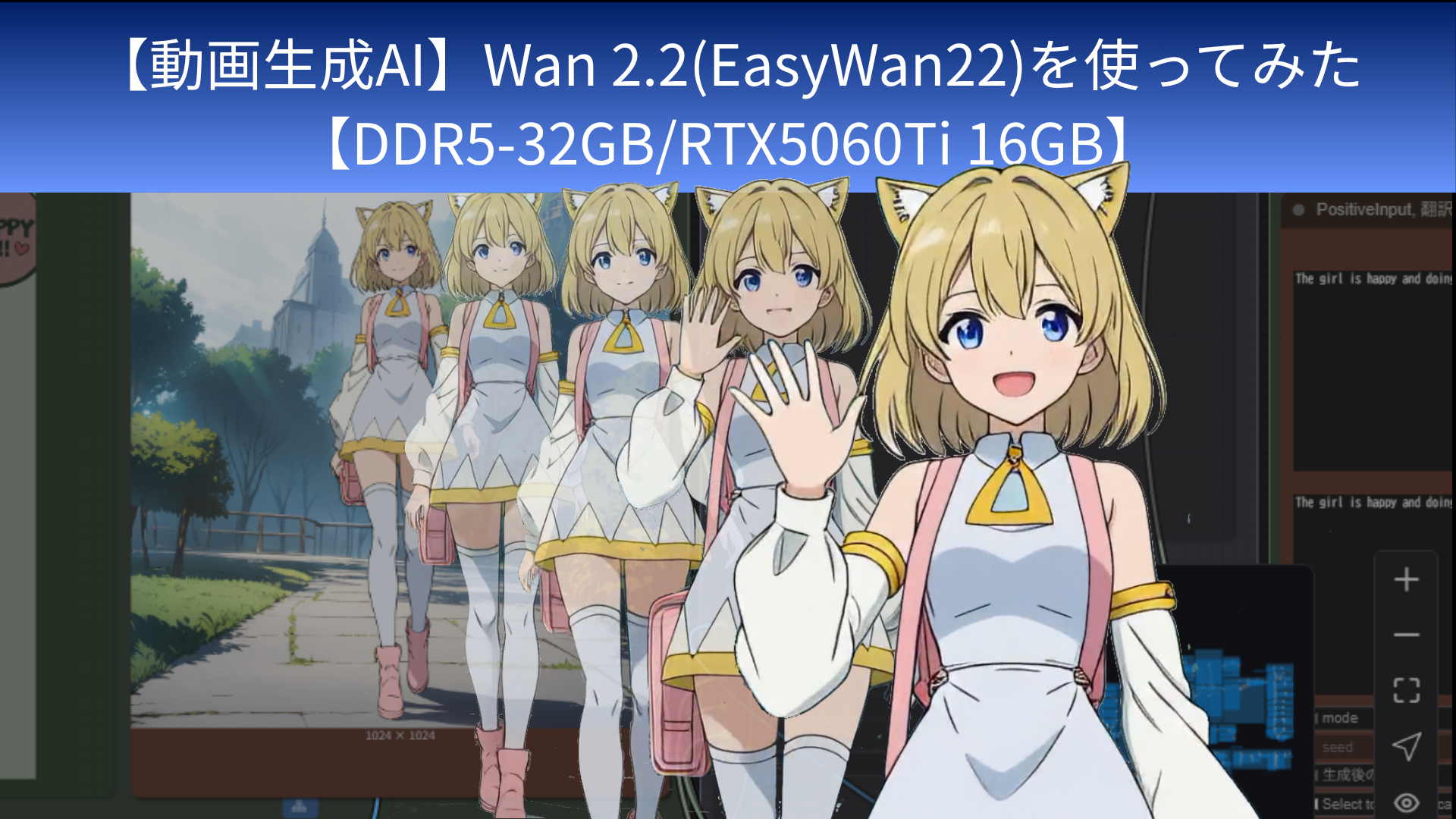
どうもこんにちは、クララです!
本ブログでは趣味の自作PCや3DCG、そして最近は映像・3D制作用のローカル生成AIについて遊びながら学んだことを記録・共有することを目的としています。
前回記事では、定番の2D画像生成AI「SDXL」(Animagine XL 3.1)を使った生成方法について紹介しました。
今回は、ローカル環境で使える動画生成AI「Wan2.2」を使って、SDXLなどを使って作成した2D画像を元にアニメーションを作成する方法をまとめていきたいと思います。
また、Windows上でWan2.2を簡単に使えるようにする環境構築ツール「Easywan22」の導入方法や、LoRAモデルダウンロードエラー回避方法についても整理しましたので、参考になれば幸いです。
ご意見・質問等はクララのTwitter(https://twitter.com/klala_lab)まで(^^)/
動画生成AIについて
2026年現在、さまざまな動画生成AIが利用できます。
AIは、大きく分けると演算処理を行う場所によってクラウドとローカルの2種類に大きく分けられます。
- クラウドAI:インターネット経由で外部サーバーのAIを使う
- ローカルAI:自分のPC(ローカル環境)でAIを使う
クラウドAIとローカルAIのメリットとデメリットについては以前紹介したので、こちらの記事をご参照ください。
動画生成AIについて、代表的なものを挙げると以下のようなものがあります。
クラウドAIは大規模な企業がサブスタまたは従量課金として提供するサービスが多く、ローカルAIはAIスタートアップ企業や研究機関が基本機能をオープンソースとして公開している場合が多いです。
クラウド
- Seedance 2.0 (ByteDance -TikTokの運営会社)
- Veo 3.1(Google)
- Grok Imagine 1.5(xAI)
- Wan 2.7(Alibaba)
ローカル
弊ブログは「趣味の自作PC」を起点にしているため、今後もおもにローカルAIについて扱っていく予定です。
ローカルAIのメリットや始め方についてはこちらの記事などで紹介されているので、詳しく知りたい方は参考にしてみてください。
https://aipicks.jp/mag/2026-guide-2026
Wan2.2・EasyWan22について
ローカル動画生成を行うAIについて調べる中で、2026年現在は「WAN2.2」がアニメーション品質が高くおすすめ、という情報をよく目にします。
参考記事:https://ascii.jp/elem/000/004/312/4312173
ですので今回、好奇心から実際にWan2.2を使って試してみることにしてみました。
ただ、自作PCパーツのベンチマークを紹介しているブログサイト「ちもろぐ」によると、
画像生成(SDXL)と打って変わって、動画生成AI(Wan2.2)のメモリ使用量は常軌を逸しています。容量32 GB程度なら余裕で食いつぶし、システムSSDに漏れます。
データがSSDに漏れてくると、生成速度が大幅に悪化するうえに、SSDの寿命(TBW:書き込み保証値)を無駄に消耗します。
最低でも64 GB以上を検討したいです。
とのこと。
残念ながら、私の自作PCのメインメモリは32GBしかありません。
- Windows 11
- CPU Intel Core Ultra 7 265KF
- メモリ32GB(DDR5-6000)
- GPU RTX5060Ti(VRAM 16GB)
- NVMe SSD: 2TB (空き 1TB)
昨年(2025年)夏にPCを組んだ時、DDR5メモリ相場は32GBが約15,000円、64GBが約30,000円でした。
あのころの私はまだ生成AIへの興味関心が薄く、Twitter(X)やInstagramを通じて「最近AIで作ったイラストが増えてきているなー」という感想を持つ程度でした。まさか1年後にこうしてローカルAIツールをいろいろと触っているだなんて夢にも思いませんでした。
当時は「BlenderやUnreal Engineで3DCG制作するのなら32GBで十分、足りなくなったら増やせばよい」くらいに軽く考えていたため、セールで13,000円程度に安くなっていたV-ColorのLEDライティング付き32GBメモリを買いました。
選んだ部品の詳細と実際に使った予算等についてはこちらの記事にまとめているので、あわせてご覧ください。
しかし、その後AI需要・供給逼迫によりメモリの価格が高騰し、2026年7月現在は一時期に比べると落ち着いたものの、32GBが約60,000円、64GBが約100,000円と依然として昨年の3~4倍と高い水準になっています(皮肉なことですが、このメモリ高騰事件をきっかけに私が生成AIに興味を持つようになりました)。
その後ローカルAIで3D生成や動画生成に取り組む中で、「あのときケチらず64GBを選んでおけば…」と度々後悔の念に駆られますが、今となってはどうしようもありません。この先もしばらくは「メインメモリ32GBでどこまでローカル生成AIをできるか」を検証していこうと思います。
…前置きが長くなってしまいすみません。
幸い、「EasyWan22」というWan2.2の環境を簡単に構築できるツールがあり(注:2026現在は後述のとおりワンクリックではインストールできません)、それを使えばメモリ32GBでもWan2.2 14Bが動作するそうです。
Wan 2.2 I2V-A14B が Win PC の RAM 32GB, Geforce RTX 30×0 以降の VRAM 8GB で動きます。
https://github.com/Zuntan03/EasyWan22
EasyWan22のメリットについては、「週刊Ascii」の記事で以下のように紹介されています。
EasyWan22はZuntan氏が配布しているオールインワン環境で、ComfyUI本体に加え、必要なモデルやPython環境まで一式が同梱されている。ダウンロードして解凍し、インストーラを実行するだけでセットアップが完了し、すぐに動画生成を始められる。
特筆すべきは、VRAM12GBクラスのGPUでも動作可能なよう、A14B(約14Bパラメータ)モデルを量子化して同梱している点だ。通常この規模のモデルは80GB以上のVRAMを要求するが、量子化によりRTX 4070クラスのGPUでも実用的な速度で動作するという。
参考記事:https://ascii.jp/elem/000/004/316/4316324/4
以上のリサーチ結果から、最初のローカル動画生成AIとしてこのEasyWan22(Wan 2.2)を使ってみることにしました。
次のセクションで、実際のEasyWan22のインストール方法について紹介します。
EasyWan22のインストール
EasyWan22のインストールの流れは以下の通りです。
- インストーラをダウンロード
- Civitai APIキーを発行
- インストーラを実行
- モデルダウンロード用バッチファイルの修正・実行
2026現在、残念ながらEasyWan22のインストールは決して”Easy”とは言えない状況でした。
もともとバッチファイル一つでPythonのインストール・仮想環境作成・ComfyUIのインストール・モデルのダウンロードなどを行ってくれるツールでした。
しかし2025年9月を最後にEasyWan22は更新がストップし、その後に行われたCivitaiの規約改正等の影響でモデルの自動ダウンロードができなくなってしまい、ComfyUIのワークフローを実行すると「モデルがない」というエラーが出て止まってしまいます。
以下の手順はその対策も踏まえた内容になっているので、もしEasyWan22のエラーで困っている方の参考になれば幸いです。
インストーラのダウンロード
まずEasyWan22公式Githubの「インストール」の説明の通り、「EasyWan22Installer.bat」を右クリックから保存します。
https://github.com/Zuntan03/EasyWan22
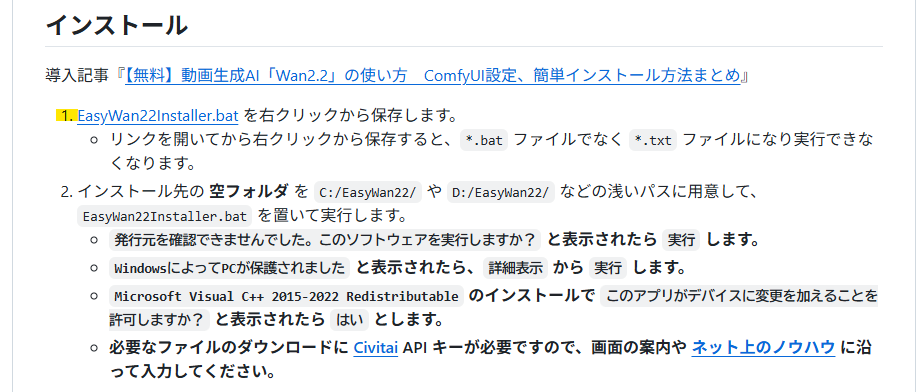
保存した「EasyWan22Installer.bat」は、上記説明の通り「C:/EasyWan22」などの浅いパスに保存してください。
CivitaiのAPI入手方法
バッチファイルを利用して自動でCivitaiからダウンロードを行うために、AIプラットフォーム「Civitai」のアカウントの登録とそれに紐づくAPIキー(アカウント認証のための文字列)の取得が必要です。
まずは、以下にアクセスしてCivitaiアカウントを作成してください。
アカウントを作成したら、以下手順でAPIキーを作成します。
①右上のアイコンをクリック→②アカウントメニュー一番下の歯車アイコンをクリック→③設定メニュー内の「API Keys」から「Add API Key」を選択します。
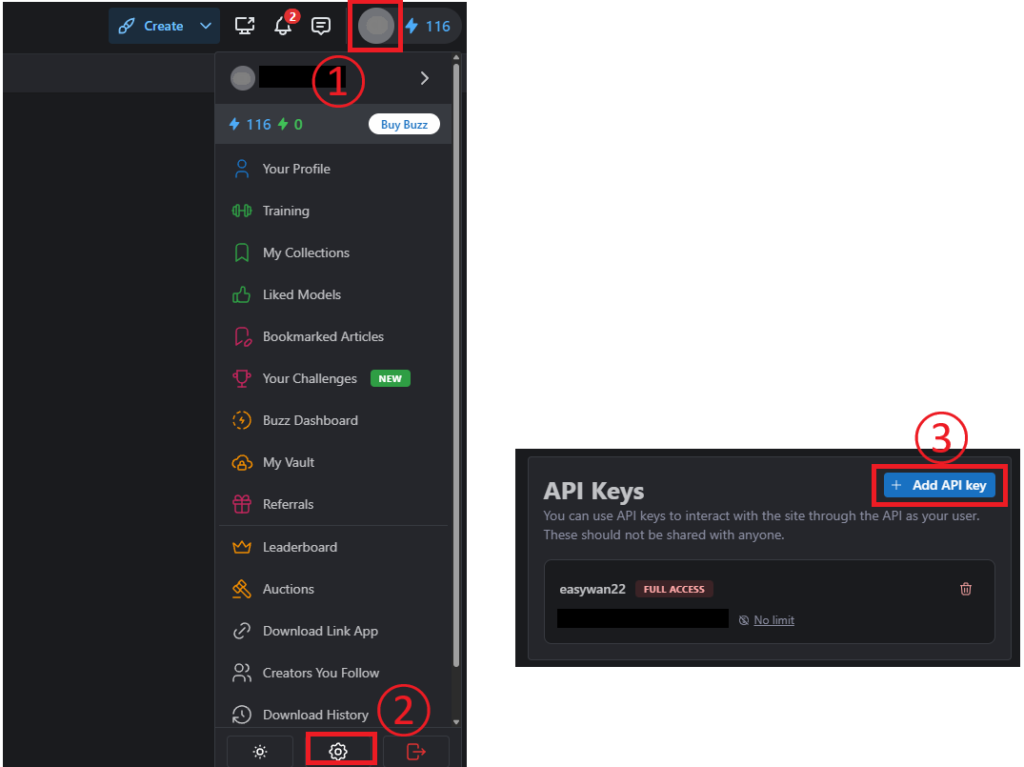
APIキーは以下のように一度だけ文字列として表示されますので、インストール時に貼り付けてください。
(忘れてしまった場合は、一度削除して新しいAPIキーを作成してください。)
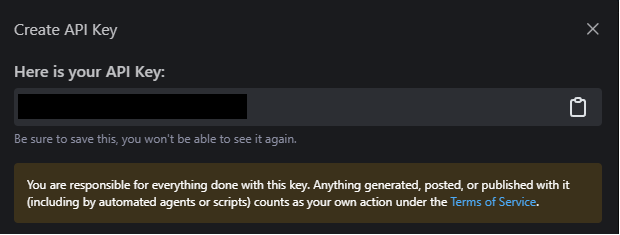
取得したAPIキーは個人で大切に記録・保管し、第三者による悪用を避けるため、絶対に外部に公開しないようにしてください。
インストールの実行・エラーの対処方法
「EasyWan22Installer.bat」を実行すると、自動でPythonのインストール・仮想環境構築・ComfyUIのインストールなどが始まります。
途中、Civitai APIキーを聞かれるので、先ほどCivitaiアカウントから作成したAPIキーを入力します。
あとはモデルのダウンロード以外は自動で進むはずです。
どうやら、2025年末にCivitaiの規約が更新されて、一部成人向けコンテンツ作成用のLoRAが別サイトに移行となり、それに伴ってAPIでの自動ダウンロードができなくなった模様です。
その影響で、モデルのダウンロードのバッチが一部LoRAやモデルデータがCivitaiからダウンロードできずにインストールが止まり、その結果生成に必要なモデルのインストールも不完全なまま終了してしまうようです。
この状態でもComfyUIの起動はできますが、ワークフローを実行すると「テキストエンコーダー」や「Wan22-I2V-FastMix_v10-L-Q4_K_M」などのモデルがないというエラーが発生して動かすことができません。
ですので、エラーが発生するモデル・LoRAをバッチファイルから削除することでエラーを回避し、残りのファイルを自動インストールする方法を紹介します。
インストール用フォルダ内の「Download」内にある「Default.bat」というファイルがモデルダウンロード用のバッチファイルになります。
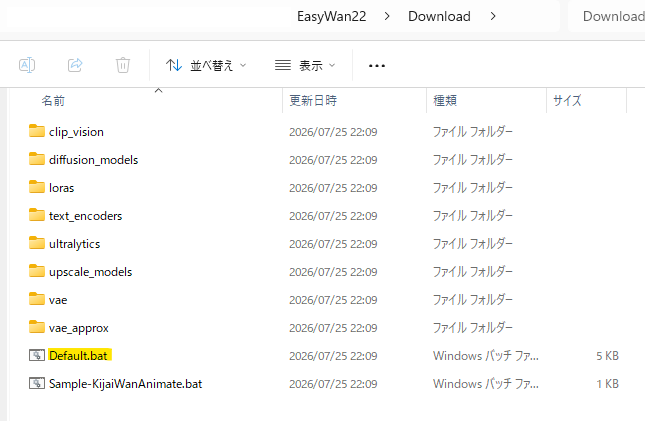
こちらを右クリック→「メモ帳で編集」で開き、当該モデル・LoRAの部分を削除します。
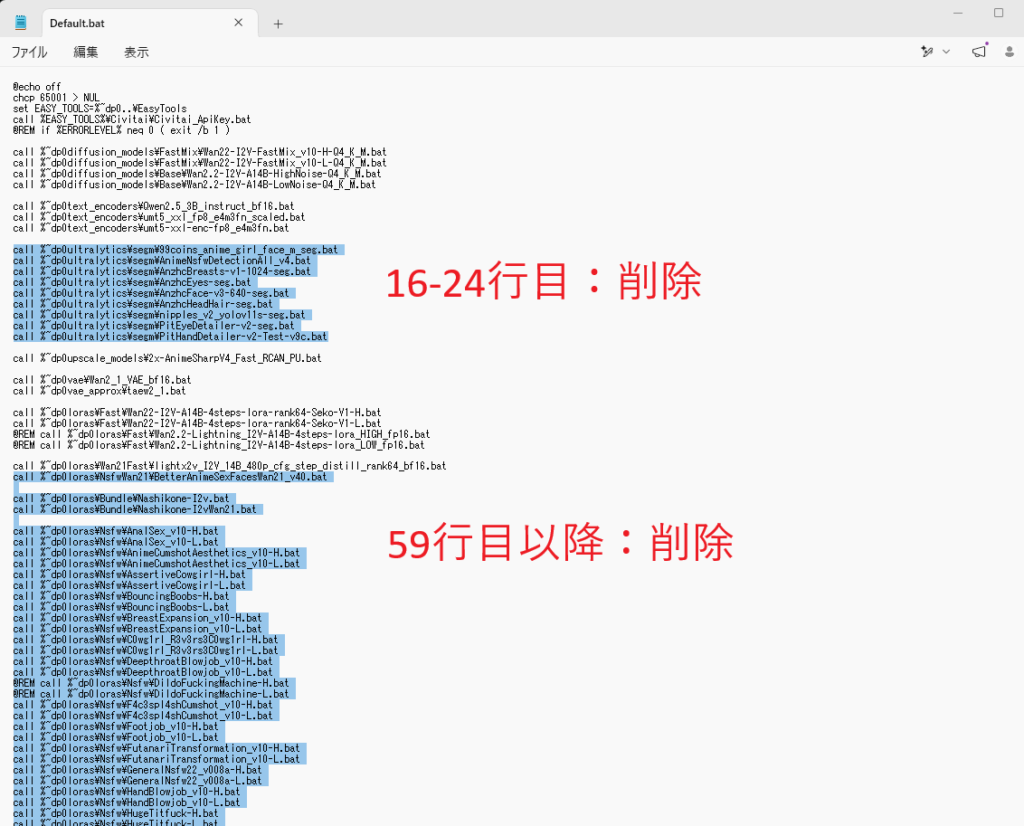
削除後のバッチファイルを保存し、実行することでダウンロードエラーを回避可能です(成人向けコンテンツ用のモデル・LoRAはダウンロードされません)。
”Default.bat”の成人向けモデル・LoRAの部分を削除せずにそのままダブルクリックで実行します。
すると、以下のようなエラーメッセージが出ると思います。
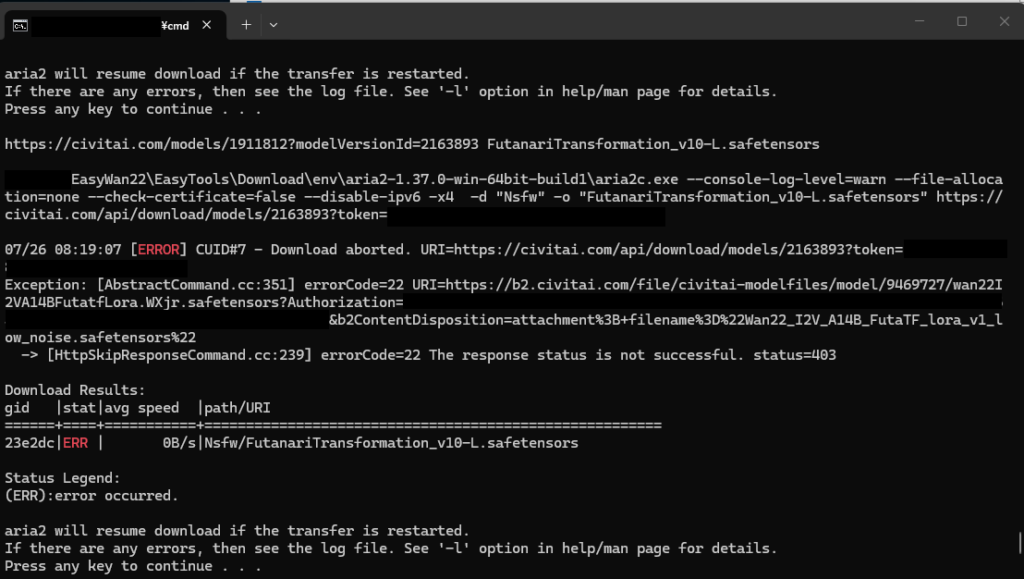
”URI=https://civitai.com/api/download/models/xxxxxxx”の部分を右クリックすると、当該ファイルを手動でダウンロードできると思います。
「Download」→「Loras」→「Nsfw」などに保存されているバッチファイルを参照し、ダウンロードしたLoRAファイルを、「ComfyUI」→「models」→「loras」などの適切なフォルダに保存してください。
以上の処理をファイル1つ1つに対して実行することで、成人向けコンテンツ作成用のモデル・LoRAが入手できると思います。
なお、一部ファイルは元ファイルがCivitaiから削除されてしまっているため、ミラーから入手する必要があります(以下のミラーもそのうち削除されるかもしれませんが…)。
- civitai.red/models/2368333
- huggingface.co/Chroma111/CivitAI-Archive-2/tree/main/1844313/2087173
- huggingface.co/Chroma111/CivitAI-Archive-2/tree/main/1844313/2087124
EasyWan22起動
EasyWan22を起動する際は、「ComfyUi.bat」をダブルクリックします。
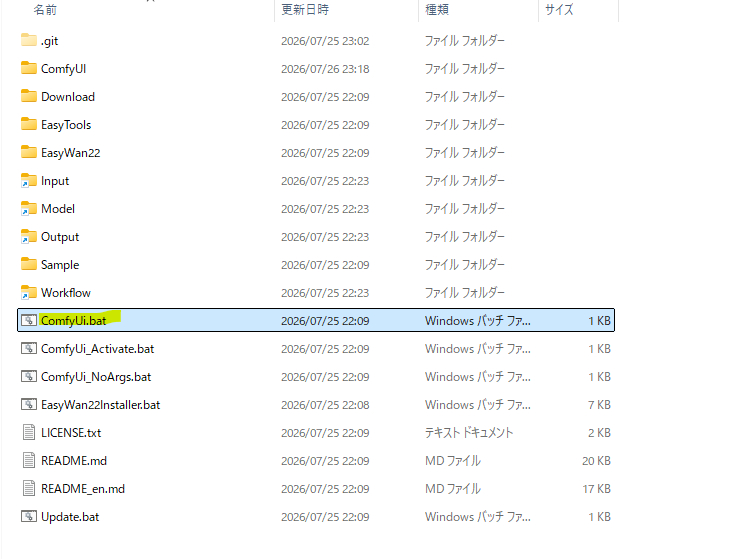
コマンドプロンプトの画面が立ち上がった後、しばらくすると、ブラウザが開きComfyUIが立ち上がります。
画面左のメニューから「ワークフロー」→「Easy」→「00-I2v_ImageToVideo.json」を選択すると、以下のようなワークフローが開きます。
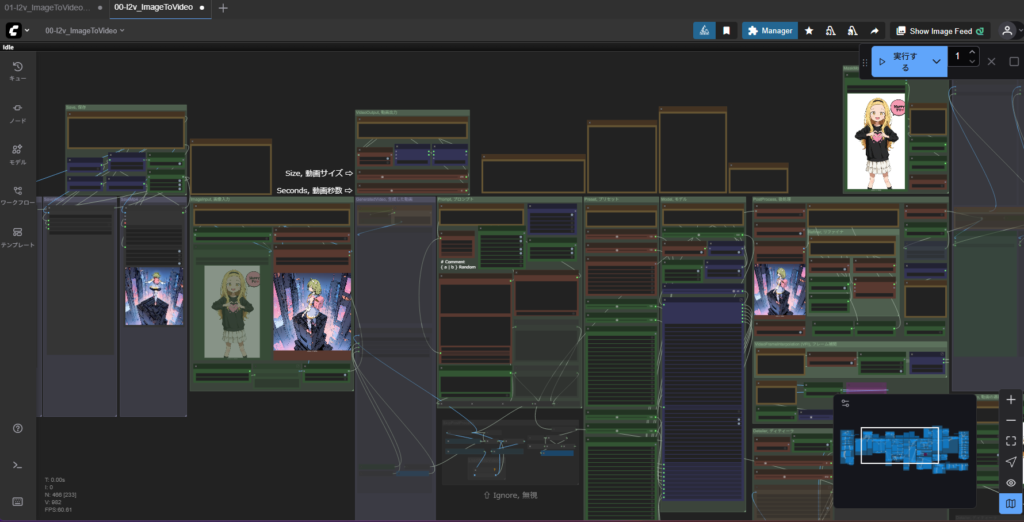
LoRA, ワークフローのクリーンアップ
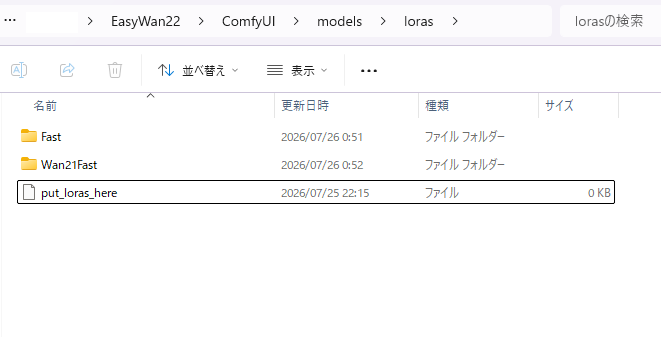
成人向け作成が不要な人は、フォルダ容量削減のためにLoRAの削除がおすすめです(成人向けコンテンツ用LoRAだけで30GB以上を占めるため)。
Wan2.2高速化用LoRAである”Fast”と”Wan21Fast”だけ残しておけばOKです。
ワークフローにも露骨な表現が含まれているので、気になる人は削除してください。
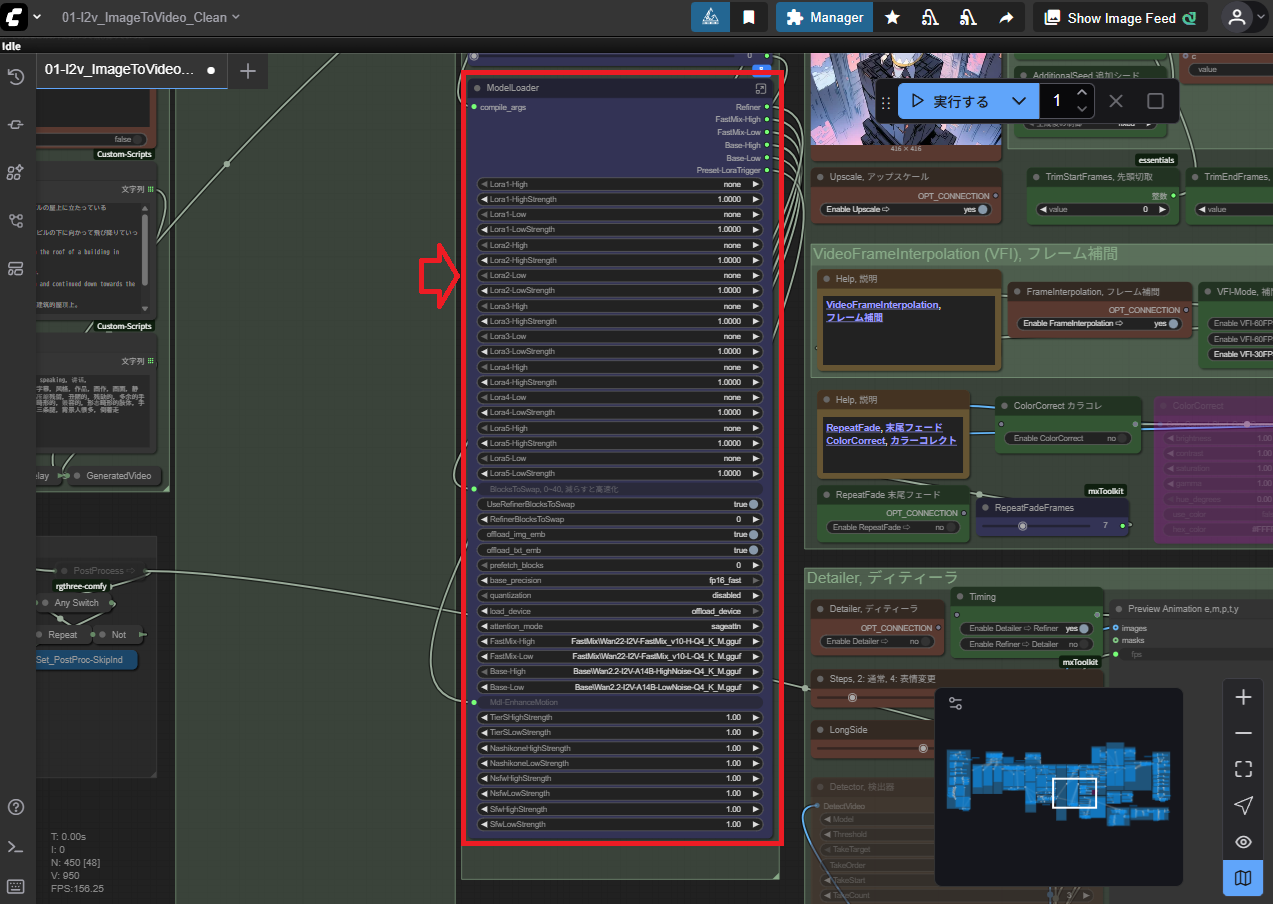
以下赤枠の部分が成人向け関係の設定等ですが、削除しても問題なく動きます。
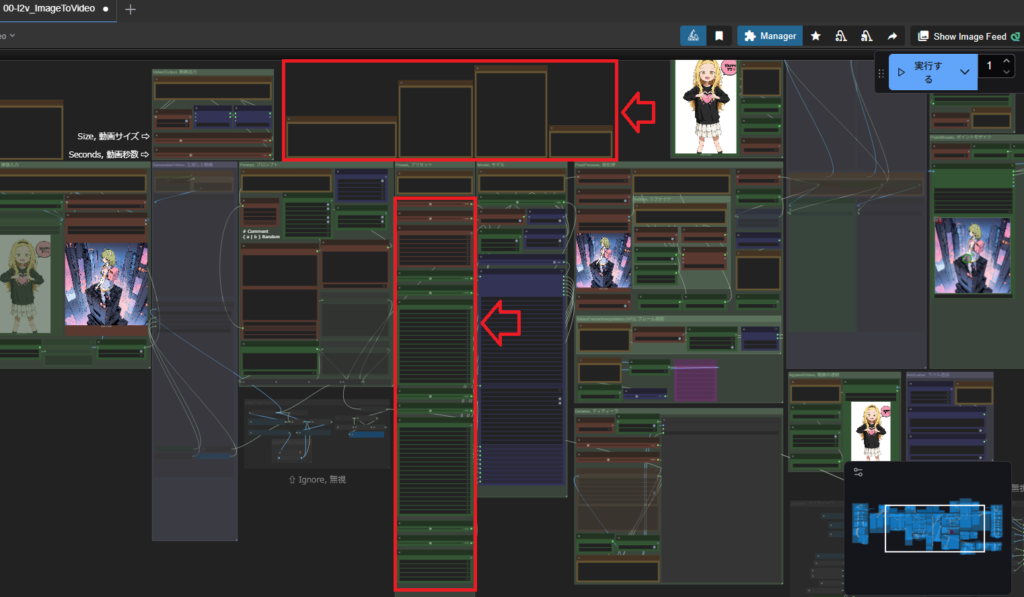
「01-I2v_ImageToVideo_Clean.json」など別名で保存すれば、次回起動時に保存したワークフローが開きます。
EasyWan22を使ってみる
EasyWan22の使用方法を紹介します。
起動方法については、先ほど紹介した通り「ComfyUi.bat」をダブルクリックです。
終了する際は、ブラウザの画面を閉じ、コマンドプロンプト上で「Ctrl+C」→「Y」でプログラムを終了します。
基本的な作成方法(I2V)
画面左のメニューから「ワークフロー」→「Easy」→「00-I2v_ImageToVideo.json」を選択し、EasyWan22のデフォルトのワークフロー(または前項でクリーンアップしたワークフロー)を開きます。
EasyWan22で画像から動画を生成する(I2V, Image to Video)基本的な流れは以下の通りです。
- 開始画像を設定する
- プロンプトを記入する
- 動画サイズ・フレームレート・秒数を設定する
- ワークフローを実行する
まず、ワークフローの「ImageInput, 画像入力」の部分にある「StartImage, 開始画像を利用」ノードに、ドラッグアンドドロップまたは「アップロードするファイルを選択」で、アニメーション開始フレームに使用する画像を設定します。
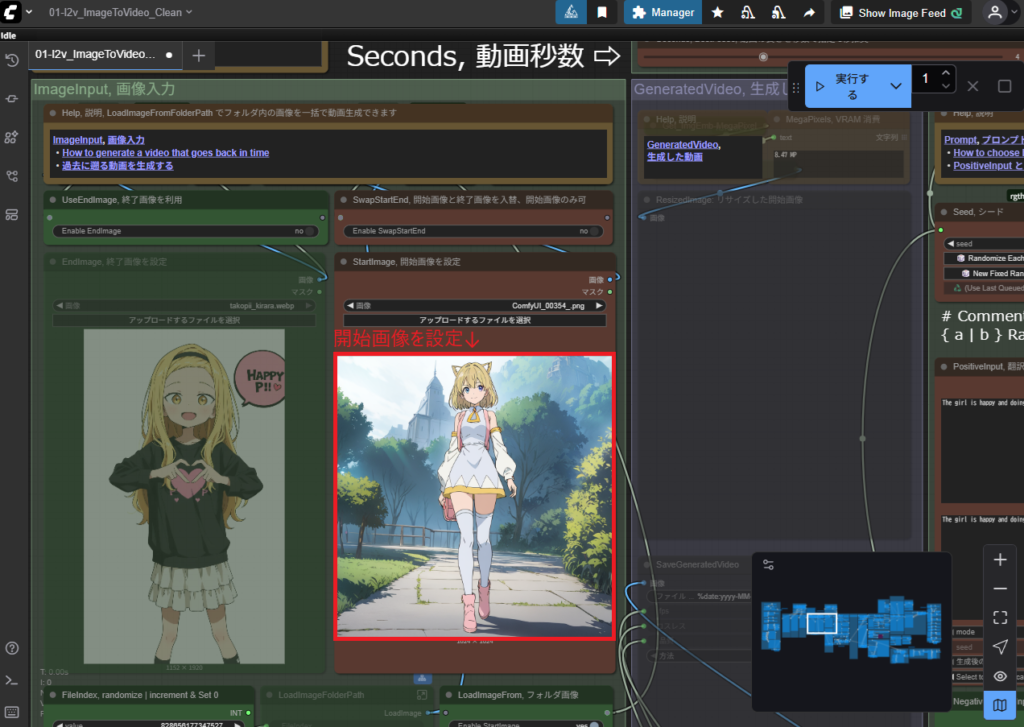
今回使用した画像は、前回記事で紹介した画像生成AI「SDXL」(Animagine XL 3.1+デルタもんLoRA)で作成しました。
次に、ワークフローの「Prompt, プロンプト」のブロックにある「TranslateInput, 日本語入力」ノードに、プロンプト(命令文)を日本語の自由文で記入します。
EasyWan22はデフォルトで自動翻訳機能がオンになっているため、日本語の自由文で記入した文章がワークフロー実行時に英語に翻訳されます。
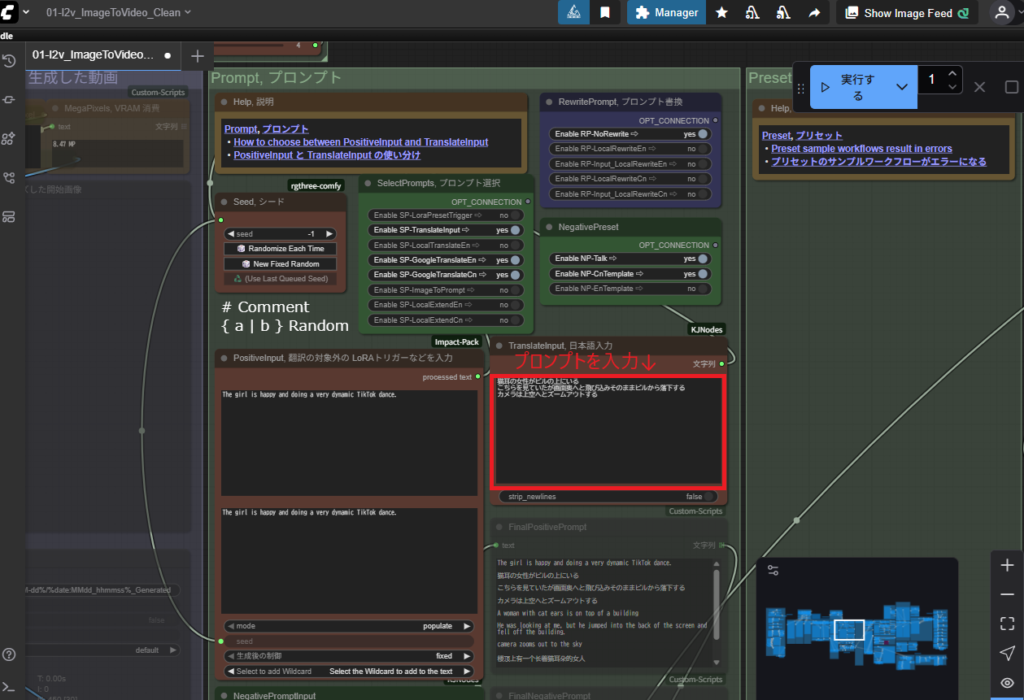
今回は以下のプロンプトを入力します。
猫耳の女性が微笑みながら公園の中をこちらに歩いてくる
途中でこちらに気づき笑顔で手を振るワークフローの「VideoOutput, 動画出力」で、動画サイズ・フレームレート・秒数を設定します。
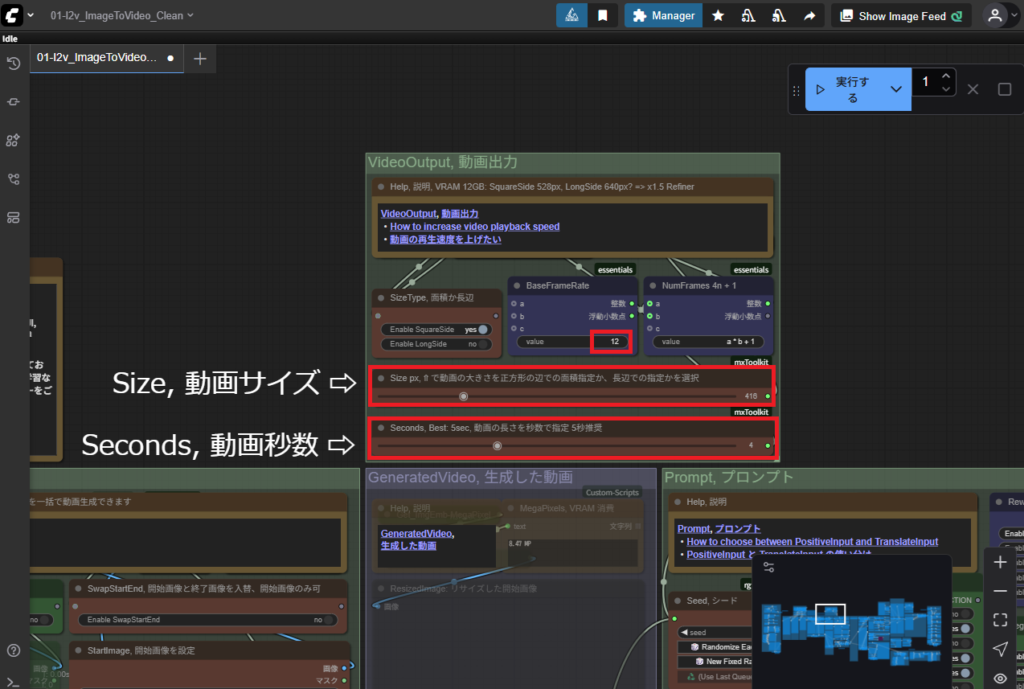
今回使用する環境はメインメモリが32GBしかないので、あまり生成する動画の情報量が大きいとメインメモリに収まらず、生成時間が非常に長くなってしまいます。
まずは以下設定で生成し、メモリ使用量に余裕がありそうなら増やすことをおすすめします。
- 動画サイズ:416 px
- フレームレート:12 FPS
- 動画の長さ:4秒
ちなみにメモリ32GBだとこの設定でもメインメモリを使い切り、それでも足らず一部はSSDに流れます。
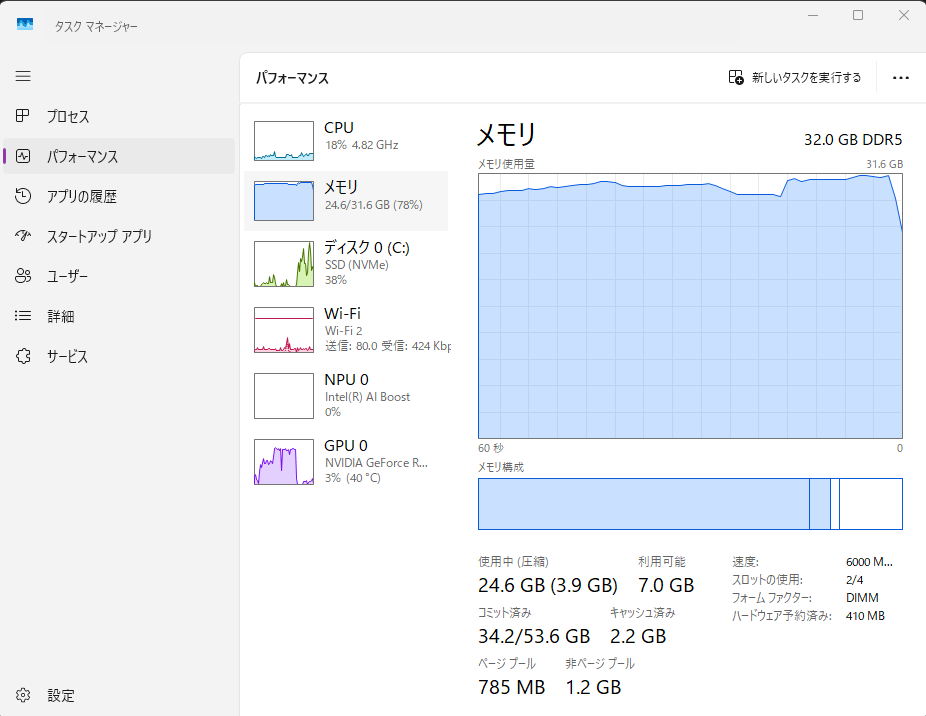
ワークフロー右上の「実行する」ボタンをクリックすると動画の生成が始まります。
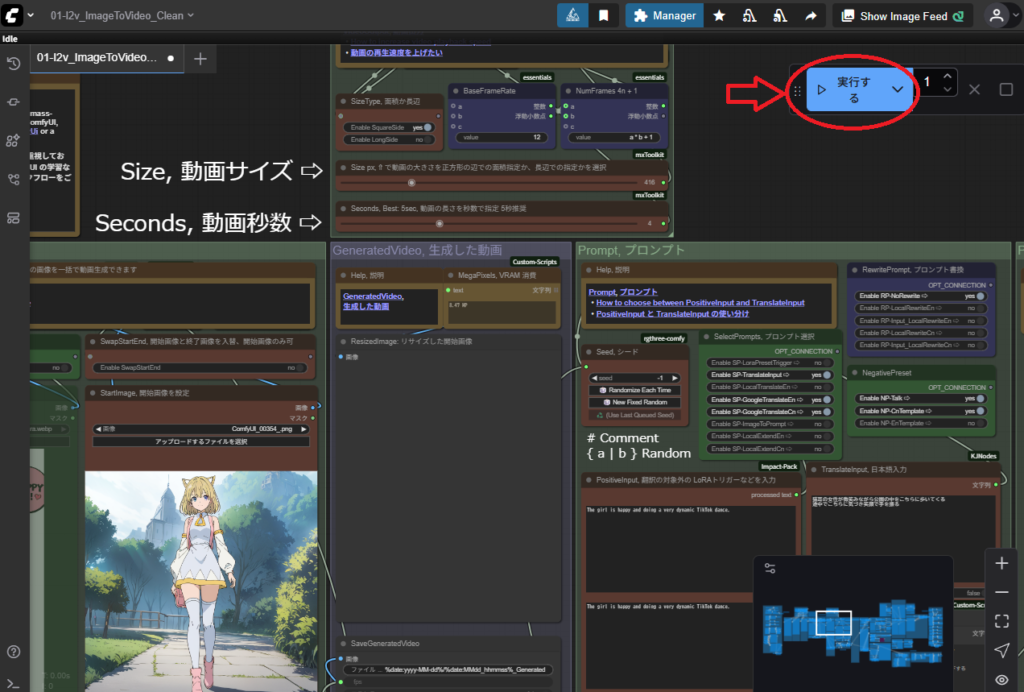
RTX5060Ti 16GBの場合は2分程度で生成完了し、動画(mp4, )および中間生成ファイル(.webp)が「ComfyUI」→「output」に保存されます。
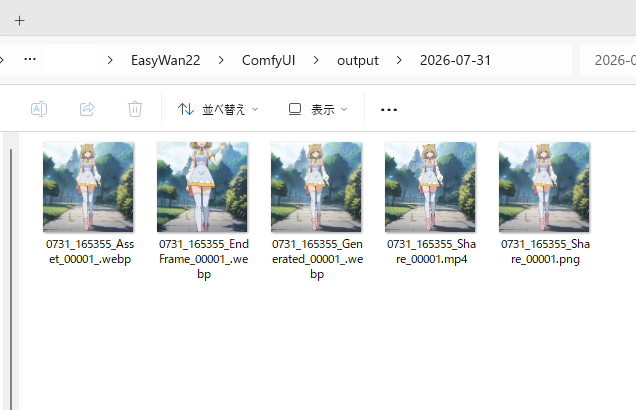
生成された動画は以下のようになります。元イラストのイメージが保持され、キャラクターやカメラワークも自然に表現されています。
ループアニメーションの作成
同じアニメーションが繰り返しループする「ループアニメーション」を作成する方法を紹介します。
ワークフローの「ImageInput, 画像入力」の部分にある「UseEndImage, 終了画像を利用」ノードの「Enable EndImage」を"yes"に設定します。
「EndImage, 終了画像を設定」ノードに、ドラッグアンドドロップまたは「画像を開く」で開始画像と同じ画像を設定します。
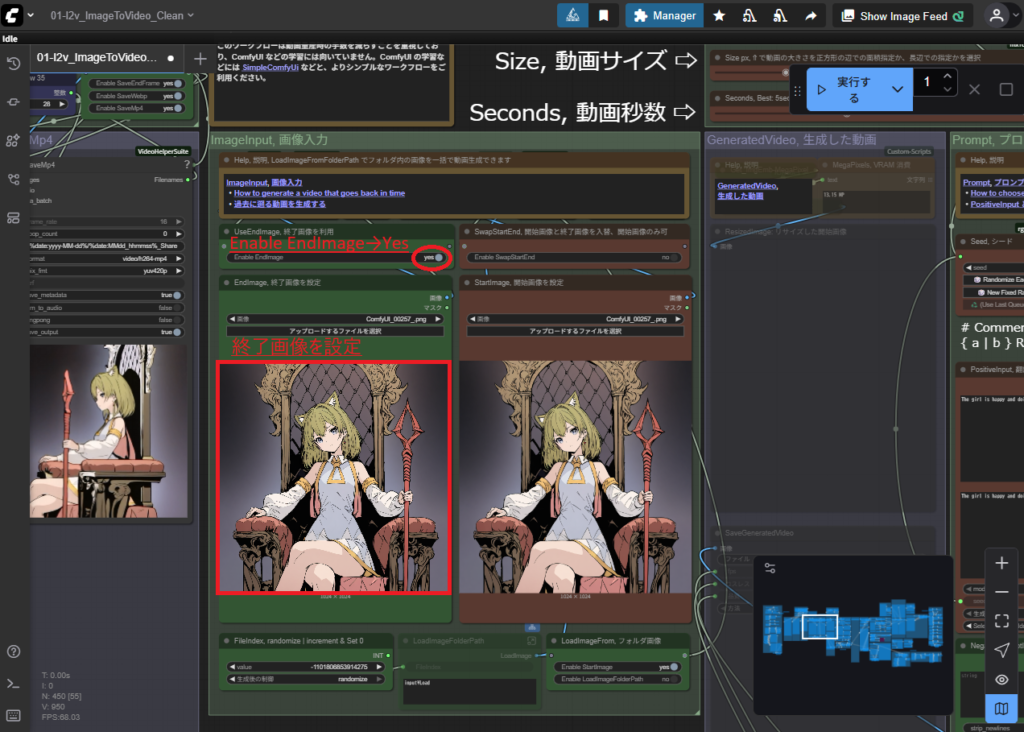
以下の例では、プロンプトに以下を設定しました。
椅子に座った美少女の3Dモデルが地面に配置されている。
カメラがモデルを中心に右方向に360度回転し初期位置に戻る
生成結果は以下のようになります。ちゃんとループアニメーションになっています。
Postprocessing
高解像度・高フレームレートの動画を生成しようとすると、非常にメモリ消費が大きくなってしまいます。
以下に紹介する方法で、まずは低解像度・低フレームレートで生成し、後処理でアップスケール・フレーム補間を行うことで、限られたPCリソース環境でも効率的に動画生成を行うことができます。
アップスケール
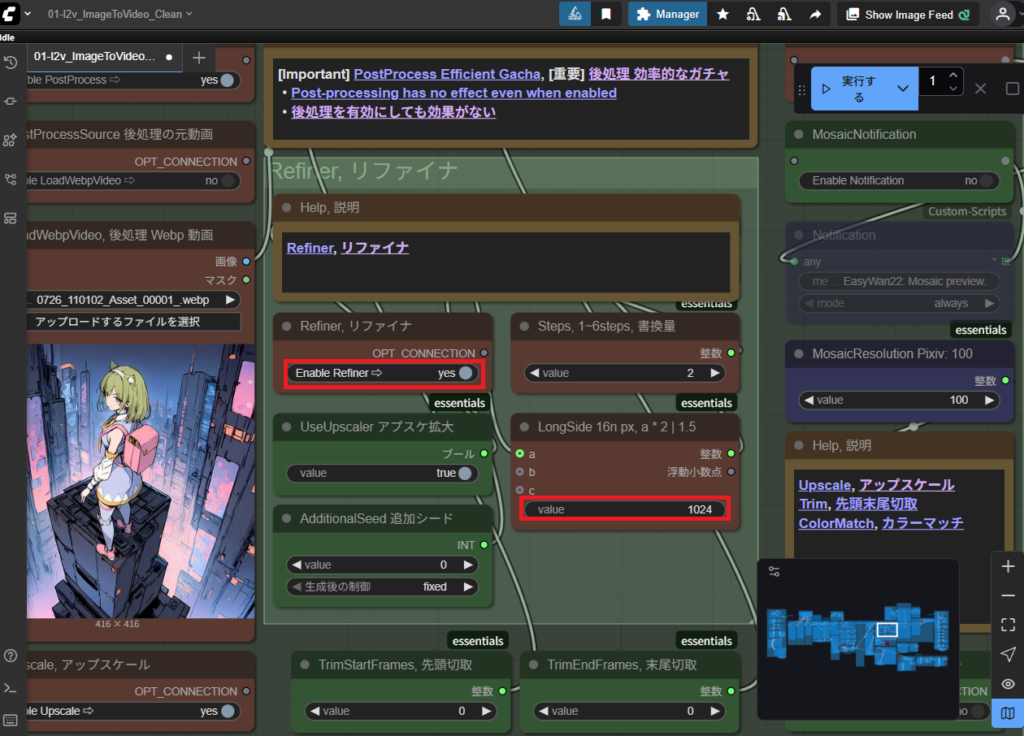
まず、EasyWan22ワークフローの「PostProcess, 後処理」ブロックにある「PostProcess, 後処理」→「Enable PostProcess」を「yes」に設定します。
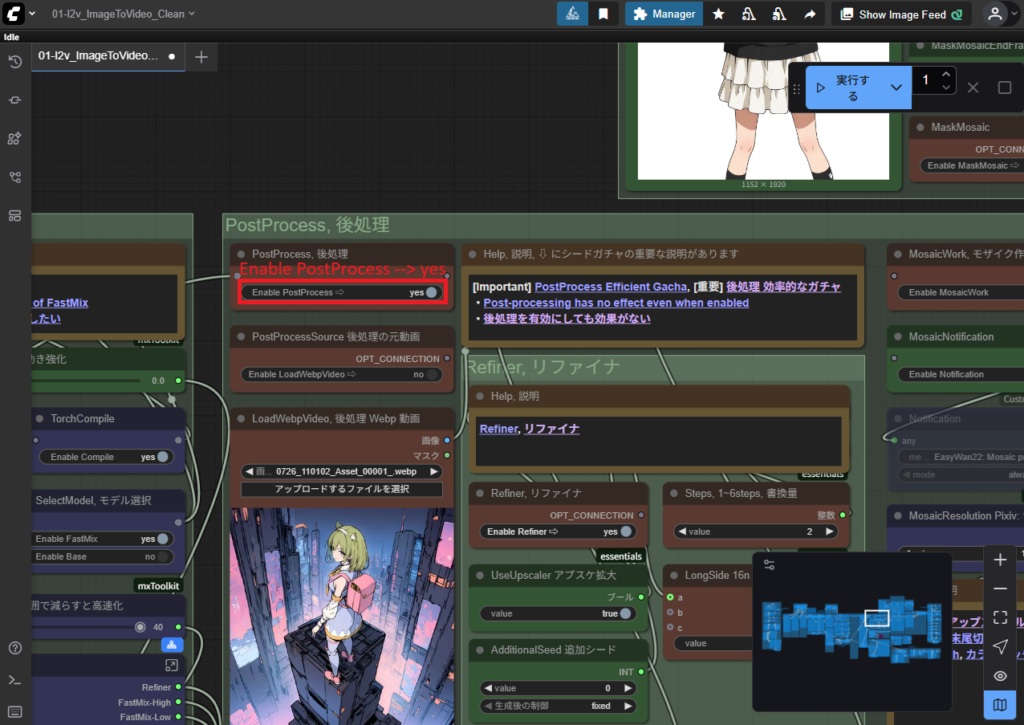
「Refiner, リファイナ」を"yes"に設定し、「LongSide 16n px, a * 2 | 1.5」のアップスケール時の数値"a"を設定します。
生成される動画のサイズは設定した数値"a"のさらに2倍になります。(”1024”と入力した場合は2048pxの動画が生成される)
フレーム補間
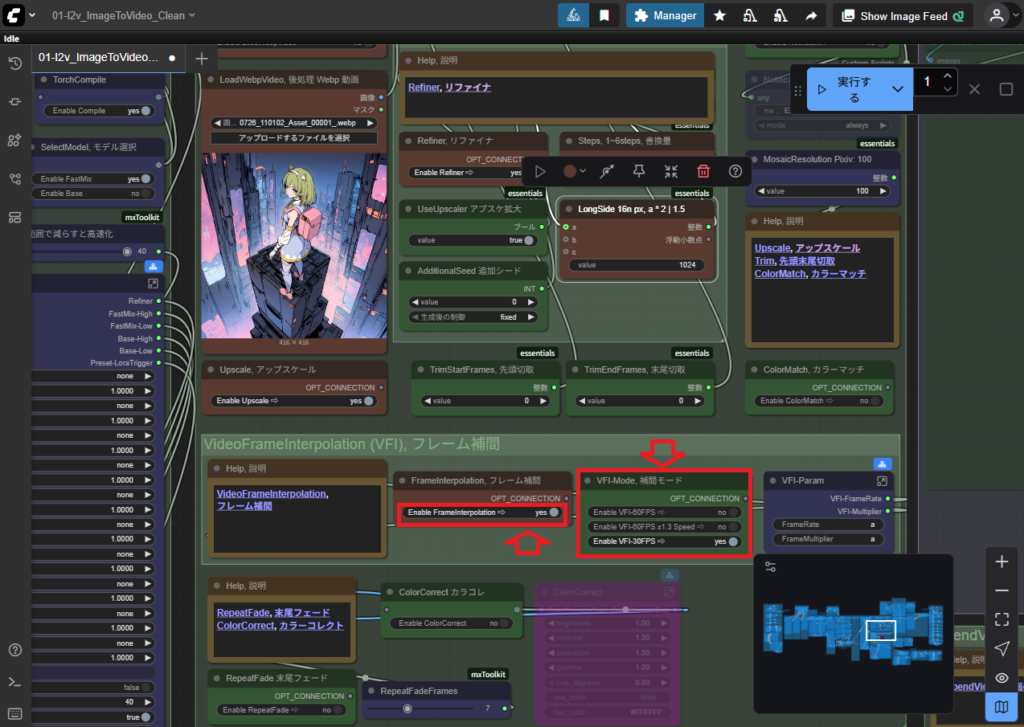
ワークフローの「PostProcess, 後処理」ブロックの「VideoFrameInterpolation(VFI), フレーム補間」で、「FrameInterpolation, フレーム補間」を”yes”にし、生成する動画のフレームレートを設定します。
60FPS, 60FPS x 1.3 Speed, 30FPSから選択できます。
動きの少ない動画は30FPSで十分ですが、ダンスやバトルアクションなど動きのある動画は60FPSにすると滑らかに見えると思います。
すでに作成した動画のwebbファイルを使用する
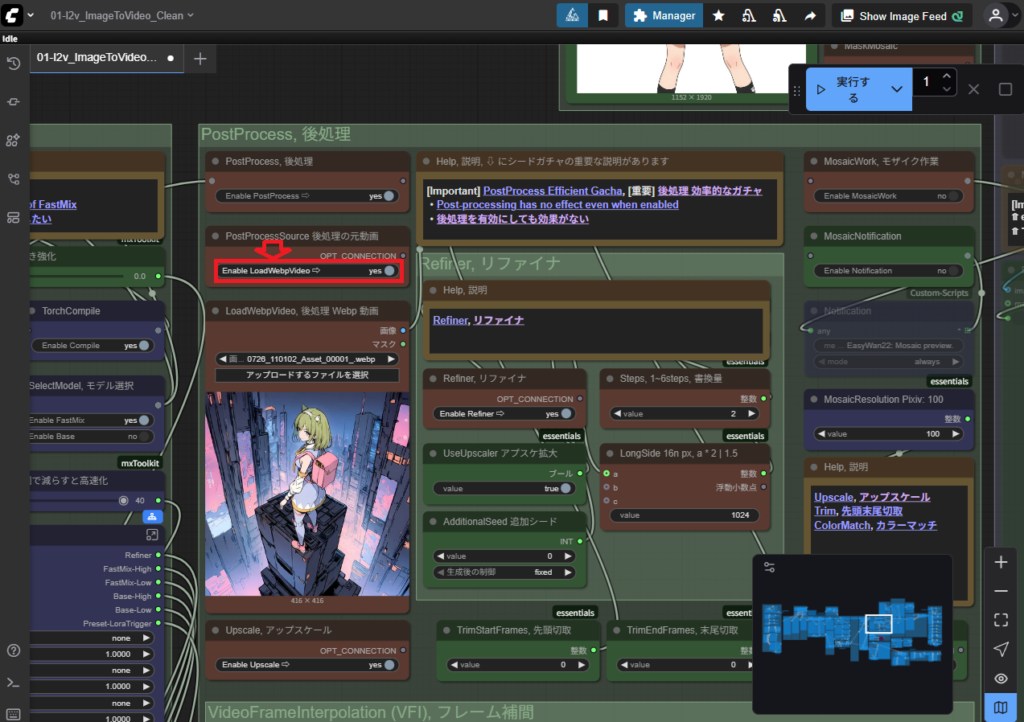
EasyWan22のワークフローでは、既存の動画のwebbファイル(***_Asset_***.webp)を使用して後処理を行うことができます。
動画生成はかなりランダム性が高いため何回も試行錯誤する必要がありますが、この機能を利用することで、うまくできた動画だけを高解像度・高フレームレート化することができます。
ワークフローの「PostProcess,後処理」→「Enable LoadWebpVideo」の項目を"yes"に設定します。
「LoadWebpVideo, 後処理Webp動画」のノードに、“***_Asset_***.webp"をドラッグアンドドロップします。
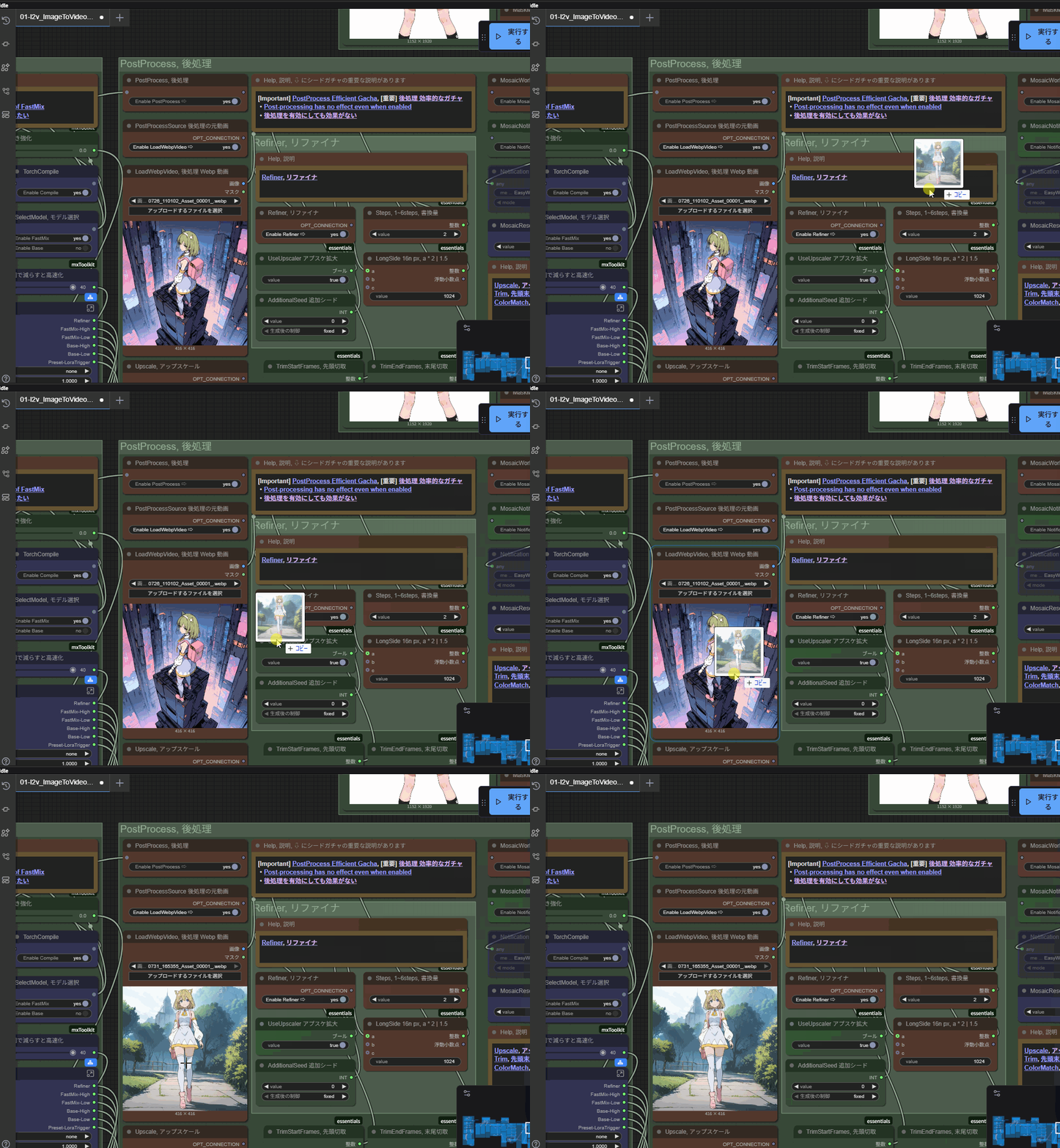
ワークフローを実行すると、アップスケール・フレーム補間が実行されます。
Postprocess前後を比較すると、以下のように解像度が上がり動きが滑らかになっています。
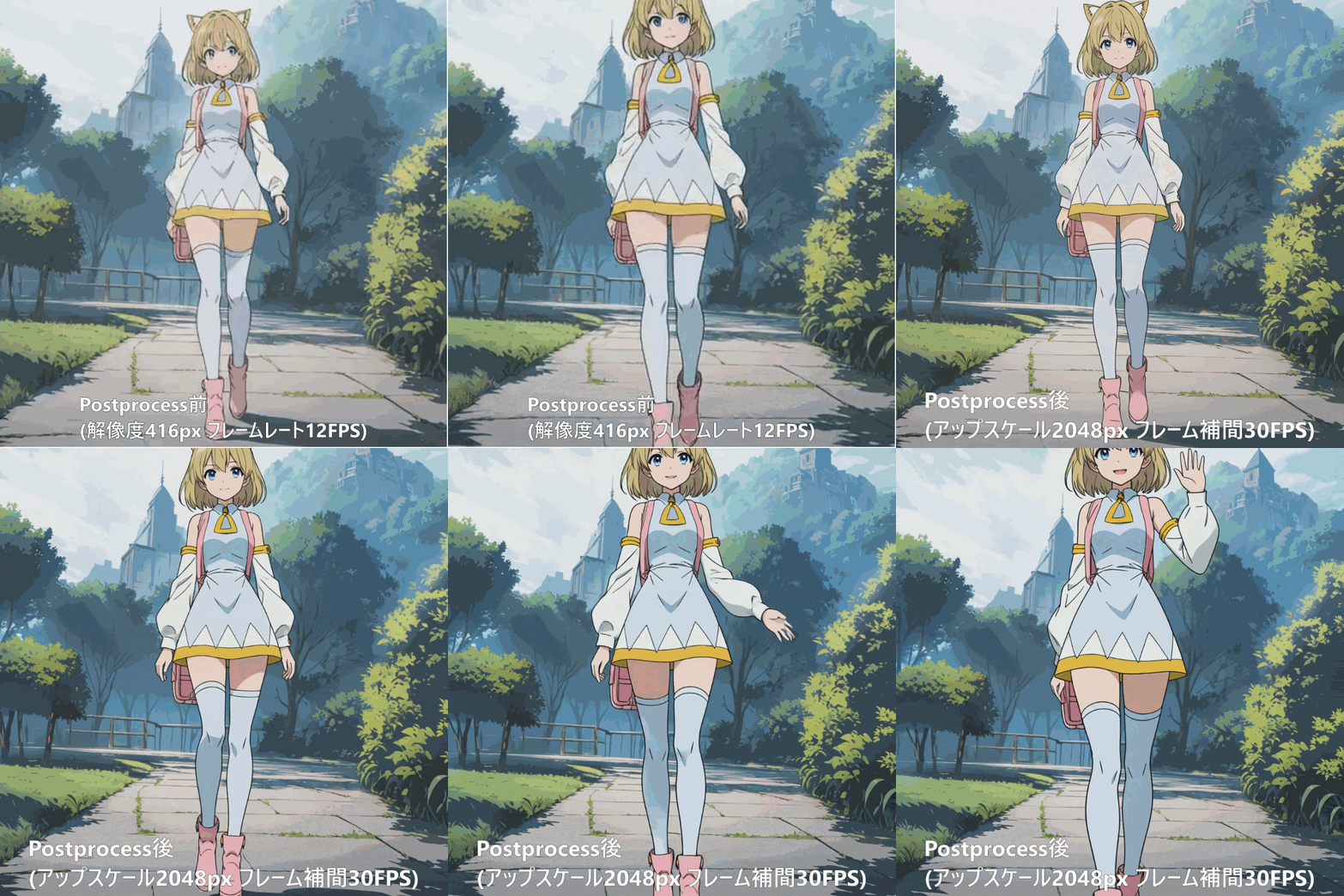
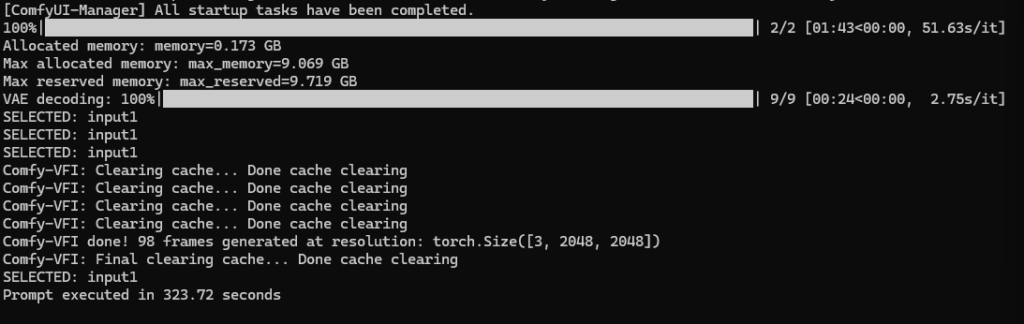
ちなみに、筆者のRTX5060Ti環境では480px, 15FPS、4秒の動画を2048px, 30FPSにアップスケールするのに5分程度かかります。
設定を変更する
EasyWan22では、使用する環境や作成したい動画に合わせて、使用するAIモデルの種類や量子化レベルなどを変更することができます。
- AIモデルの種類
- Base (ベースモデル)
- FastMix(高速カスタムモデル・デフォルト)
- 計算精度
- FP32/BF16/FP16/FP16 fast
- 量子化レベル
- GGUFモデル – Q3/Q4(デフォルト)/Q6/Q8(数字が小さいほど軽い)
- 量子化モデル (fp8 scaledなど)
- Blocks to swap 0~40(デフォルト)
EasyWan22の標準ワークフローの、「Model, モデル」の設定を切り替えます。
本記事では一部を紹介しますが、より詳細については公式ドキュメントの説明を参照してください。
https://github.com/Zuntan03/EasyWan22/wiki/UI-%E3%83%A2%E3%83%87%E3%83%AB
ベースモデル/FastMix
EasyWan22ではデフォルトで高速化カスタムモデルの「FastMix」が設定されていますが、より高品質な「Base」も選択できます。
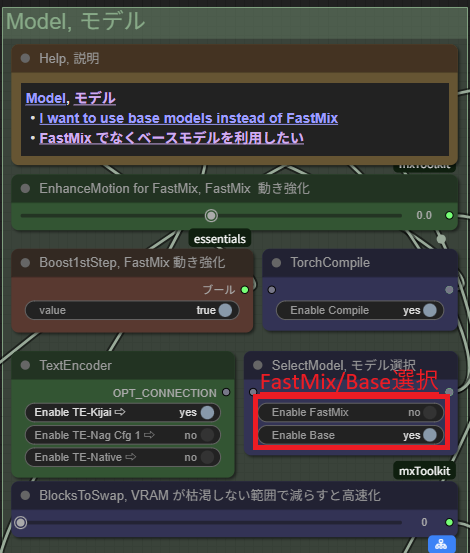
ワークフローの「Model, モデル」→「SelectModel, モデル選択」の箇所でFastMixかBaseかを選択できます。
ランダムシードを同じ値にしてアウトプットを比較してみましたが、AIモデルの種類をBaseにするかFastMixにするかで、キャラクターの動きがかなり変わってきます。
計算精度(base_precision)
EasyWan22では、デフォルトの「FP16」モデルの他に以下の計算精度オプションを選択することができます。
- fp16_fast: 精度は低いが速い
- fp16: float16 / 半精度、標準
- bf16: Bfloat16、精度がやや高い
- fp32: float32 / 単精度、精度が最も高いが遅い
ワークフローの「Model, モデル」→「ModelLoader」→「base_precision」で変更できます。
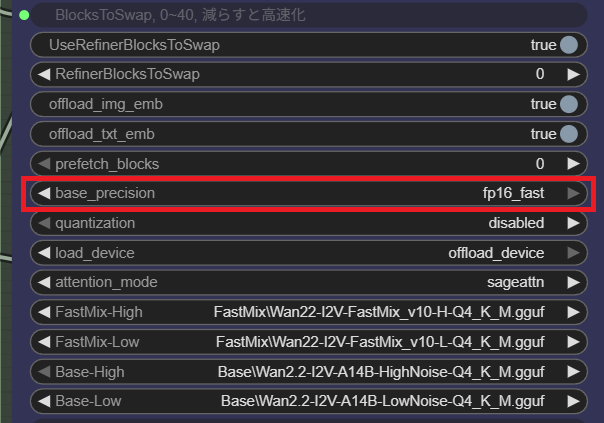
ただ、以下の例では、計算精度を変えても生成結果にあまり大差はありませんでした(以下は再生速度50%で比較)。
生成時間についても比較してみましたが、こちらは下表のとおりかなり差が開きました。
特に、fp16_fastはFastMixよりもBaseモデルとの相性が良いのか、Baseとfp16_fastの組み合わせで使用した場合、fp16と比べて10秒以上生成時間を短縮できています(RTX5060Tiで416px, 12FPS, 4秒の動画を生成)。
| モデル:FastMix | モデル:Base | |
| fp16_fast | 108.59 sec. | 99.20 sec. |
| fp16 | 111.77 sec. | 112.69 sec. |
| bf16 | 120.13 sec. | 113.47 sec. |
| fp32 | 361.37 sec. | 368.59 sec. |
基本的には「fp16_fast」または「fp16」を使用し、動きに破綻が生じるようであればbf16またはfp32の使用を検討すればよいと思います。
量子化レベル
EasyWan22では、デフォルトではQ4 (4bit量子化モデル)を使用する設定になっていますが、より高精度のQ6, Q8や、より軽量のQ3を使用することもできます。
Q4以外のモデルを使用する場合は、EasyWan22のインストールフォルダ内「Download」→「diffusion_models」内にあるバッチファイルをダブルクリックし、モデルをダウンロードする必要があります。
また、FastMixかBaseモデルのいずれか使用する方について、「HighNoise」と「LowNoise」の2つのモデルがセットで必要になるので、注意してください。
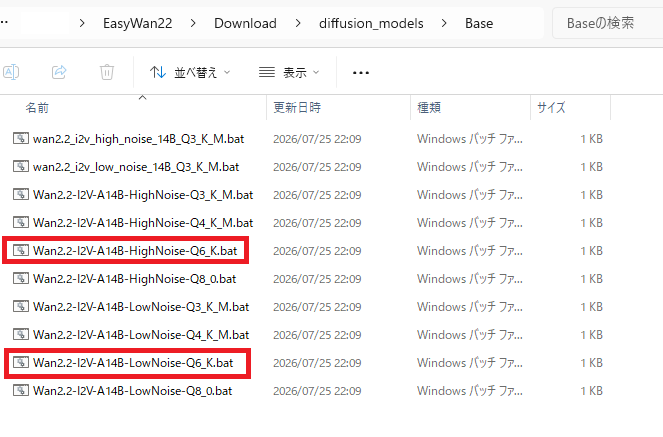
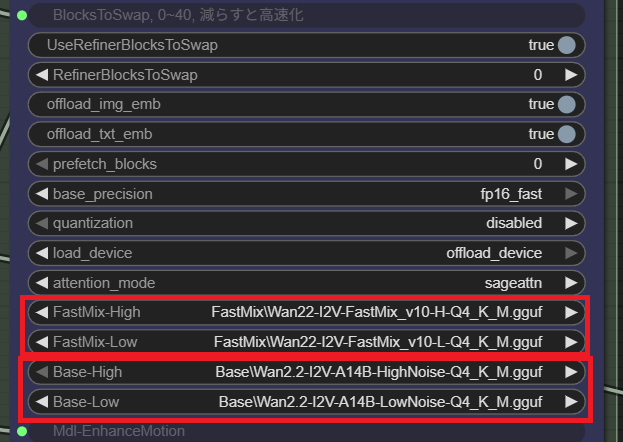
モデルをダウンロードしたら、ワークフローの「Model, モデル」→「ModelLoader」で、読み込むモデルを変更します。
FastMixまたはBaseモデルののHighNoise/LowNoiseモデルを設定します。
Q4とQ8のアウトプットを比較してみましたが、以下の例ではあまり差はありませんでした(以下は再生速度50%で比較)。
生成時間は、Q4よりもQ8のほうが30秒以上長くかかってしまいました。
生成品質に不満がなければ、デフォルトのQ4を使うのがおすすめです。
| 量子化モデル:Q4 | 量子化モデル:Q8 | |
| fp16_fast | 99.20 sec. | 136.12 sec. |
| bf16 | 113.47 sec. | 146.25 sec. |
ちなみに、Q4, Q8のように整数データの形で量子化するほかに、"fp8_scaled"という浮動小数点の形式で量子化したモデルも使用できます。
fp8モデルは、以下リンク先などから入手できます。
https://huggingface.co/Kijai/WanVideo_comfy_fp8_scaled/tree/main/I2V
「Wan2_2-I2V-A14B-HIGH_fp8_e4m3fn_scaled_KJ.safetensors」「Wan2_2-I2V-A14B-LOW_fp8_e4m3fn_scaled_KJ.safetensors」の2つをダウンロードし、動くことを確認しました。
使用する場合は、モデルを「ComfyUI」→「models」→「diffusion_models」に保存し、「Model, モデル」→「ModelLoader」→「quantization」で、「fp8_e4m3fn_scaled」に設定する必要があります。
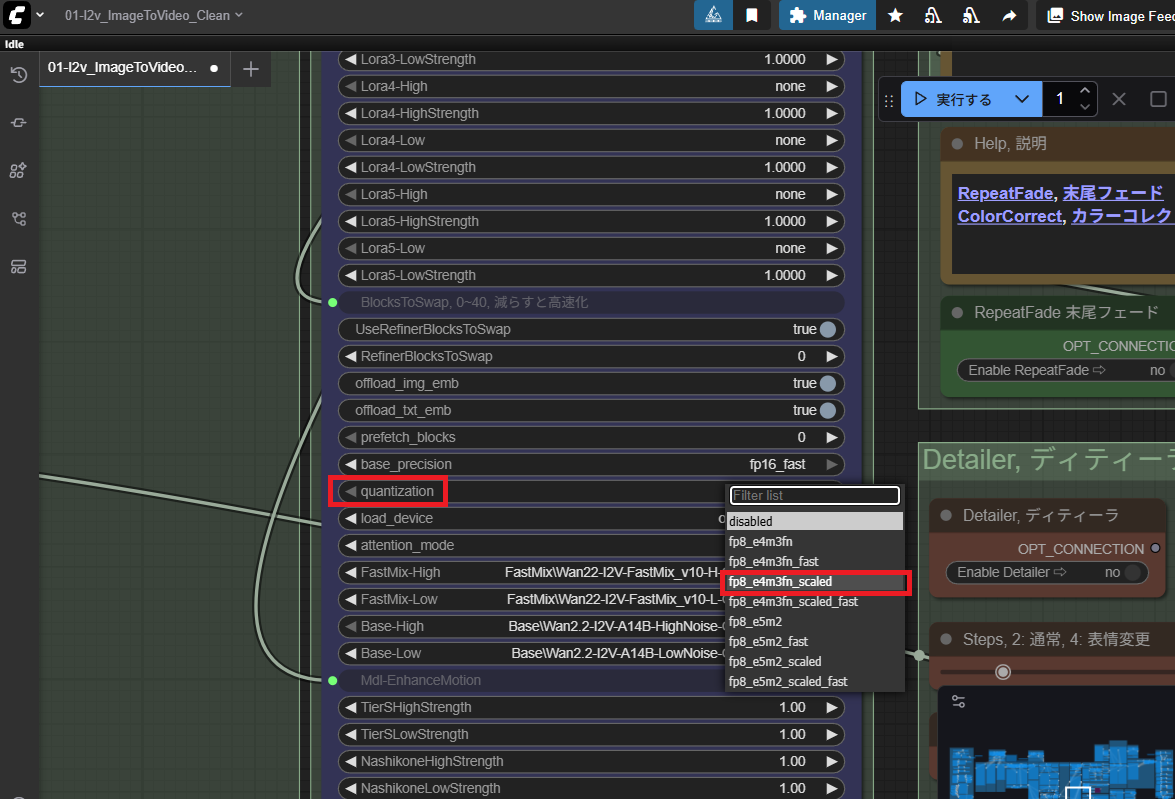
私の環境(RTX5060Ti)では生成時間はほとんどQ8と変わらずでしたが、お使いの環境によっては時間短縮につながるかもしれないので、興味があれば試してみてください。
Blocks to swap
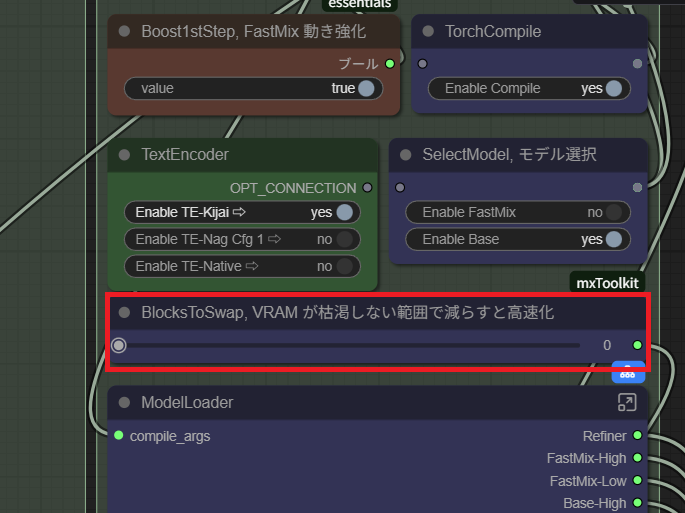
「Model, モデル」→「Blocks to swap」の値はデフォルトで40になっています。
VRAMに余裕がある場合は数値を減らすと、VRAMに割り当てられるメモリが増えて計算時間が短縮できるようです。
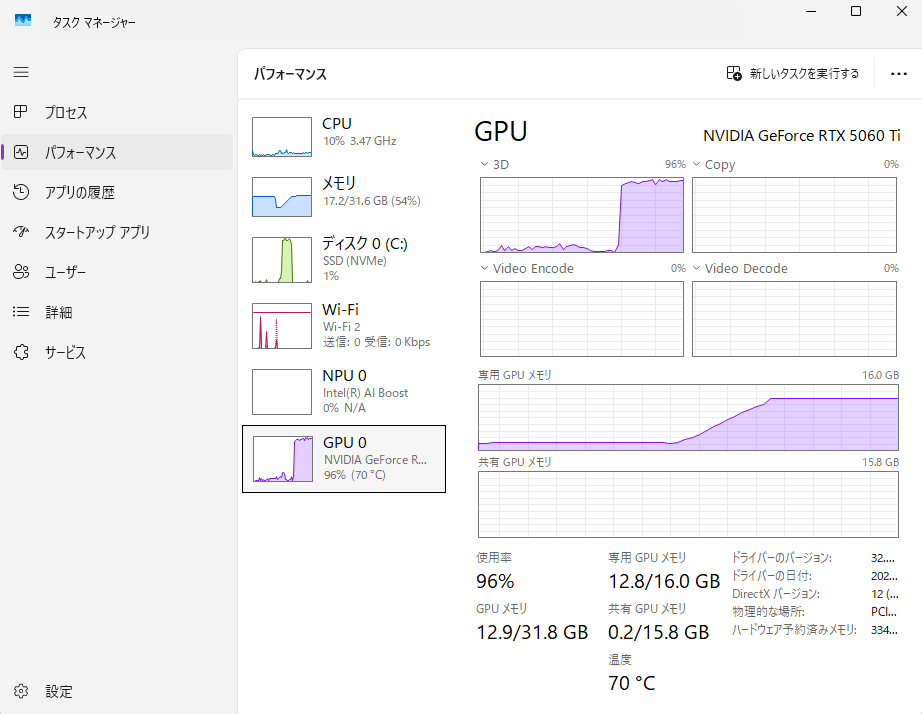
VRAMに余裕があるかどうかは、動画生成中にタスクマネージャーを表示し確認することができます。
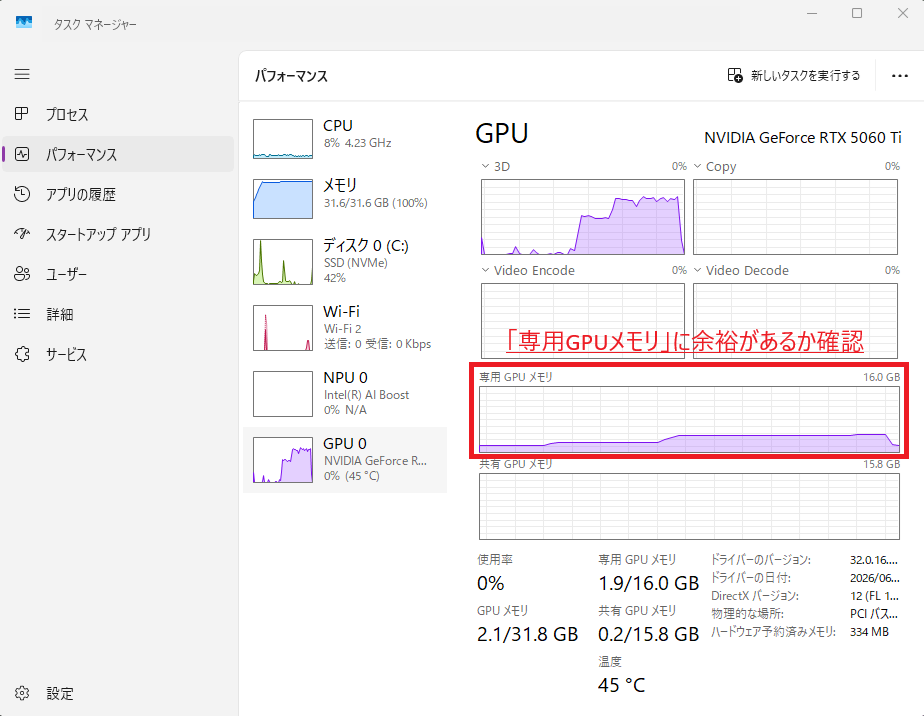
VRAM16GBに対して使用メモリが半分以下と余裕がありそうだったため、試しに0にしてみたところ、計算時間が20秒ほど短くなりました。
大量に動画を生成する場合は、効率化のためにこちらも合わせて設定することをおすすめします。
まとめ
Wan 2.2 (EasyWan22)を使ってイラスト画像から動画を生成する方法について、一通り紹介してみました。
これまではイラストや3DCGの専門的なスキルがないと作成できなかったようなアニメーションも、Wan 2.2の手にかかればほんの数分で作れてしまい、しかもローカルPCで何本でも無料で作成できてしまいます。
画像生成AIや3DCGソフトでレンダリングした画像をもとにアニメーションを作成したり、生成した動画を動画編集ソフトでさらに加工・合成したりなど、さまざまな映像制作に応用できるので、3DCG映像制作やゲーム制作を行う際にも動画生成のノウハウが役に立つと思います。
また、今回の記事を通して、DDR5メモリ32GB、RTX5060Ti 16GBというPCリソース的に制約のある環境でもクオリティ的に満足がいく動画が作れることを証明できたと思います。
2026年現在のEasyWan22の導入方法については、記事に書いた通りひと手間必要です。
ですが、Python環境の構築や各種AIモデルの入手、高速化ライブラリ・LoRAの導入を自動でやってくれ、すぐに使えるComfyUIワークフローを提供してくれる、他に代えがたい大変有難いツールだということは今も変わらないだと思います。
ぜひこちらの記事を参考にEasyWan22 (Wan 2.2)を試していただければと思います。
なお、SDXLによる画像生成をわかりやすく・親しみやすくお伝えするため、今回の記事執筆でもBlendAI株式会社のキャラクター「デルタもん」を使わせていただきましたので、最後にあらためて感謝申し上げます。