【画像生成AI】ComfyUI Portable+SDXLを使ってみた【RTX5060Ti 16GB】

どうもこんにちは、クララです!
本ブログでは趣味の自作PCや3DCGについて、制作の過程で学んだことを記録・共有することを目的としています。
息抜きついでにゆる~くやっているため更新頻度はバラバラ、数か月更新が止まるのもザラですが、なんだかんだで今年の5月で弊ブログも無事に5年目を迎えることができました。
全然プロのクリエイターでもPC業界関係者でもない素人同然の私が趣味として書いている弊ブログですが、もしかしたら記事を参考にしてくださる奇特な方もいるかもしれないので、今後もできる限り、正しい情報をありのままにわかりやすく伝えていこうという所存です。
さて、2026年に入ってからは3D生成AIの「Hunyuan3D-2」「Trellis.2」「Pixal3D」などを使って遊んできましたが、ちょっと目先を変えて、今回は2D画像をローカルAIで作成する方法をまとめていきたいと思います。
2026年現在使える画像生成AIの特徴や、ComfyUI上でのSDXLを使ったイラストの作成方法、キャラクター・表情・ポーズを指定する方法などを整理しましたので、参考になれば幸いです。
ご意見・質問等はクララのTwitter(https://twitter.com/klala_lab)まで(^^)/
画像生成AIについて
2026年現在、さまざまな画像生成AIが利用できます。
AIは、大きく分けると演算処理を行う場所によってクラウドとローカルの2種類に大きく分けられます。
- クラウドAI:インターネット経由で外部サーバーのAIを使う
- ローカルAI:自分のPC(ローカル環境)でAIを使う
クラウドAIとローカルAIのメリットとデメリットについては以前紹介したので、こちらの記事をご参照ください。
画像生成AIについて、代表的なものを挙げると以下のようなものがあります。
クラウドAIは大規模なビッグテックがサブスタまたは従量課金として提供するサービスが多く、ローカルAIはAIスタートアップ企業や研究機関が基本機能をオープンソースとして公開している場合が多いです。
- クラウドAI
- Chat GPT (DALL·E 3)
- Google Gemini (Nano Banana)
- Adobe Creative Cloud
- Midjourney
- ローカルAI
- Stable Diffusion 1.5/3.5
- SDXL
- FLUX.1/2
- Qwen-Image
弊ブログは「趣味の自作PC」を起点にしているため、おもにローカルAIについて扱っていく予定です。
ローカルAIのメリットや始め方についてはこちらの記事などで紹介されているので、詳しく知りたい方は参考にしてみてください。
https://aipicks.jp/mag/2026-guide-2026
今回ローカルで画像生成を行うにあたり、Stable Diffusion 1.5 (推奨サイズ512px)から始めるべきかSDXL(推奨サイズ1024px)から始めるべきか検討しましたが、PCスペック的に余裕があるためSDXLから始めることにしました。
参考記事:https://freecraftlog.com/comfyui-model-guide
SDXLとは
SDXLは画像生成ソフト「Stable Diffusion」のXL版(高解像度対応版)で、1024×1024画素数の生成に対応したモデルです。
開発元のStability AI社が2023年にオープンソースとして公開しており、リアル系やアニメ系など、さまざまなカスタマイズ版を無料で入手することができます。
参考記事:https://aipicks.jp/mag/sdxl-guide-2026
必要なPCスペックについて
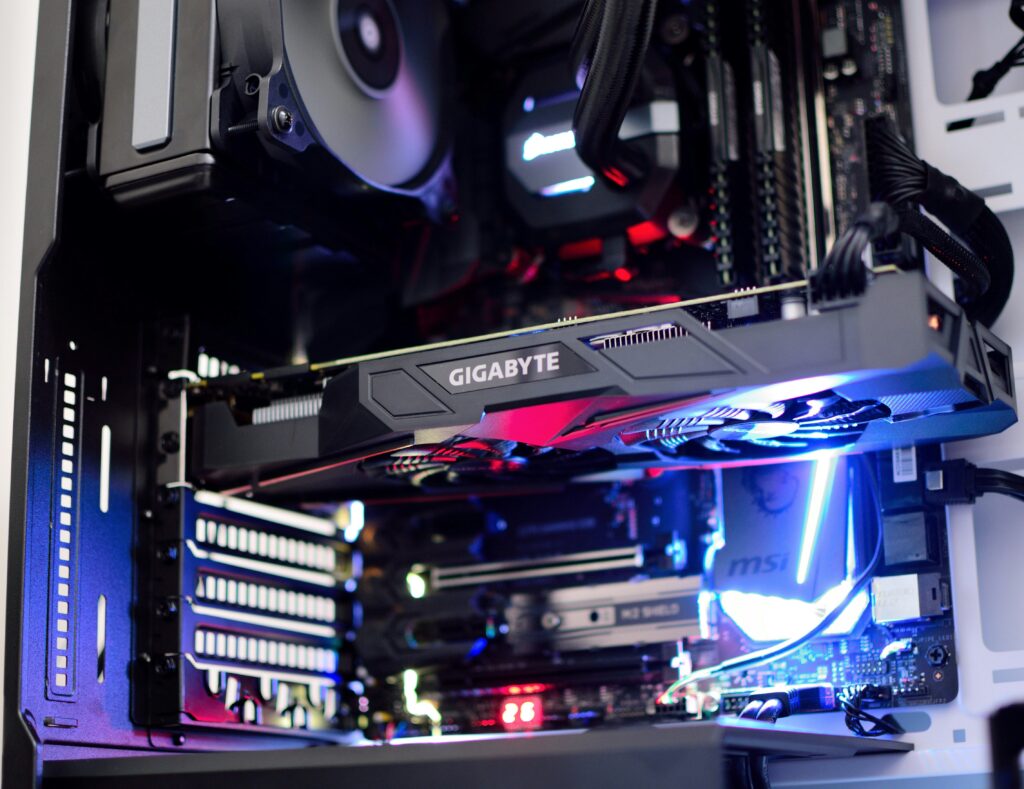
画像生成AIは、数GB~数十GBにおよぶAIモデルをグラフィックスボード(GPU)の記憶域であるVRAM(Video Random Access Memory)に展開し、そのモデルを参照してGPU内で計算を行います。
そのため、GPU選びが極めて重要です。
SDXLを使うのに必要な公式スペック等は見つけられませんでしたが、まとめると以下のようになります。
| 最低限 | 推奨 | |
| GPU VRAM容量 | 8GB | 12GB以上 |
| おすすめGPU | Nvidia GeForce RTX5060 | Nvidia GeForce RTX5060Ti/5070以上 |
| メインメモリ容量 | 16GB | 32GB以上 |
| SSD容量 | 500GB | 1TB以上 |
参考サイト:ドスパラ(BTO PC・パーツ販売店)
VRAM 12GB以上のGPUはAMDのRadeonシリーズやIntelのArcシリーズからも出ていますが、SDXLを始めとするAI画像生成はNvidiaの「CUDA」を前提としているため、基本的にはNvidia 製のGPU一択になります。
(インターネットで調べたところ、一応AppleやAMDでSDXLを使う方法もありますが、専用のアプリやカスタムノードを使用する必要があるようです。初心者の方にはおすすめしません。)
ちなみに、「価格.com」で推奨SPECのPCを検索してみたところ、20万円台後半から手に入ります。
2026年7月20日時点の情報です。
デスクトップPCのため液晶ディスプレイ・キーボード・マウスが別途必要です。

SDXL AIモデルのおすすめ・入手方法
先ほど紹介したように、Stability AIが公開したSDXLのベースモデルを元にさまざまな派生型AIモデルが作られ、「Huggingface」や「Civitai」といったインターネットコミュニティで公開されています。
SDXLのモデルにはフォトリアルな画づくりが得意なものと、アニメや漫画風のイラスト作成が得意なものに分けられます。
以下に、それぞれについておすすめのAIモデルをいくつか紹介します。
「商用利用」とは、生成した画像やモデルを利用したサービスで収益を得ることを指します。
商用利用可のモデルについては「APIサービスで利用する場合のソースコード公開義務」などの条件付きの場合がありますので、ライセンス条項をよくご確認ください。
また、生成物を商用利用する場合、AIモデルのライセンス要件の他、生成した画像が著作権・肖像権等の侵害がないか確認が必要です。
参考記事:https://freecraftlog.com/comfyui-model-guide
以下は、「RealVizXL V5.0」(リアル系)と「Animagine XL 4.0」(イラスト系)に同じプロンプトを入力した場合の出力結果の違いです。同じインプットを入れても、使用するAIモデルによってアウトプットが全然違うことが分かっていただけると思います。
AI画像生成を使う上では、どういう作品を作りたいかのイメージをはっきりとさせ、それと合致するAIモデルを選ぶことが大切です。

ComfyUI Portableのインストール
これまで3D生成AIについて使ってきた中で、各種AIツールをノードベースでカスタマイズしローカルPC上で実行できるソフト「ComfyUI」に慣れ親しんできたので、今回もComfyUIを使うことにします。
ComfyUIの概要や基本的な操作方法については、こちらの記事を参照してください。
ComfyUI Portableのダウンロード
3D生成AI「Trellis」でComfyUIを使用した際は、Trellisで使用するPythonライブラリの制約から、WSL2(Windows Subsystem Linux)で仮想環境(pyenv)を作成しComfyUIをインストールしました。
ですが、今回使用するSDXLは特にそういった制約はないので、インストールの手間が少ない「ComfyUI Windows Portable版」を使用します。
ComfyUIポータブル版は、こちらからダウンロードできます。
https://docs.comfy.org/ja/installation/comfyui_portable_windows
Nvidia GeForce RTXシリーズのGPUをお使いであれば、こちらのCUDA 13.0, Python 3.13バージョンでOKです(2026年7月時点)。

zipファイルがダウンロードされるので、解凍し任意のフォルダに保存してください。
(一応念のため、「C: ComfyUI」など、できるだけ階層が浅く日本語や空白がないフォルダに保存することをおすすめします。)
解凍後のフォルダの中身は以下のようになっています。
- ComfyUI(フォルダ):ComfyUI メインプログラム
- python_embeded(フォルダ):独立した Python 環境
- update(フォルダ):ポータブル版をアップグレードするためのバッチスクリプト
- README_VERY_IMPORTANT.txt:ComfyUI Portable の使用説明書(英語)
- run_cpu.bat:ダブルクリックして ComfyUI を起動(CPU のみ)
- run_nvidia_gpu.bat:ダブルクリックして ComfyUI を起動(Nvidia GPU)
- run_nvidia_gpu_fast_fp16_accumulation.bat: VRAM使用量を削減して処理を高速化するバッチファイル(生成品質は少し落ちる可能性があります)
既に独立したPython環境がパッケージされた状態になっているため、環境構築の手間がほとんどかかりません(必要なのはモデルのダウンロードだけ)。
「run_nvidia_gpu.bat」をダブルクリックすると、ComfyUIが起動しコマンドプロンプトの画面が表示されます。
しばらくすると、ブラウザが立ち上がり、以下のようなComfyUIの画面が表示されるはずです。

AIモデルのダウンロード
SDXLのAIモデルを「Haggingface」や「Civitai」などからダウンロードします。
今回は、イラスト生成系モデル「Animagine XL 3.1」を以下リンク先からダウンロードしました。
https://huggingface.co/cagliostrolab/animagine-xl-3.1
「Files」タブを選択するとファイルのリストが表示されますが、必要なのは「animagine-xl-3.1.safetensors」のみです。
ファイル名の右に表示される下矢印のアイコンをクリックすると、safetensorsファイルがダウンロードされます。

ダウンロードしたsafetensorsファイルは、「ComfyUI」→「models」→「checkpoints」に保存してください。
これでSDXLを使用するための事前準備は完了です。
ComfyUI+SDXLを使ってみる
ComfyUI上でSDXLを使って、プロンプトから画像生成する方法を紹介します。
Text to Imageワークフローの作成方法
ComfyUIを起動すると、以下のデフォルトワークフローが表示されると思います。

まず、赤く表示されている「拡散モデルを読み込む」「CLIPを読み込む」「VAEを読み込む」、それと「モデルサンプリングオーラフロー」の4つのノードは削除します。
画面をダブルクリックし、「チェックポイントを読み込む」ノードを追加します。
(モデルが複数ある場合は、「チェックポイントを読み込む」ノードからsafetensorsファイルを選択します。)

「チェックポイントを読み込む」ノードの「モデル」「クリップ」「VAE」ソケットから、それぞれ「Kサンプラー」「CLIPテキストエンコード(プロンプト)」「VAEデコード」ノードにワイヤーを接続します。

これでプロンプトから画像を生成する(Text to Image)ためのワークフローの作成は完了です。

プロンプトについて
「CLIPテキストエンコード(プロンプト)」ノードに、「ポジティブプロンプト」と「ネガティブプロンプト」を入力します。
ポジティブプロンプトは、簡単に言うと「作りたい画像の特徴をAIに伝えるための命令文」です。
ポジティブプロンプトの例
masterpiece, best quality, ultra detailed, 1girl, solo, looking at viewer, smile, fullbody, android, joints, one mechanical slender tail, (light blue thighhighs:1.4), (green hair:1.2), (pink backpack:1.2), (light blue dress:1.2), (yellow triangle tie:1.2), (pink boots:1.2), (white detached sleeves:1.2), animal ears, randoseru, short hair, hairband, earrings, cat ears, cat tail, blue eyes,simple background※(株)BlendAIのデルタもん公式プロンプトを一部修正したものです。
ネガティブプロンプトは、ポジティブプロンプトは逆で「作りたくない画像の特徴を伝えるための命令文」です。
ネガティブプロンプトの例
low quality, worst quality, bad anatomy, extra digits, missing digits, missing fingers, extra fingers, extra limbs, missing limbs, blurry, deformed, bad hands, ugly, text, watermarkSDXL用のプロンプトの書き方については「SDXL プロンプト」などで検索するとさまざまなサイトが教えてくれると思いますが、以下サイトなどを参考にするとよいと思います。
https://romptn.com/article/54452
各ノードの設定
各ノードのパラメータについて、以下のように設定します。

- 空の潜在画像
- 幅、高さ:1024, 1024
- Kサンプラー
- 生成後の制御:randomize (毎回違った画像が生成される)
- ステップ: 20~30
- cfg: 7.0~8.0
- サンプラー名:eulerやdpmpp_2m_sde_gpuなど
- スケジューラ:normalやkarrasなど
一通り設定が終わったら、「ファイル」→「名前を付けて保存」でワークフローを保存することをおすすめします。

「ファイル」→「エクスポート」で、ワークフローをjsonファイルとしてエクスポートできます。
参考記事:https://freecraftlog.com/comfyui-workflow-basics
ワークフローの実行
ワークフローを実行すると、入力したプロンプトに従って以下のように毎回ランダムに画像が生成されます。

思い通りのアウトプットにならない場合は、プロンプトかKサンプラーのパラメータを調節すると改善されると思います。
例えばcfg (Classifier-Free Guidance, 「入力したプロンプト(テキスト指示)にどれだけ忠実に画像を従わせるか」のパラメータ)の数値が低いと意味不明な画像が出力されてしまいますが、7.0に設定すればプロンプトを反映したイラスト画像が生成されます。


ちなみに、プロンプトに"chibi"を追加するとちびキャラが生成できるので、かわいいちびキャラが作りたい人は覚えておくとよいでしょう。

LoRAを使ってみる
「LoRA」を使って、特定のキャラクターを生成画像に反映させる方法を紹介します。
LoRAとは
LoRA(ローラ)とは、「Low Rank Adaptation」の略で、 特定のキャラクターや画風、ポーズを再現するための小規模なAIモデルのことです。
プロンプトでは表現できないキャラクターや画風の詳細な特徴をAIモデルデータとして読み込み、表現することができます。

LoRAの入手方法
LoRAは、SDXLのAIモデルと同じように、「Haggingface」や「Civitai」などから入手することができます
今回はデルタもんの公式LoRAを使用しました。
https://blendai.booth.pm/items/5801621
ダウンロードしたモデルファイルを、「ComfyUI」→「models」→「loras」のフォルダに保存します。

ワークフローの作成方法
先ほど紹介したText to Imageワークフローに「LoRAを読み込む」ノードを追加します。
以下のようにモデルとCLIPを接続します。
「モデルの強度」「クリップの強度」は、最初は0.8程度で生成し、好みにあわせて調整するのがよいと思います。

LoRAを呼び出すトリガーワードをポジティブプロンプトに追加します(各LoRAのreadmeを参照してください)。
今回は"ap_deltamon"をポジティブプロンプトに追加しました。

ワークフローを実行すると、以下のように「LoRAで読み込んだキャラクター」+「プロンプトで指定したシーン」の画像を生成できます。

参考記事:https://freecraftlog.com/comfyui-lora-guide/
Image to Image
SDXLの応用編として、プロンプトだけでなく画像をインプットして画像を生成する方法を紹介します。
ポーズ・構図を参照する
「ControlNet」という拡張機能を使用することで、生成する画像のポーズ図を指定したり、線画を参照して画像を作成することができます。
事前準備として、以下を実施します。
- カスタムノード「ControlnetAux」をインストールする
- 「ControlNet Union」モデルをダウンロードする
事前準備1~カスタムノード「confyui_controlnet_aux」のインストール
まずは、カスタムノードを管理できるツール「Custom Nodes Manager」を有効にします。
もともとは「Custom Nodes Manager」をカスタムノードとして個別にダウンロードする必要がありましたが、最新のComfyUIではパッケージに組み込まれています。
バッチファイルをメモ帳で開き、1行目に「–enable-manager –enable-manager-legacy-ui」と追記し保存します。

すると、ComfyUI起動時にCustom Nodes Managerが有効になり、ComfyUIの画面右上に「拡張機能の管理」というタブが追加されます。

「拡張機能の管理」をクリックすると、以下のような画面が開きます。

中央上にある「Custom Nodes Manager」をクリックし、検索バーに「controlnet」と入力して出てくる「confyui_controlnet_aux」をインストールしてください。

これで、Control Netを使ったカスタマイズを行うためのカスタムノードが使えるようになります。
事前準備2~「ControlNet Union」モデルをダウンロードする
SDXLでは「ControlNet Union」という、輪郭・ポーズ抽出などの様々な機能を統合したControlNetが便利です。
以下からsafetensorsファイルをダウンロードし、「ComfyUI」→「models」→「controlnet」フォルダに保存してください。
(通常版と機能拡張版のPromax版がありますが、どちらを選んでも問題ないと思います。)
https://huggingface.co/xinsir/controlnet-union-sdxl-1.0/tree/main
以上で、事前準備は完了です。
参考記事:https://freecraftlog.com/comfyui-controlnet-guide/
ポーズを指定する
ControlNetを使って、キャラクターのポーズを指定する方法を紹介します。
まず、Text to Imageのワークフローに、以下のノードを追加します。
- ControlNetモデルを読み込む
- ControlNetを適用
- 画像を読み込む
- OpenPose Pose
「ControlNetを適用」ノードを「CLIPテキストエンコード」と「Kサンプラー」の間に接続し、「ControlNetモデルを読み込む」と「OpenPose Pose」を「CLIPテキストエンコード」に入力します。
「画像を読み込む」を「OpenPoseを読み込む」に入力します。
「画像を読み込む」にポーズを参照する画像を入力し、最終的に以下のようなワークフローになります。

ワークフローを実行すると、こちらのように生成画像にポーズが反映されます。

体全体のポーズは再現されますが、手の向きや服装はランダムなので、イメージした絵を作るためには試行錯誤が必要です
線画を参照する
ControlNetを使って、線画から画像を生成する方法を紹介します。
まず、Text to Imageのワークフローに、以下のノードを追加します。
- ControlNetモデルを読み込む
- ControlNetを適用
- 画像を読み込む
- AnyLine Lineart
先ほどの「ポーズを指定する方法」から、使用するカスタムノードの部分だけが「OpenPose」から「AnyLine」に変更になっているだけで、接続方法は「ポーズを指定する方法」と同じです。
ワークフローと生成結果は以下のようになります。

「ControlNetの強度」が1.0のままだと線画の影響がそのまま表現されてしまうので、0.3~0.5くらいにした方が生成結果は自然になります。


キャラクターを固定しシーン・表情を編集する
「IPAdapter」という、入力画像のキャラクターや構図の特徴をプロンプトとして入力する機能を使用することで、キャラクターや構図を固定し、表情や背景などを変えることができます。
事前準備として、以下を実施します。
- カスタムノード「ComfyUI_IPAdapter_plus」をインストールする
- 「IPAdapter」をダウンロードする
- 「CLIP Vision」をダウンロードする
事前準備1~カスタムノード「ComfyUI_IPAdapter_plus」のインストール
まず、先ほどのControlNetの時と同様に、Custom Nodes Managerを有効にしてComfyUIを起動します。
Custom Nodes Managerからカスタムノード「ComfyUI_IPAdapter_plus」をインストールします。

IPAdapterのダウンロード
以下リンク先からIPAdapterのsafetemsorsファイルをダウンロードします。
https://huggingface.co/h94/IP-Adapter/tree/main/sdxl_models
上のリンク先には4種類のsafetensorsファイルがありますが、ファイル名に「vit-h」が付いている以下の3つがSDXLで使用できます。
- ip-adapter_sdxl_vit-h.safetensors:標準
- ip-adapter-plus_sdxl_vit-h.safetensors:高品質
- ip-adapter-plus-face_sdxl_vit-h.safetensors:顔特化
「ComfyUI」→「models」フォルダの中に「ipadapter」という新規フォルダを作成し、その中にsafetensorsファイルを保存します。
CLIP Visionモデルのダウンロード
IPAdapterを使用するには、「IPAdapterモデル」だけでなく、インプット画像をエンコードするための「CLIP Visionモデル」も必要です。
(入力画像を「CLIP Vision」で画像の特徴を数値データとして抽出→「IPAdapter」で画像生成AIへの入力プロンプトに変換する、という関係です。)
以下リンク先から「model.safetensors」をダウンロードします。
https://huggingface.co/h94/IP-Adapter/tree/main/models/image_encoder
「ComfyUI」→「models」→「clip_vision」フォルダの中にsafetensorsファイルを保存します。
IPAdapterワークフローと使用方法
IPAdapterを使って、インプットした画像をもとにキャラクターの表情や背景を変更する方法を紹介します。
まず、Text to Imageのワークフローに、以下のノードを追加します。
- IPAdapter Model Leader
- CLIPビジョンを読み込む
- IPAdapter Advanced
- 画像を読み込む
「Kサンプラー」に「IPAdapter Advanced」を入力します。
「IPAdapter Advanced」に「チェックポイントを読み込む」「IPAdapter Model Leader」「CLIPビジョンを読み込む」「画像を読み込む」を入力します。
ワークフローは以下のようになります。

「IPAdapter Advanced」のパラメータはまずは0.7程度に設定し、出力画像を見て調節するのがおすすめです。
ポジティブプロンプトで、「angry(怒った)」「embarassed(恥ずかしい)」「cyberpunk city background(サイバーパンク都市の背景)」「on the sunset beach(夕暮れの海岸)」などを指定することで、入力画像のキャラクターや構図を維持したまま表情や背景を変更することができます。
以下は表情・背景を変更した例です。
怒った表情に変更

背景を「サイバーパンク風の都市」に変更

参考記事:https://freecraftlog.com/comfyui-ipadapter-guide/
おまけ:AIモデルを使ったアップスケールについて
SDXLで生成される画像は1024×1024ピクセルですが、アップスケール用のAIモデルを使って4096×4096ピクセルにアップスケールすることができます。
代表的なアップスケールモデルである「RealESRGAN(x4Plus Anime 6B)」を使ってみました。
アップスケールモデルの入手
まずは、以下リンク先から「RealESRGAN_x4Plus Anime 6B」をダウンロードします。
https://openmodeldb.info/models/4x-realesrgan-x4plus-anime-6b
ダウンロードしたファイル「RealESRGAN_x4plus_anime_6B.pth」を、「ComfyUI」→「Models」→「upscale_models」に保存します。
ワークフローの作成・実行
ComfyUIを起動し、ワークフローを新規作成します。
以下ノードを追加します。
- 拡大モデルを読み込む(Load Upscale Model)
- 画像を読み込む(Load Image)
- モデルを使用して画像を拡大(Upscale Image)
- 画像を保存(Save Image)
以下のようにノードを接続してアップスケールを実行します。

アップスケール前後の画像を拡大して比較すると、線画の太さを保ったまま、より鮮明になっているのがわかります。

なお、アップスケールは上の例のように独立したワークフローとして実施してもよいですし、以下のようにSDXLのワークフローに組み込むこともできます。

参考記事:https://docs.comfy.org/ja/tutorials/basic/upscale
まとめ
ComfyUI Portable版でSDXLを使って画像生成をする方法について、一通り紹介してみました。
これまでは専門的なスキルがないと描けなかったようなイラストも、SDXLの手にかかればほんの10秒ほどで作れてしまい、しかもローカルPCで何枚でも無料で描けてしまいます。
生成した2D画像はBlenderモデリングの下絵にしたり、3D生成AIへのインプットにしたりなど、さまざまな用途で活用できるので、3DCGやゲーム制作を行う際にも画像生成のノウハウが役に立つと思います。
ぜひみなさんも、こちらの記事を参考にComfyUI+SDXLを試してみていただければと思います。
なお、SDXLによる画像生成をわかりやすく・親しみやすくお伝えするため、今回の記事執筆でもBlendAI株式会社のキャラクター「デルタもん」を使わせていただきましたので、最後にあらためて感謝申し上げます。