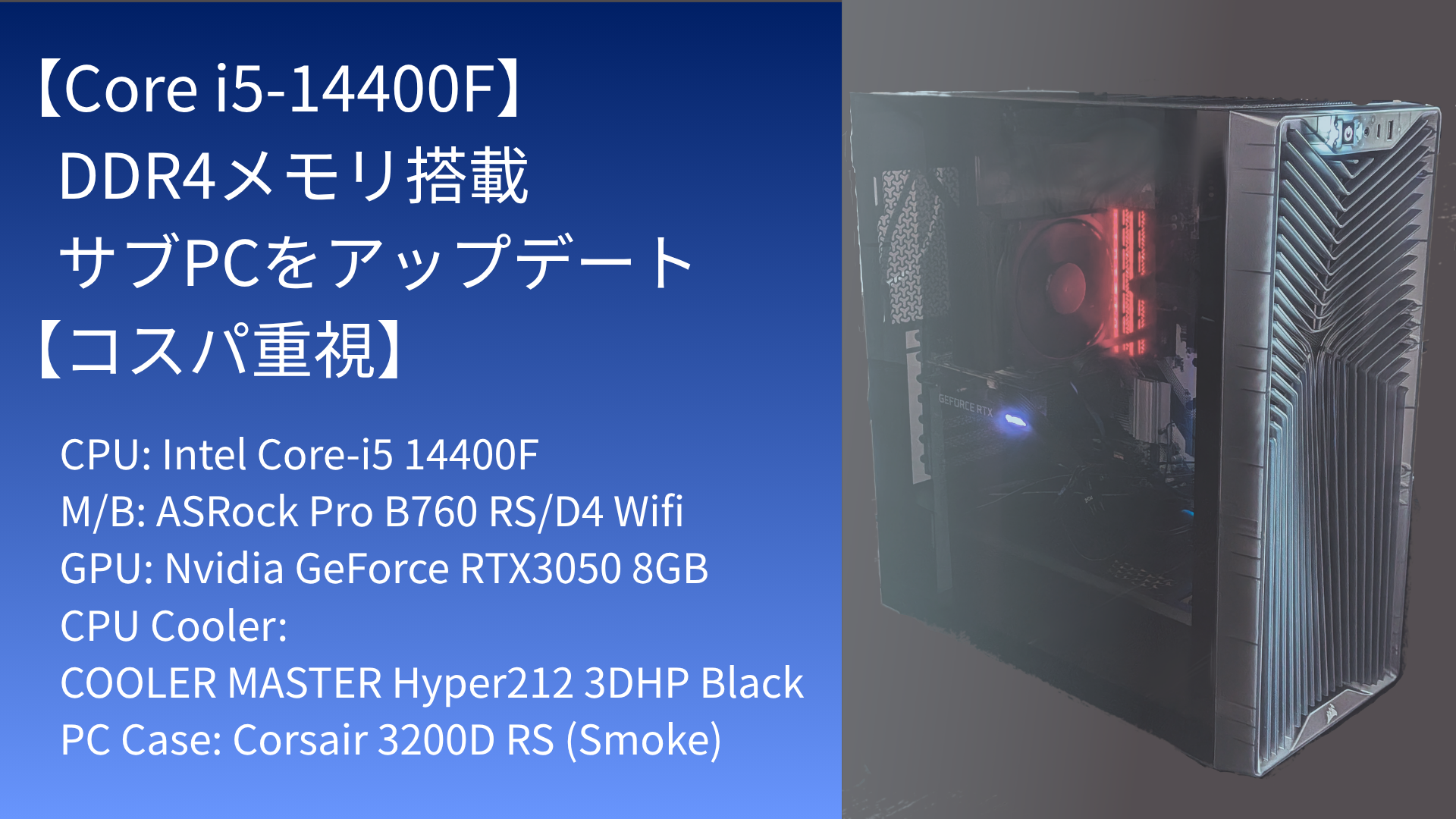
【Core i5-14400F】DDR4メモリ搭載サブPCをアップデート【コスパ重視】
こんにちは、クララです。
日頃、PCを自作したり、それを使って3DCGやローカル生成AIで遊ぶことを趣味としている者です。
2026年現在、世界的なAIブームのためにRAMやNANDなどの半導体が品薄となり、メモリ・グラフィックボード(GPU)・SSDといった主要なPCパーツの価格が2025年秋以前の数倍に高騰しています。
そのため、私のように自作PCを趣味としている方や、ゲーム・クリエイティブ用途のために個人でPCを購入・ビルドしたい方にとっては大変厳しい時期となっており、今後2~3年は少なくとも現在の価格水準以下には下がらないと言われています。
参考記事:https://gigazine.net/news/20260630-memory-prices-surge-until-2028
ただ、このような厳しい時代ではありますが、(メモリ速度がさほど重要でない)クリエイティブ用途においては、DDR5メモリと比べて価格が低いDDR4メモリを採用することでコストを削減することができます。
また、2026年現在CPUやマザーボードなどのRAM・NAND以外の部品については、価格は安定しており、比較的お求め安くなっています。
今回は、以下のDDR4メモリ搭載のサブPC(基本構成は2021にビルド)をベースに、CPU・マザーボード・CPUクーラー・PCケースを最新モデルにアップデートしました。
部品選びについて考えたことや、実際に組んでみた感想・パフォーマンスについて紹介したいと思います。
| Part | ベース構成 | アップデート後 |
| CPU | Intel Core-i5 10400F (6C12T) | Intel Core-i5 14400F (10C16T) |
| Mother Board | ASUS TUF B460M-A | ASRock Pro B760 RS/D4 Wifi |
| Memory | Essencore KLEVV KRAS-ii (DDR4-3000 16GB x 2) | 変更なし |
| CPU Cooler | ZALMAN CNPS4X Black | COOLER MASTER Hyper212 3DHP Black |
| GPU | Palit GeForce RTX3050 StormX (Nvidia GeForce RTX3050 8GB) | 変更なし |
| SSD 1 | Western Digital 750 Black 500GB | 変更なし |
| SSD 2 | KIOXIA EXCERIA G2 NVMe 2TB | 変更なし |
| Power Supply Unit (電源ユニット) | 玄人志向 550W | 変更なし |
| PC Case | ZALMAN T3 Plus | Corsair 3200D RS (Smoke) |
DSPライセンス版Windows OSなどをお使いの場合、マザーボードを交換するとライセンスが無効になり、新しくWindowsライセンスを購入する必要がありますのでご注意ください。
部品選び
先ほど述べたように、今回はPCをすべてビルドするのではなく、以下の一部の部品のみ交換を行いました。
- CPU…PCが行う演算の大部分を担い、PCを制御する「頭脳」にあたる部品
- マザーボード…CPU,メモリなどの各部品を接続する基板
- CPUクーラー…演算を行うと高熱になるCPUを冷却する
- PCケース…PCパーツ群を納める筐体
PC自作に必要な部品の一覧や各部品の詳細については、以前の記事で説明しているので、あわせて参考にしていただければと思います。
先ほど述べた通り、2026年現在は最新世代のDDR5メモリよりも旧世代のDDR4で組む方がコスパが良好となっています。
フレームレートにこだわるFPSゲーム用ならば多少金額がかかっても高速なDDR5メモリを選択するメリットが大きいですが、3DCGや画像・動画生成AIなどのクリエイティブ用途であればメモリの種類による性能差はあまり大きくありません。
また、AIや3DCG作業を行う上ではCPUよりもGPUの方が重要ですので、CPUについても必ずしも最新型・ハイスペックにこだわる必要はありません。
仮にCPU・メモリ・マザーボード・CPUクーラーについてそれぞれ「最新型ハイスペック」と「DDR4・コスパ重視」でそろえた場合、以下のように約7万円の価格差が付きます。
(価格は8月末時点)
| 部品 | 最新型ハイスペック | DDR4・コスパ重視 |
| CPU | Intel Core Ultra 7 270K Plus (24C24T, Pコア8+Eコア16) ¥57,980 | Intel Core-i5 14400F (10C16T, Pコア6+Eコア4) ¥27,980 (-¥30,000) |
| メモリ | DDR5 16GB x 2 ¥54,800 | DDR4 16GB x 2 ¥29,800 (-¥25,000) |
| マザーボード | ASUS PRIME B860-PLUS WIFI-CSM ¥20,200 | ASRock B760 Pro RS/D4 Wifi ドスパラ限定モデル ¥14,980 (-¥5,220) |
| CPUクーラー | COOLER MASTER MasterLiquid 360 Atmos II (360mm簡易水冷) ¥14,990 | COOLER MASTER Hyper 212 3DHP Black (サイドフロー空冷) ¥ 2,840 (-¥12,150) |
| 合計 | ¥147,970 | ¥75,600 (-¥72,370) |
7万円の価格差を使って、より上位のGPUを購入するなりメモリ容量を増やした方が、少なくともクリエイティブ用途においては性能面でのメリットが大きいはずです。
メモリ・GPU価格高騰時代における一つの選択肢として、今回はドスパラのセールで以下の部品を購入し、DDR4搭載PCをアップデートしました。
| 部品 | 製品名 | 価格(購入時) |
| CPU | Intel Core-i5 14400F | ¥22,980 |
| マザーボード | ASRock B760 Pro RS/D4 Wifi ドスパラ限定モデル | ¥14,980 |
| CPUクーラー | COOLER MASTER Hyper 212 3DHP Black | ¥ 2,490 |
| PCケース | Corsair 3200D RS Smoke | ¥ 11,830 |
| 合計 | ¥ 52,280 |
ちょうどタイミングよくドスパラでCore-i5 14400Fの5000円割引クーポンを配布していたこともあり、DDR4対応マザーボードとCPU(intel Core-i5 14400F, 10C16T)が40000円以内で手に入るため購入を決めました。
メモリ、GPU、SSD、電源はアップデート前のものをそのまま使いまわします。
なお、各部品の特徴と選んだ理由を簡単に紹介します。
CPU:Intel Core-i5 14400F
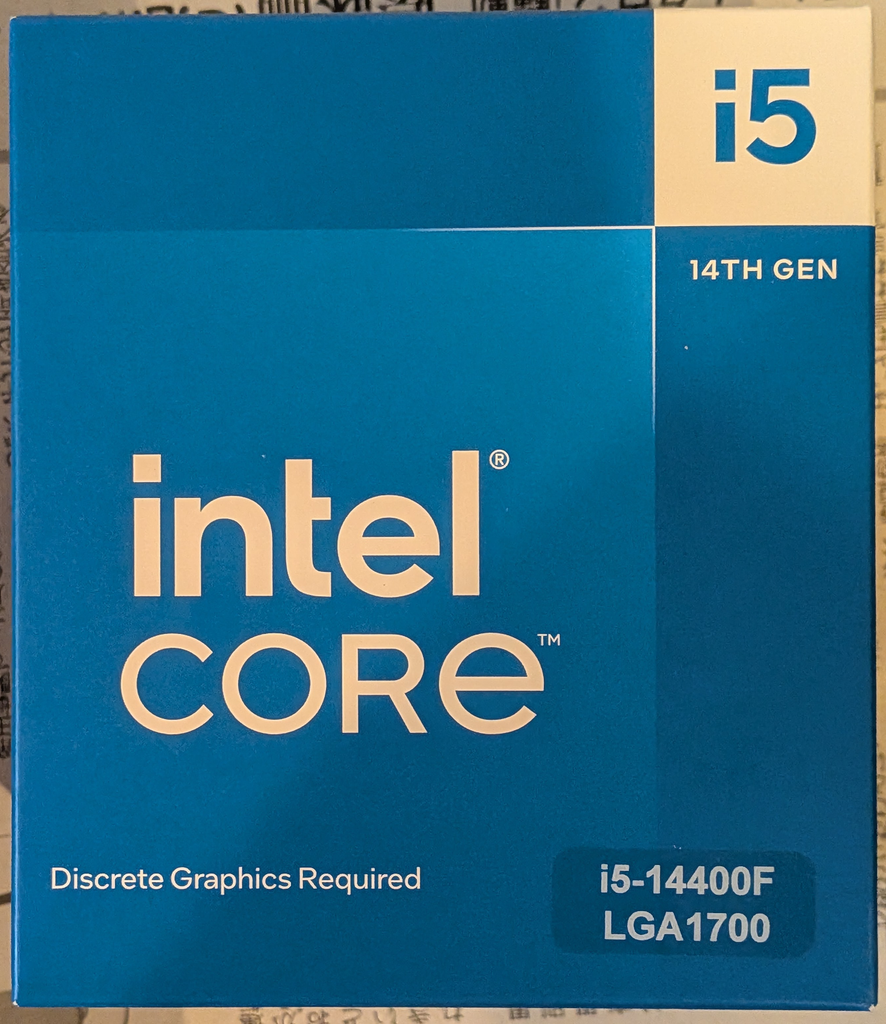
Core-i5 14400FはIntel 第14世代のエントリークラスCPUで、DDR4メモリを使用した構築におすすめです。
同価格帯のライバルにAMD Ryzen 7 5700Xがありますが、発売日が新しい14400Fの方がコア単体のシングルスレッド性能は高く、プログラムやアプリの実行速度は速いと考えられます。
また、最新世代のCore Ultra 5 225Fと比べてもマルチスレッド性能はほとんど差はありません。
参考サイト:https://pcfreebook.com/article/category/pc/cpucomp
実は、メモリ価格高騰を受けてDDR4メモリ対応マザーボードと組むことができるCPUの人気が高まったため、比較的低価格帯のIntel Core-i5 14400FやAMD Ryzen 7 5700Xなどの価格もやや上昇傾向にあります。
価格.com https://kakaku.com/item/K0001596169/pricehistory/?lid=itemview_pricehistory
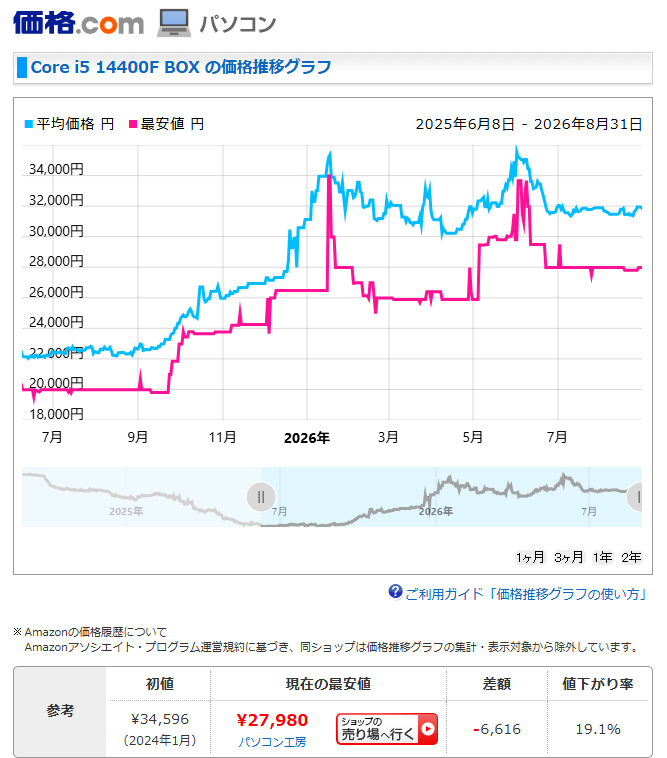
幸いなことに、Core-i5 14400Fの通常価格¥27,980のところを、ドスパラの期間限定クーポンで5,000円引きで22980円と、ほぼ価格上昇前の価格で購入することができました。
マザーボード:ASRock B760 Pro RS/D4 Wifi
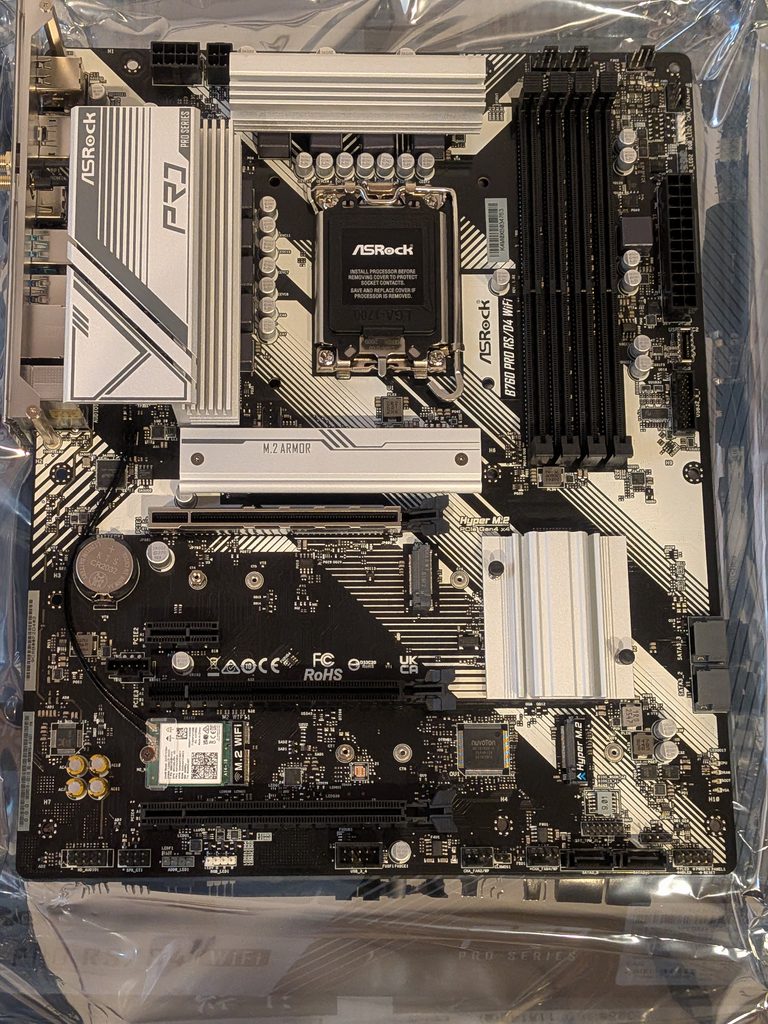
マザーボードは、今回のアップデートにおける「影の主役」です。
パーツ選択の上でのちょっとした落とし穴になりますが、Intel第14世代用のマザーボードには、DDR5メモリ対応のものとDDR4対応のものが存在します。
ですので、DDR4メモリを使うのであれば、ソケットLGA1700かつDDR4メモリ対応のマザーボードを選ぶ必要があります。
今回選択した「ASRock B760 Pro RS/D4 Wifi」は、DDR4メモリスロットが4本あり最大メモリー容量128GBまで対応です。ですので、VRAM容量の大きいGPUと組み合わせることでWan 2.2やMiniMaxH3などの動画生成AIの高精度モデルも動かすことができます。
また、PCIe4.0対応、PCIe Gen4 M.2が3本、Wifi&Boluetooth付きで価格が14,000円台とコスパ良好です。
一方、VRMフェーズ数は少なめですので、もし最大消費電力が200W程度になるCore i7-14700KなどK付きモデルCPUの使用を検討されるのであれば、よりVRMフェース数の大きい上位のマザーボードをおすすめします。
CPU性能に対するこだわりがない人は、ひとまずこれを買っておけばOKだと思います。
CPUクーラー:COOLER MASTER Hyper 212 3DHP Black
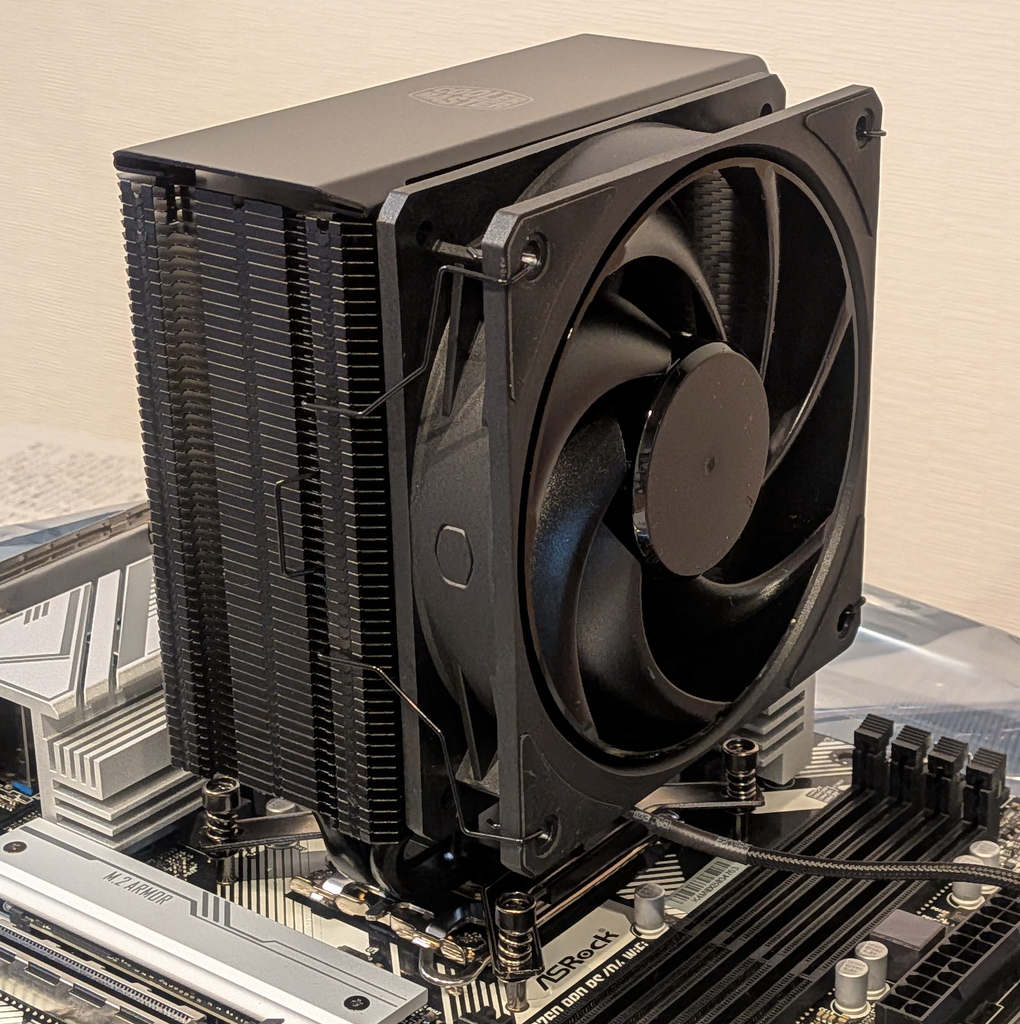
「COOLER MASTER Hyper 212 3DHP Black」は、2025年12月に発売された最新のエントリークラスサイドフロー空冷クーラーです。
以前こちらの記事で取り上げた「ZALMAN CNSX4 Black」と比べるとファン径が大きく、ヒートシンクも大きいためより大きな冷却効果を得ることができます。
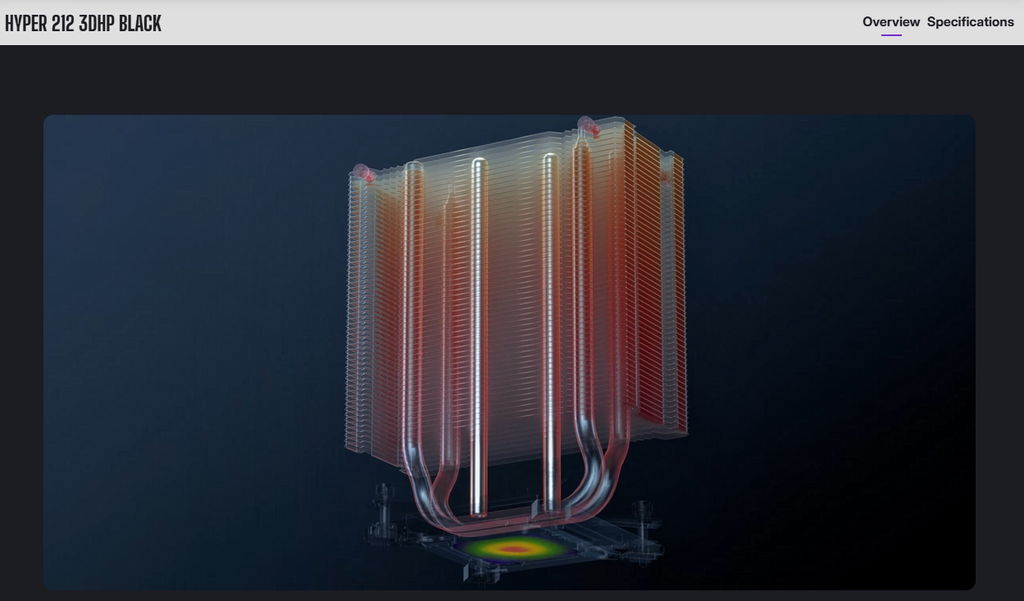
最大の特徴として、「3DHPヒートパイプ」という「従来のU字型レイアウトで生じるデッドゾーンを埋める追加パイプを導入」(メーカー商品サイトの説明より抜粋)しており、従来型の空冷クーラーと比べて熱伝達効率が向上しているそうです。
各種レビューなどでも冷却性能が良いと大変評判が良い製品ですので、実際の効果のほどを確認したいと考えて今回購入しました。
メーカー商品サイト:https://legacy.coolermaster.com/ja-jp/products/hyper-212-3dhp-black
PCケース:Corsair 3200D RS
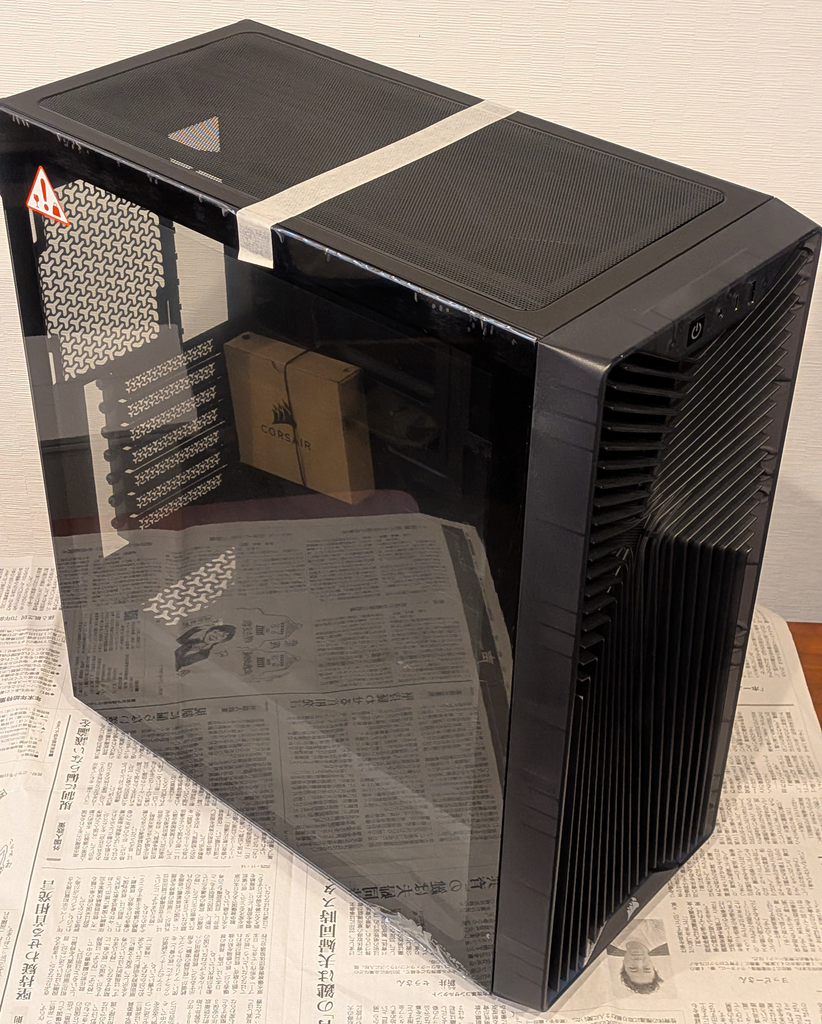
「3200D RS」は、アメリカに本拠を置く人気のPCパーツメーカー「Corsair」のエントリークラスPCケースです。
高価格帯の製品が多いCorsair製品の中では比較的廉価なモデルで、11000円台でPRMファンが3つついてきます。
前面に大きなインテークを設けたエアフロー重視のPCケースで、底面に設けられた2基のボトムファンマウントのうち、前側のファンマウントはGPUに直接風を当てられるように斜めについているのが特徴です(そこのファンは付属しないので別途購入必要)。
165mmまでのCPUクーラーと、375mmまでのGPU、360mmラジエーターを搭載可能なため、ハイスペックなCPU・GPUを組み込むことも可能です(重量が大きいGPUを支えるアームも搭載)。
3200D RSのスイッチとフロントUSBポート(USB-C x1, USB-A x1)はインテークの上側に付いています。
今回、自室のスペースの関係でPCケースをデスクの下に置く必要がありました。最近のPCケースの場合、スイッチ類がケースの底面付近や天面にサイド寄りに付いているものが多く、デスクの下に置いた場合にはスイッチの位置が床に近かったり机に隠れたりしてしまいます。
ですが、3200D RSは、スイッチがデスクに隠れず押しやすいインテークの上側に付いているため、床置き派の人にはおすすめです。
最終的に、Corsairのブランド力とスイッチの位置が決め手となり、数あるエアフロー重視のPCケースの中でCorsair 3200D RSを選択しました。
組み立ててみた感想
実際に部品を購入し組み立ててみた感想や注意点などをざっくばらんに述べます。
CPUについては過去に購入した製品と組立における違いはないため割愛します。
なお、PCケースの組み立て方の詳細については本記事では割愛しますが、過去記事にまとめているのであわせて参照いただければと思います。
マザーボード :ASRock B760 Pro RS/D4 Wifi
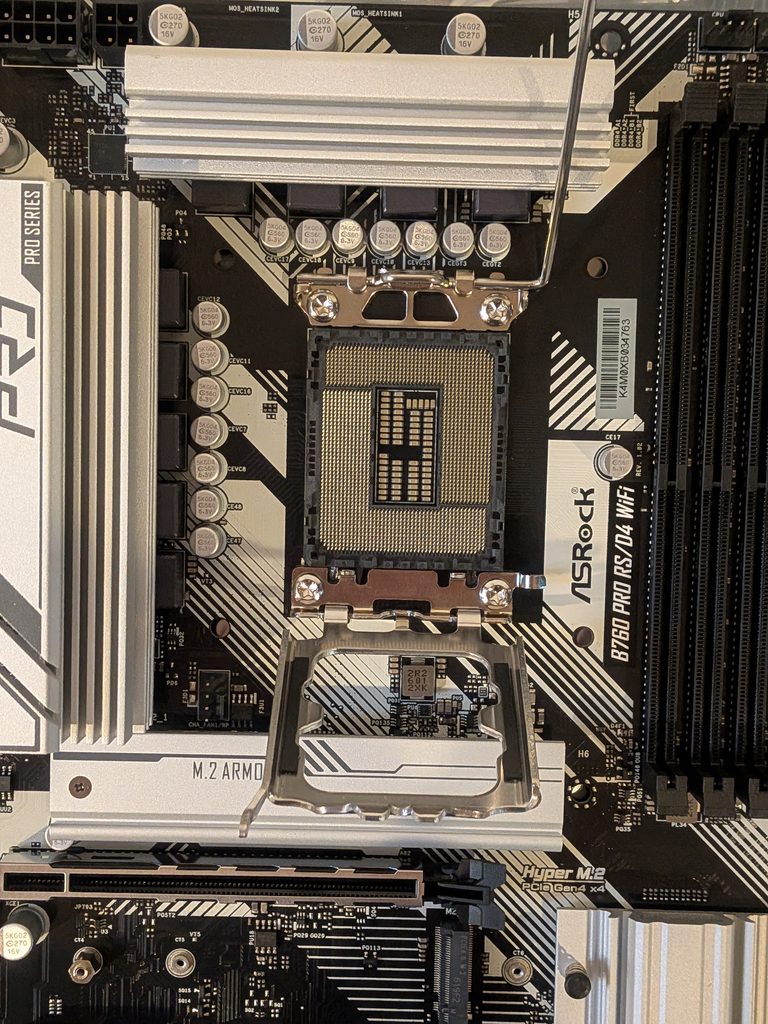
VRM回りは金属製のヒートシンクに覆われています。
また、CPUスロットに最も近いM.2 SSDスロットにも金属製のヒートシンクが付いています。
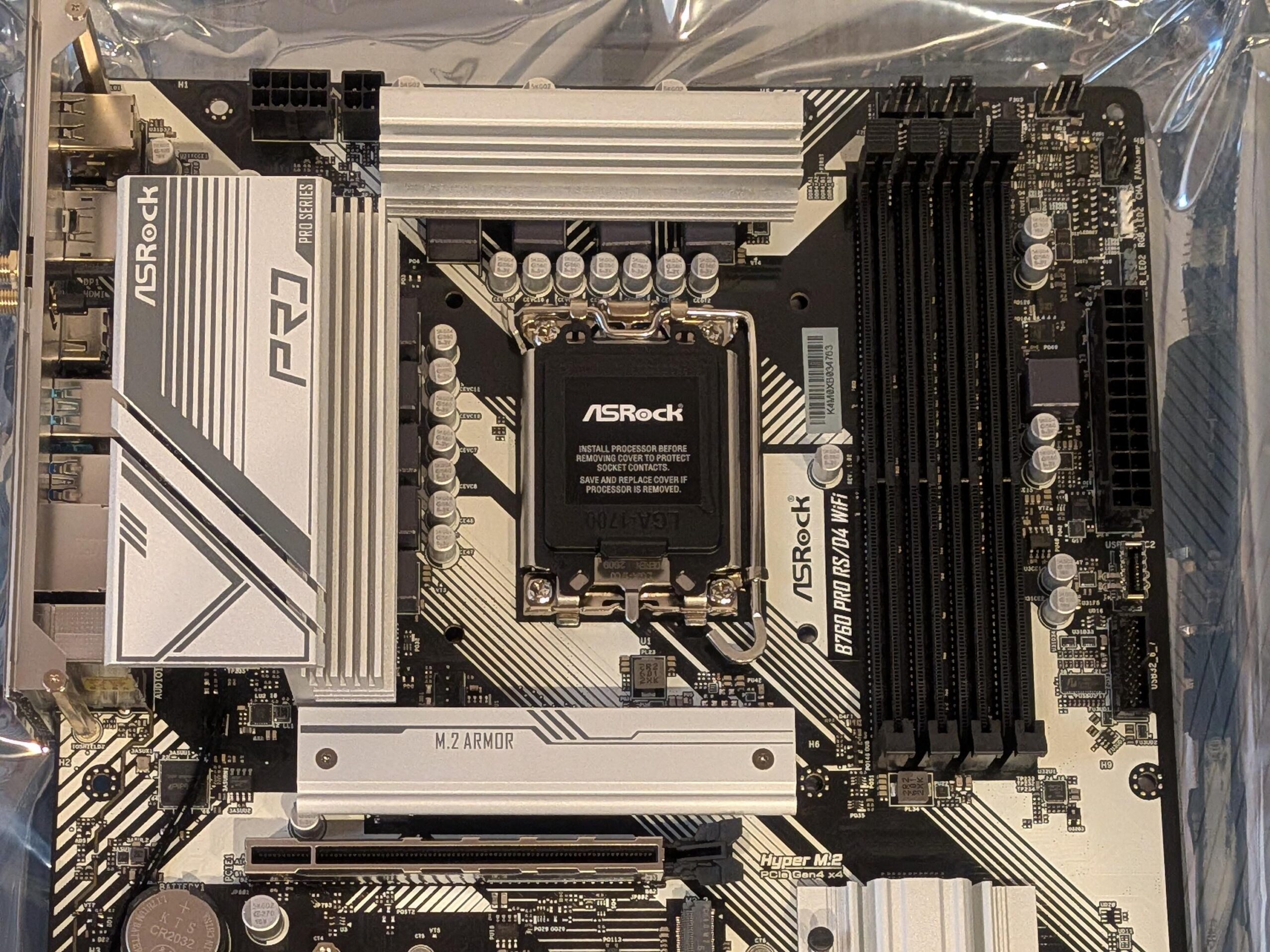
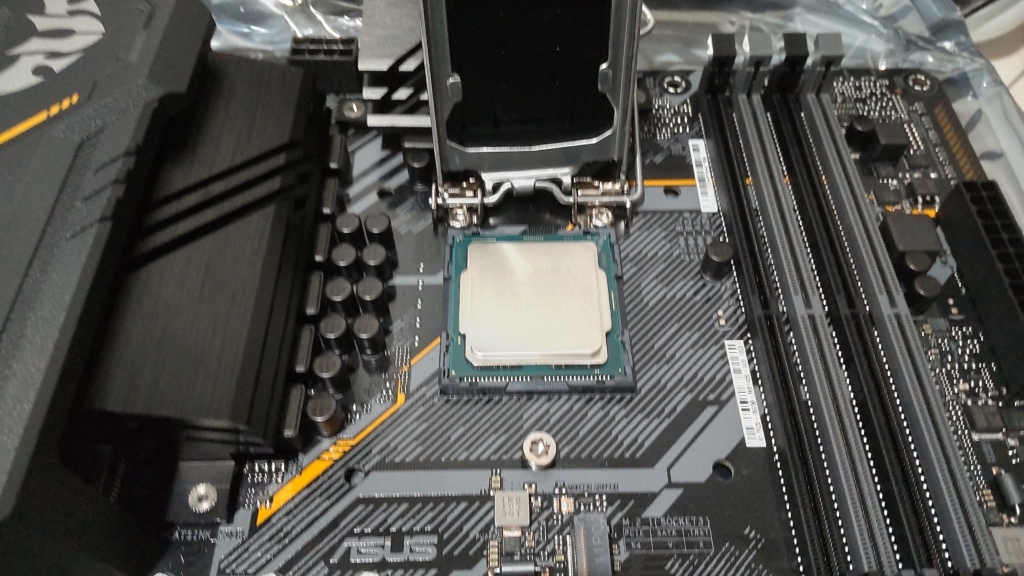
ASRock製マザーボードは、CPUソケットが奥から手前まで開くようになっています(ASUS製マザーボードは手前から奥に開く)。
あと、このマザーボードはライティングLEDが裏面に付いていますが、かなりまぶしいです。
デフォルト設定だと電源オフ時にもピカピカ光り続けますが、光らせたくない人はBIOSの設定「Chipeset Configuration」から、「Turn on LED in S5」 を [Disabled](無効)にすればOKです。
CPUクーラー:COOLER MASTER Hyper 212 3DHP Black
Intel製CPUの場合は裏面からバックプレートを当てながら装着するのですが、CPUクーラーをネジで固定する際に簡単にバックプレートがマザーボードから離れてしまうため、慣れないと難しいと思います。
私はマザーボードを保管していた箱に載せた状態で装着しましたが、マスキングテープか何かでバックプレートを仮固定した方が良いかもしれません。
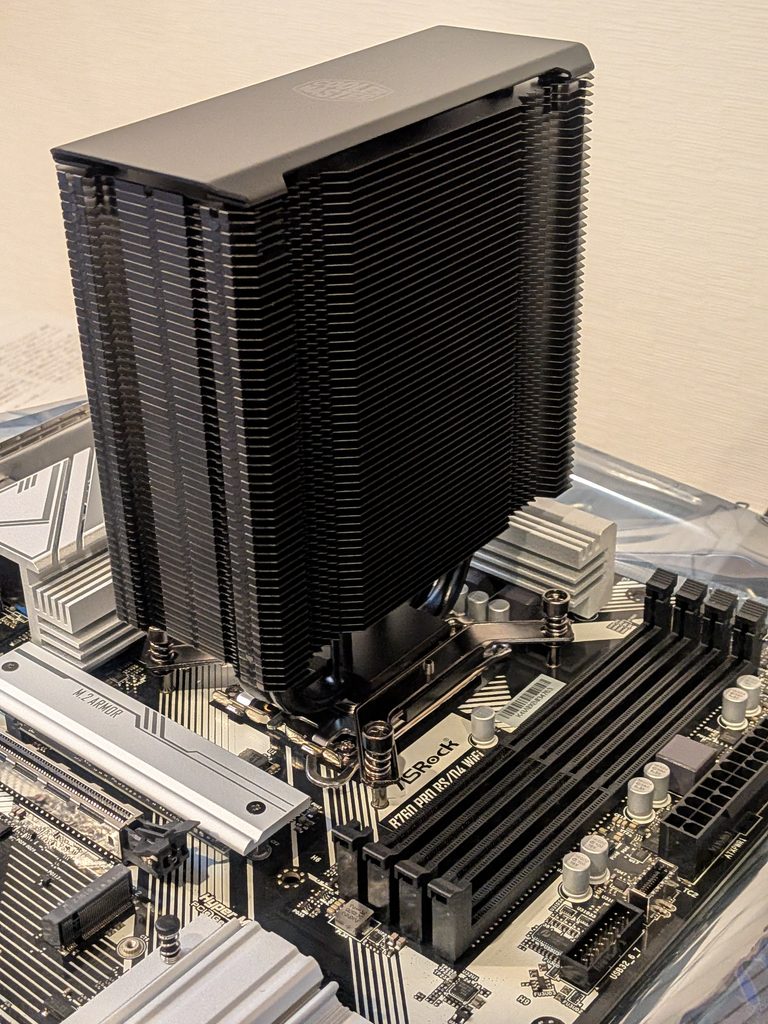
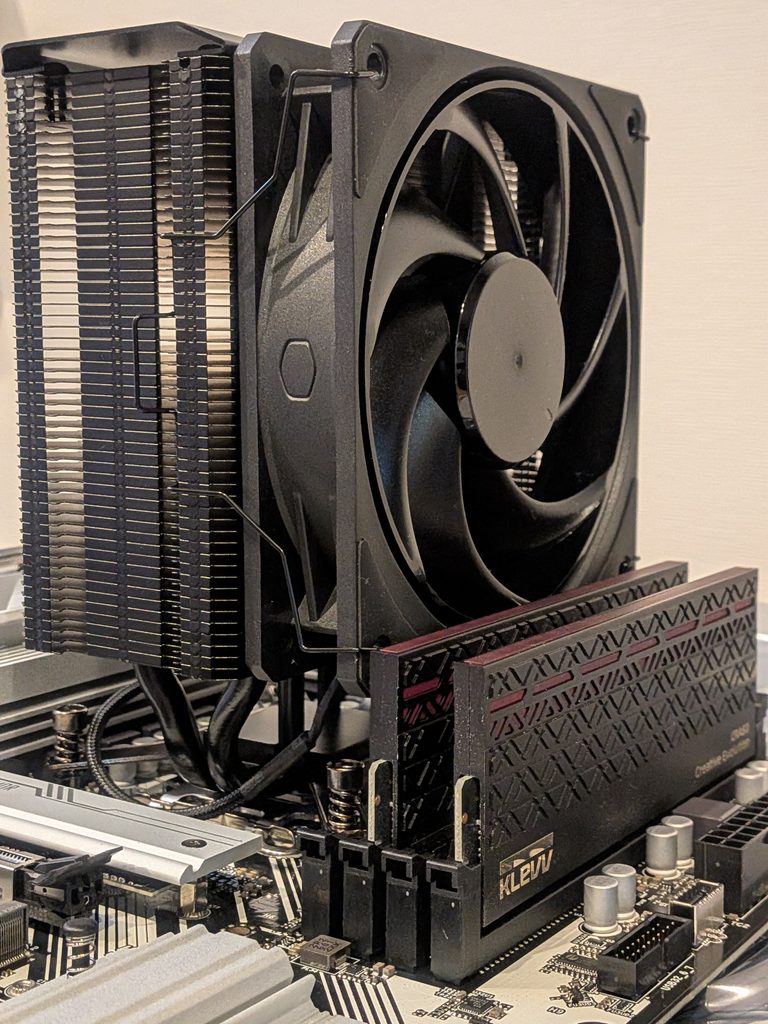
また、一番左側のメモリスロットに背の高いヒートシンク付きメモリを挿した場合は、ファンと干渉する可能性があるので要注意です。
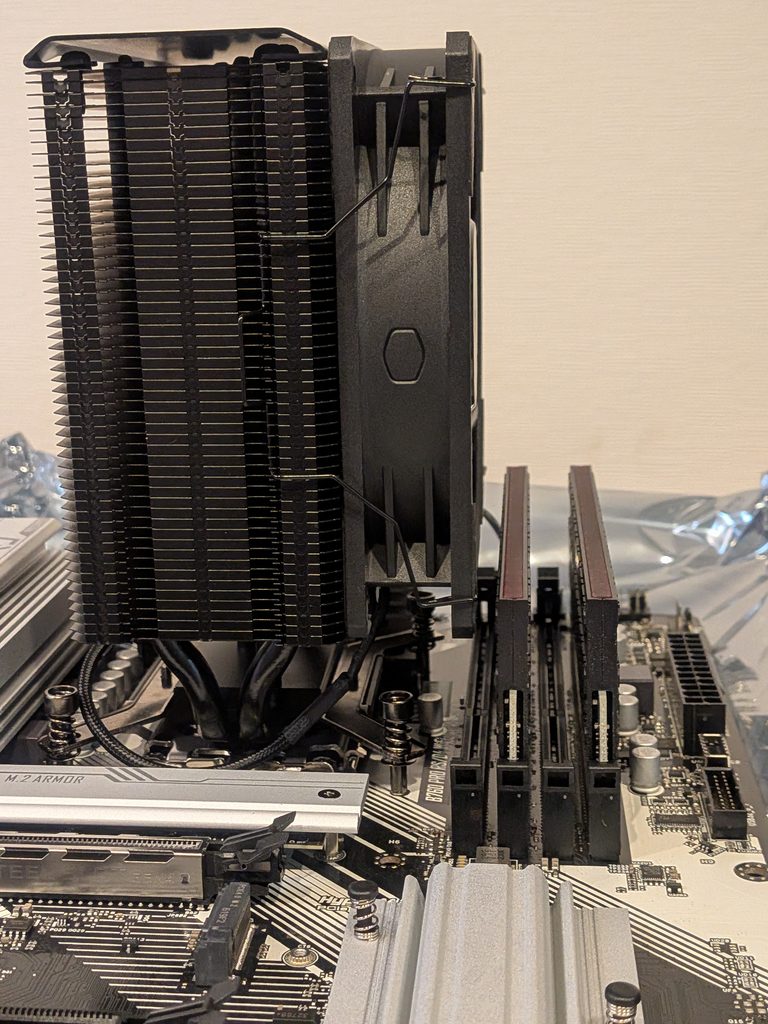
PCケース:Corsair 3200D RS
今回購入したカラーの「Smoke(スモーク)」ですが、最初サイドパネルの色のことかと思って購入しましたが、実際届いてみるとフロントパネルの色のことだと後から気づきました。
フロントのカバーがただの黒いプラスチックではなくスモークがかかったスケルトンで、電源を入れるとスイッチ付近が透けて光るのが地味に面白いポイントです。
今回はケースファンは光らない仕様を選択しましたが、LEDライティング対応のファンを付ければカバー全体から光が透けて、鮮やかなライティングを楽しめそうです。
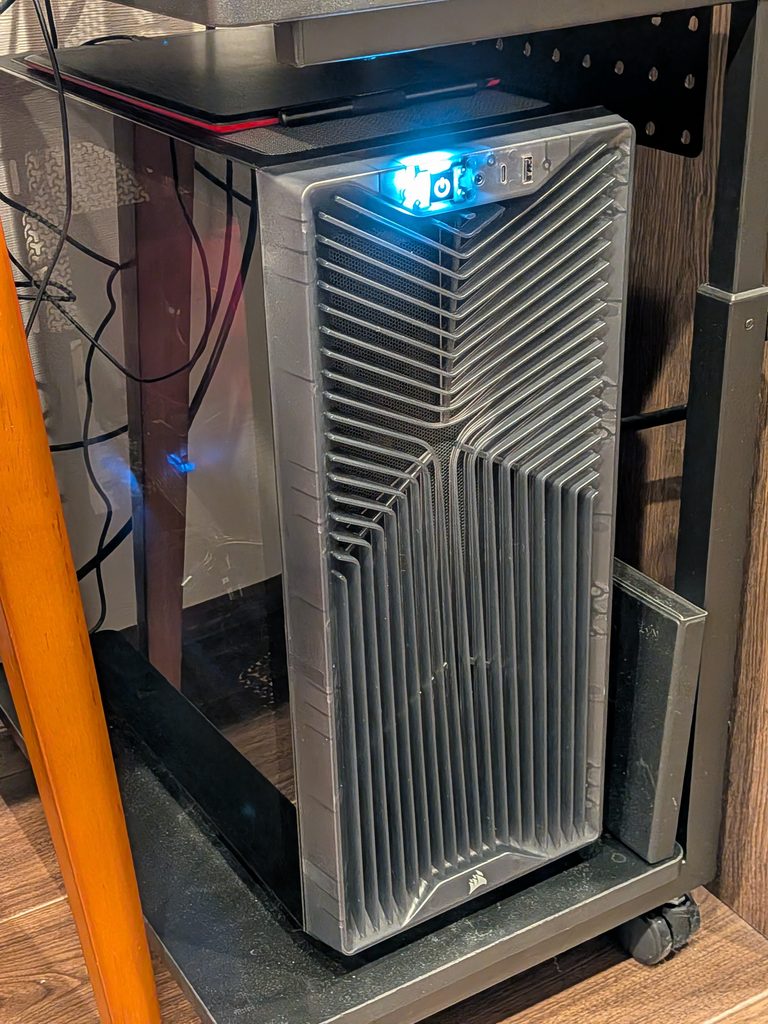
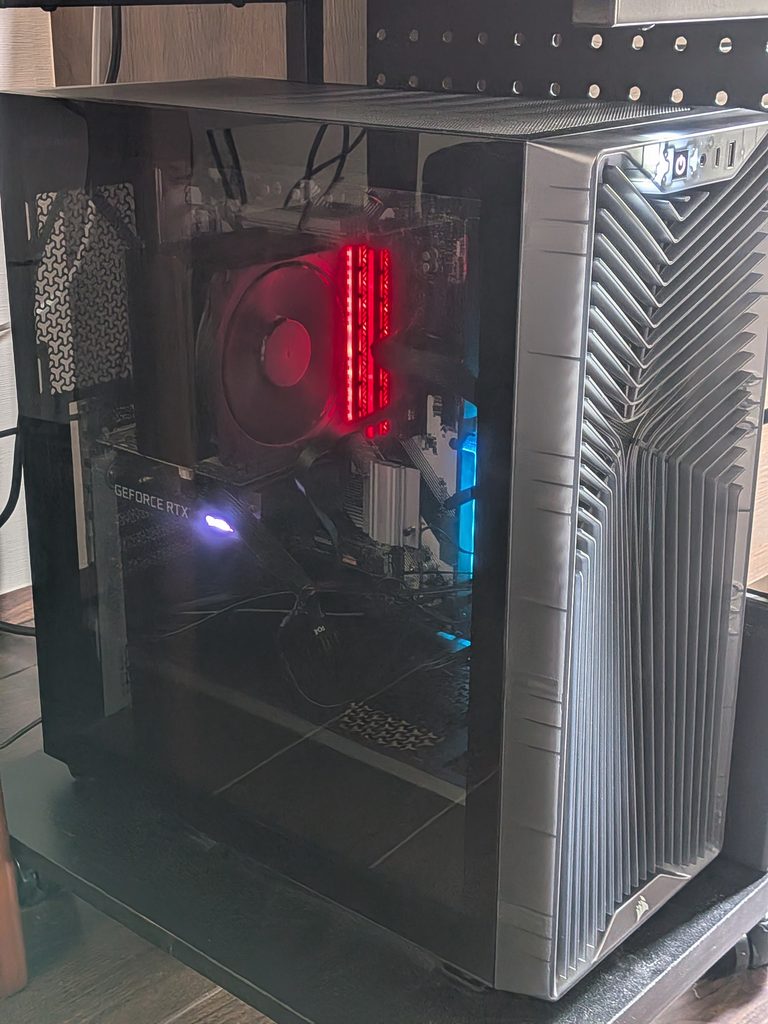
サイドパネルを取り外す方法がよくわからりませんでしたが、先に固定ねじを外せば手で外せるようになっています。
HDDの取り付けのためにPCケース底面からボルトを通す必要があるのは要注意ポイントです。
パフォーマンス
実際にPCを動かしてみたパフォーマンスを簡単に紹介します。
CPU性能
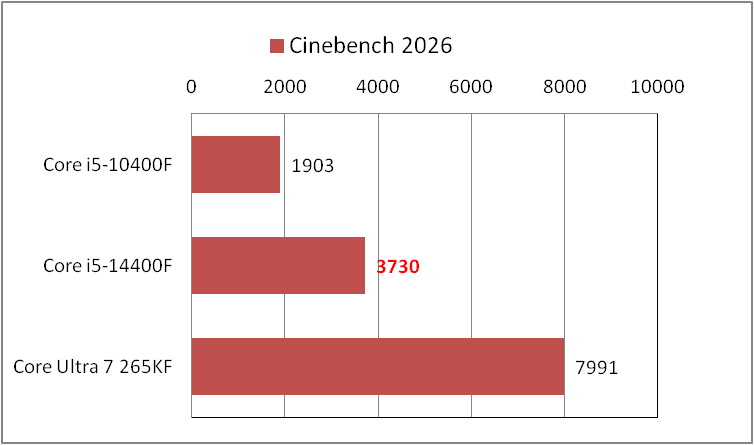
ベンチマークソフト「Cinebench 2026」を使って、CPUのマルチスレッド性能を比較します。
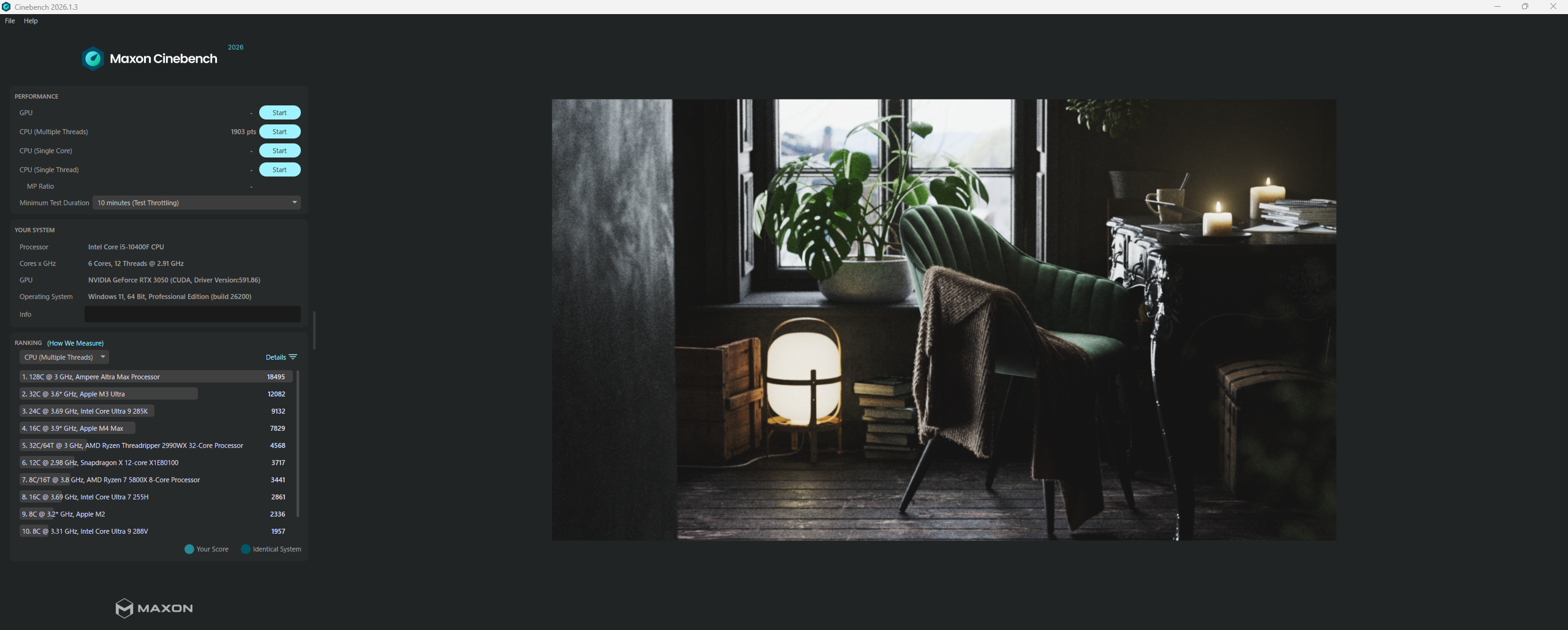
結果を以下に比較します。
アップデート前のCore i5-10400Fと比較すると、Core-i5 14400Fは2倍の性能アップです。
ただし、最新世代かつコア数の多いCore Ultra 7 265KFと比べると約半分の性能にとどまります。
Core i5-14400Fは10コア16スレッドありシングルスレッド性能も高いので、以下のようにBlenderを触ってみても数百万ポリゴン程度のプロジェクトならフリーズせずにサクサク動きます。
CPU温度
PC内のクロック数や温度などをモニタリングするソフト「HW Monitor」を使って、温度をモニターしました。
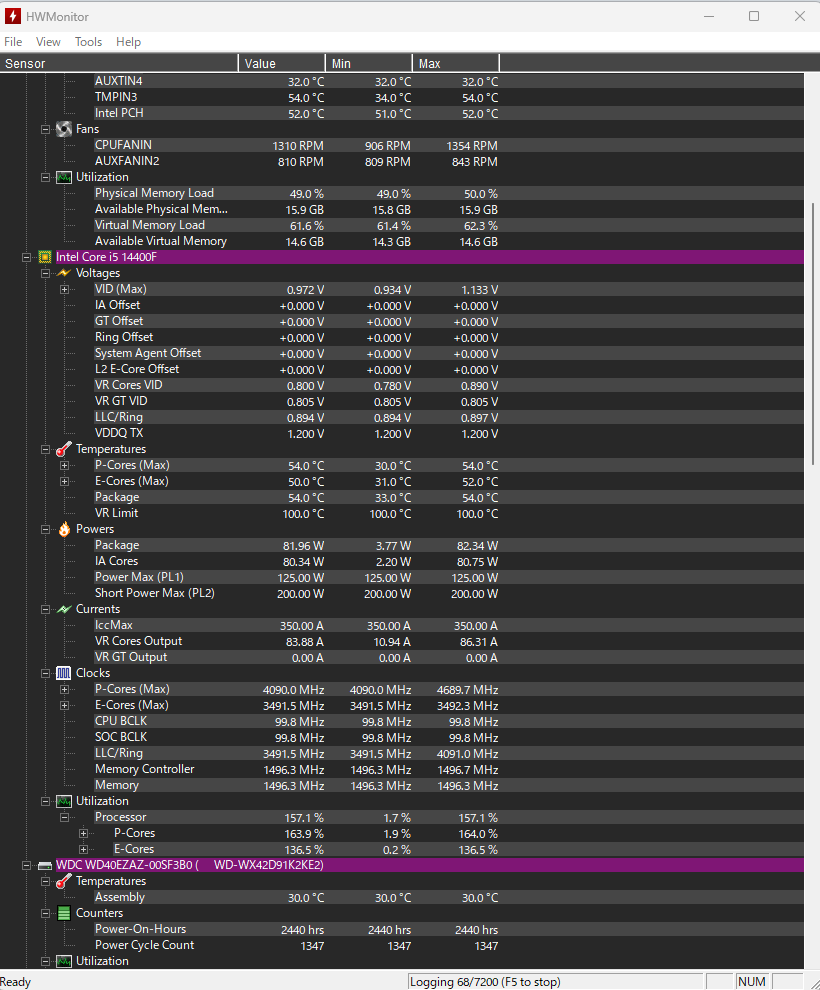
ベンチマークソフト「OCCT」で高負荷を3分間かけています。
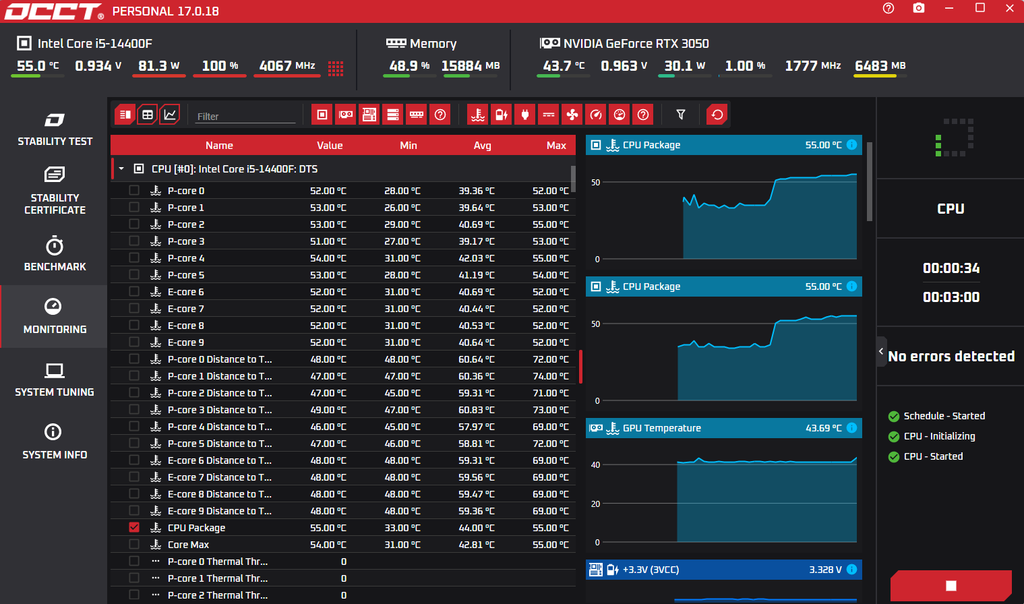
CPU負荷100%を3分間かけ続けても50℃台で張り付いています。
また、マザーボードの電力設定はPL1 125W, PL2 200Wに設定していますが、実際のCPU最大消費電力は84W程度となっています。
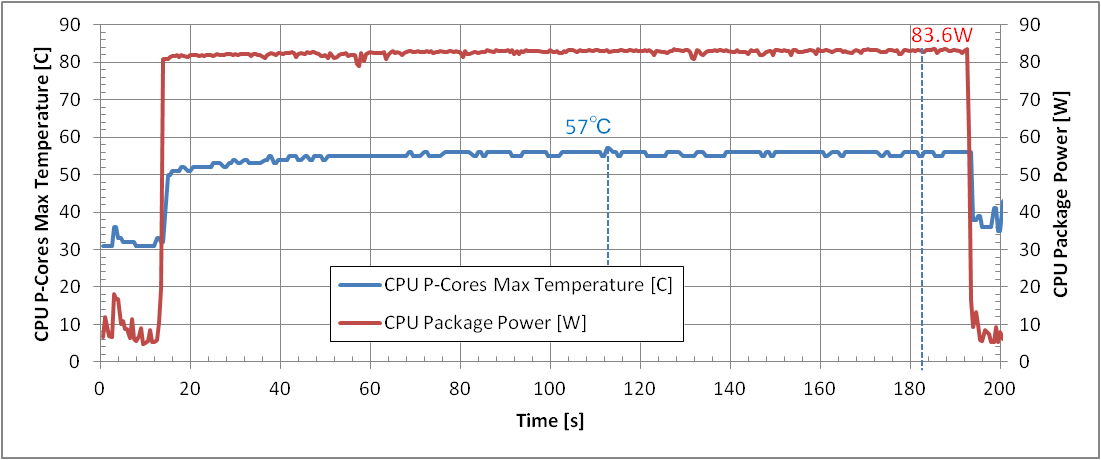
COOLER MASTER Hyper 3DHPはCore i5-14400Fを冷やすには十分すぎる性能なので、より消費電力の高い14500, 14600Kなどもうワンランク上げても十分冷やせそうです。
GPU温度
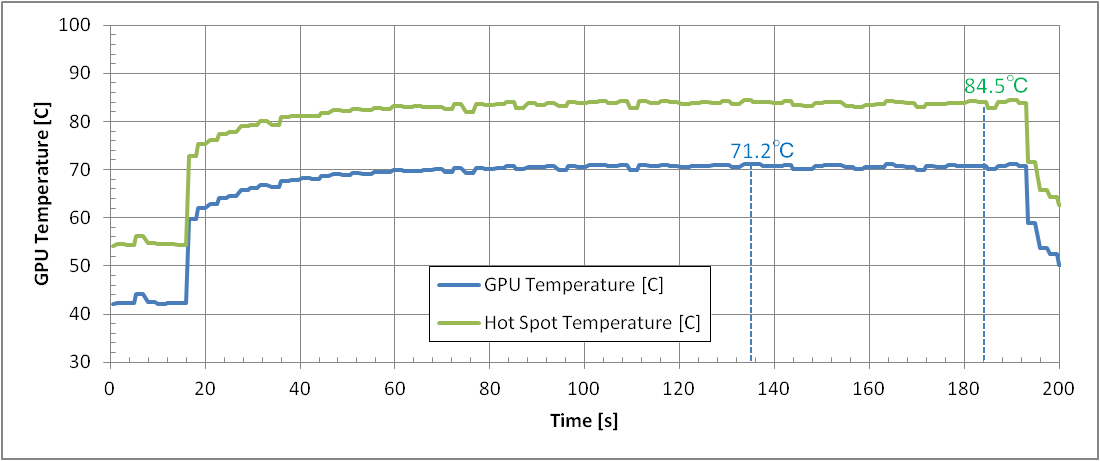
今度は、GPU (Nvidia GeForce RTX3050 8GB)が十分冷やせているか確認するために、OCCTでGPU負荷を3分間かけてモニターしてみました。
GPU温度70℃付近、ホットスポット温度(GPUの中で最も温度が高い箇所)も最高84℃台でキープできているので、ケースファンによる冷却も問題なさそうです。
まとめ・今後の展開について
今回、価格高騰時代の一つのオプションとして、コスパ重視のDDR4メモリ構成でPCをアップデートしてみました。
まだまだメモリやGPUの価格高騰が続きそうですが、将来的にはDDR4メモリを増設したり、GPUもRTX5060Ti以上に換装したりしてアップデートを図り、WanやMiniMaxH3での動画制作を行いたいと思います。
生成AIに関して言えば、ComfyUIで「–disable-pineed-memory」オプションを追加するとメインメモリ中のデータ一時保管が無効となりかなりメモリ消費を抑えられるので、以前と比べて64GB以上の大容量メモリの必要性は薄れていると感じます。
メモリに投資するならよりVRAMが多く速度の速いGPUに投資した方が効果は大きいので、2027年にリリースされると噂されるRTX5000シリーズの最新機種に期待したいと思います。
参考記事・サイト
自作PC関係の過去記事へのリンクです。
ちもろぐ
自作PC初心者におすすめの良サイトです。