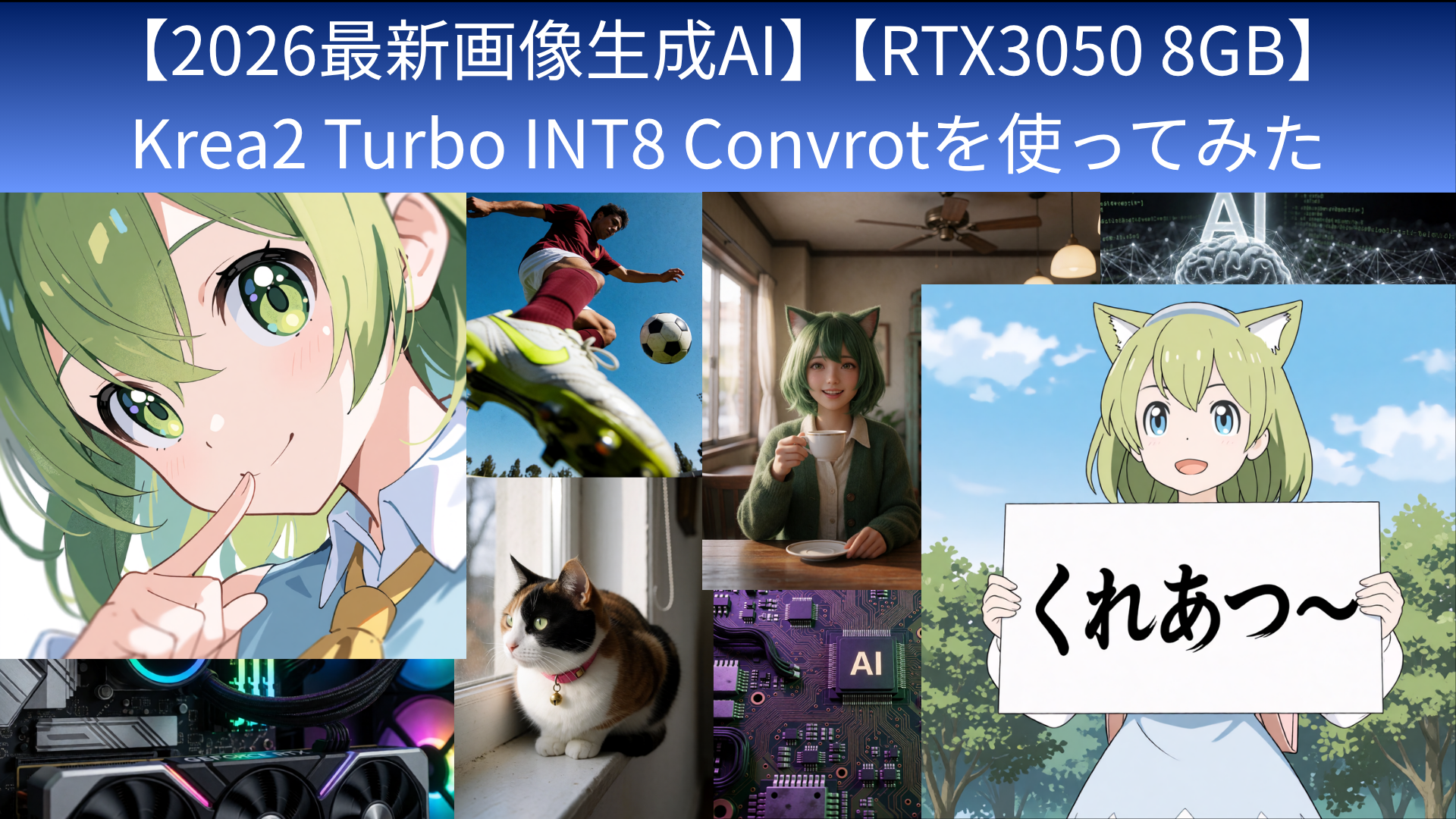
【2026最新画像生成AI】Krea2 Turbo INT8 Convrotを使ってみた【RTX3050 8GB】
どうもこんにちは、クララです!
本ブログでは趣味の自作PCや3DCG、そして最近は映像・3D制作用のローカル生成AIについて遊びながら学んだことを記録・共有することを目的としています。
今回は2026年6月にリリースされたばかりの最先端画像生成AI「Krea2」を、ローカルPC上に構築したComfyUI環境で使う方法をまとめていきたいと思います。
ComfyUIの環境構築方法やメモリ節約設定、LoRAを作成する方法、さまざまな効果を与えるプロンプトなどについてもまとめてみました。
ご意見・質問等はクララのTwitter(https://twitter.com/klala_lab)まで(^^)/
定番の画像生成AI「SDXL」や、アニメ特化型画像生成AI「Anima」の使い方や使用例については、以下の過去記事を参照ください。
画像生成AIについて

2026年現在、さまざまな画像生成AIが利用できます。
AIは、大きく分けると演算処理を行う場所によってクラウドとローカルの2種類に大きく分けられます。
- クラウドAI:インターネット経由で外部サーバーのAIを使う
- ローカルAI:自分のPC(ローカル環境)でAIを使う
クラウドAIとローカルAIのメリットとデメリットについては以前紹介したので、こちらの記事をご参照ください。
画像生成AIについて、代表的なものを挙げると以下のようなものがあります。
クラウドAIは大規模なビッグテックがサブスタまたは従量課金として提供するサービスが多く、ローカルAIはAIスタートアップ企業や研究機関が基本機能をオープンソースとして公開している場合が多いです。
- クラウドAI
- Chat GPT (DALL·E 3)
- Google Gemini (Nano Banana)
- Adobe Creative Cloud
- Midjourney
- ローカルAI
- Stable Diffusion 1.5/3.5
- SDXL
- Anima
- FLUX.1/2
- Qwen-Image
- Krea2
弊ブログは「趣味の自作PC」を起点にしているため、おもにローカルAIについて扱っていく予定です。
ローカルAIのメリットや始め方についてはこちらの記事などで紹介されているので、詳しく知りたい方は参考にしてみてください。
https://aipicks.jp/mag/2026-guide-2026
Krea2とは
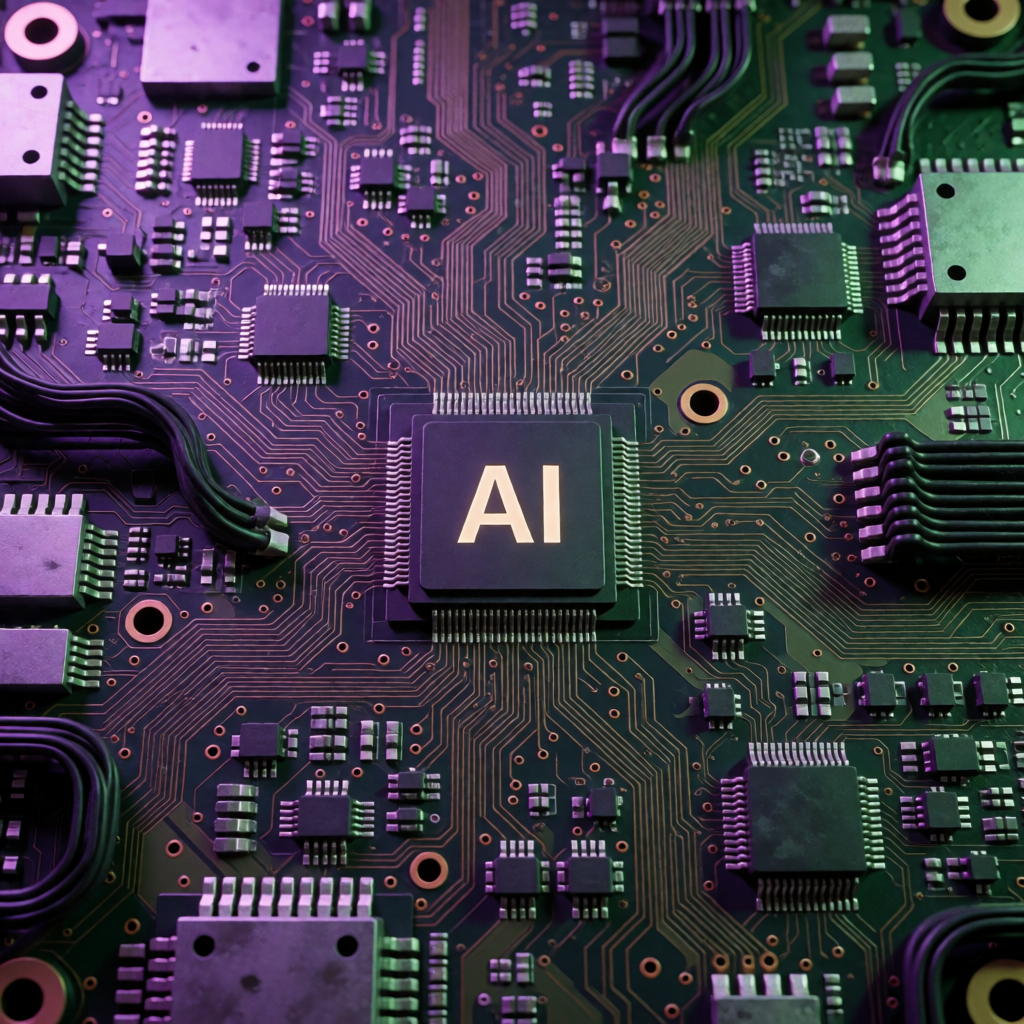
Krea2は、AIスタートアップ企業「Krea AI」が開発した画像生成モデルです。
最大の特徴は、AIによって生成された画像を一切使わず現実世界のデータのみを学習させたことで、従来のAI特有の不自然さを抑えたリアルな質感を表現できるところです。
また、プロンプトによって画風やオブジェクトの個数・配置などを細かくスタイル制御することができます。
リアル風やアニメ風、アーティスティックな表現などの画風や、人物(複数も可能)・動物・機械・建築・風景など、プロンプト次第でありとあらゆる画像を生成することができます。
URL: https://github.com/krea-ai/krea-2

開発元のKrea AIが2026年6月にオープンソースとして公開しており、CivitaiやHuggingfaceなどからモデルやLoRAを入手することができます。
Krea2は、大きく分けて2種類のモデルが用意されています。
- Krea2 Raw: LoRA学習に向くフルステップモデル
- Krea2 Turbo: 8ステップで高速生成できるターボモデル
Krea2について、詳しくはKrea AIの公式サイトや、公式ドキュメント(Github)などを参照してください。
https://www.krea.ai/docs/ja/user-guide/features/krea-2
https://github.com/krea-ai/krea-2
必要なPCスペックについて
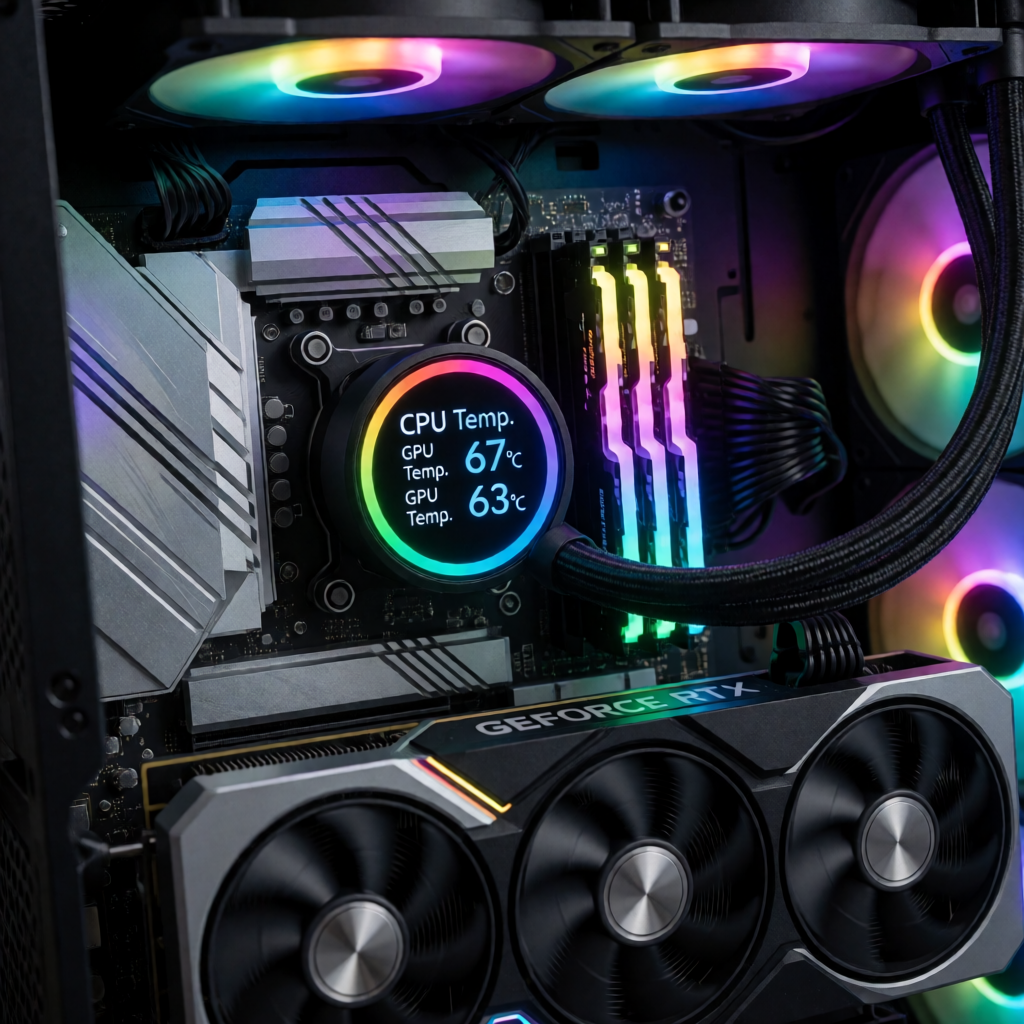
画像生成AIは、数GB~数十GBにおよぶAIモデルをグラフィックスボード(GPU)の記憶域であるVRAM(Video Random Access Memory)に展開し、そのモデルを参照してGPU内で計算を行います。
そのため、GPU選びが極めて重要です。
Krea2 Turboは軽量なAIモデルのため、以下の画像生成AI向けのスペック要件を満たすPCであれば快適に動作します。
| 最低限 | 推奨 | |
| GPU VRAM容量 | 8GB | 12GB以上 |
| おすすめGPU | Nvidia GeForce RTX5060 | Nvidia GeForce RTX5060Ti/5070以上 |
| メインメモリ容量 | 16GB | 32GB以上 |
| SSD容量 | 500GB | 1TB以上 |
参考サイト:ドスパラ(BTO PC・パーツ販売店)
VRAM 12GB以上のGPUはAMDのRadeonシリーズやIntelのArcシリーズからも出ていますが、SDXLやAnima、Krea2などのAI画像生成はNvidiaの「CUDA」を前提としているため、基本的にはNvidia 製のGPU一択になります。
(インターネットで調べたところ、一応AppleやAMDでAI画像生成を使う方法もありますが、専用のアプリやカスタムノードを使用する必要があるようです。初心者の方にはおすすめしません。)
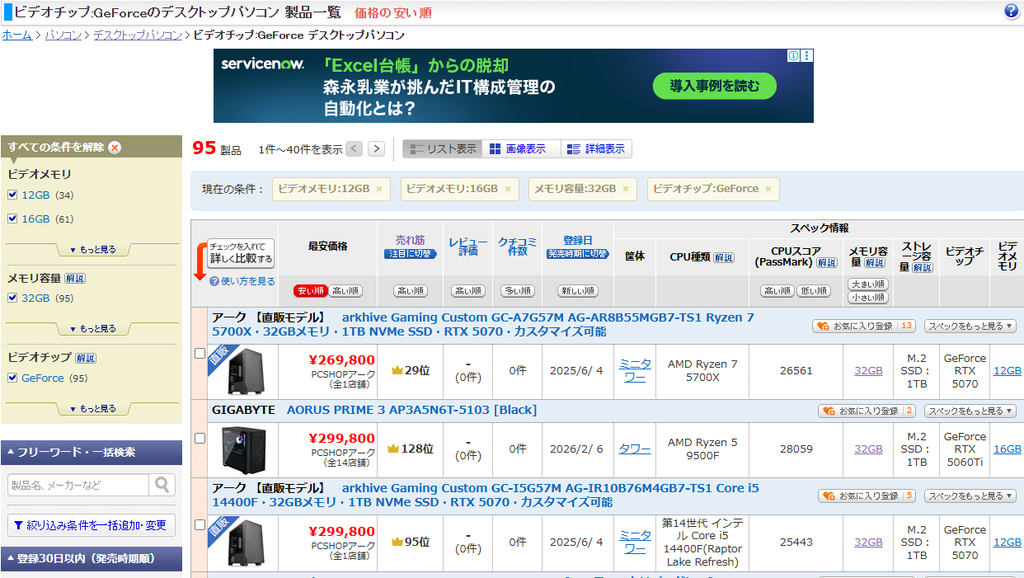
ちなみに、「価格.com」で推奨SPECのPCを検索してみたところ、20万円台後半から手に入ります。
2026年9月5日時点の情報です。
デスクトップPCのため液晶ディスプレイ・キーボード・マウスが別途必要です。
前回のAnimaに引き続き、今回のKrea2についても3DCG用にビルドしたメインPC(Core Ultra 7 265KF, DDR5 32GB, RTX5060Ti 16GB)ではなく、サブPC(Core i5-14400F, DDR4 32GB, RTX3050 8GB)の方でKrea2を使ってみることにしました。
(AIモデルはSSDの容量を数GB、数十GB単位でかなり消費するので、高負荷な3D生成や動画生成用のモデルはメインPC、比較的負荷の低い画像生成用のモデルはサブPCに保存・作業することで、効率的な「リソース分散」を図っていきたいと考えています。)
スペック的にはメインPCに比べるとかなり見劣りしますが、結果としてはRTX3050のサブPCでもKrea2 Turbo Int8_Convrotは問題なく動きました。
- Windows 11
- CPU Intel Core-i5 14400F (10C16T)
- メモリ32GB(DDR4-2666)
- GPU RTX3050(VRAM 8GB)
本記事の検証環境ではKrea2 TurboのうちにInt8_ConvrotおよびNVFP4については動作確認しましたが、他のTurboモデル(BF16, FP8, MXFP8)については対象外です。
BF16などの高精度モデルをお使いの場合は、よりVRAMの大きいGPU(RTX5060Ti 16GBなど)の利用をおすすめします。
また、エントリークラスGPUのRTX3050を用いてKrea2画像生成を行う場合、生成時間がかなり長くなる(2M画像を出力する場合、1枚あたり1分以上かかる)ため、作業の快適性を重視する方はミドルクラス以上のより高性能なGPUの利用をおすすめします。
Krea2 AIモデルの入手方法
Krea2は2026年に公開された、SDXLなどと比べるとまだ歴史が浅いAIですが、Krea AIが公開したベースモデルの他、いくつかの派生型AIモデルが作られ、「Huggingface」や「Civitai」といったインターネットコミュニティで公開されています。
商用利用可のモデルについては「APIサービスで利用する場合のソースコード公開義務」などの条件付きの場合がありますので、ライセンス条項をよくご確認ください。
また、生成物を商用利用する場合、AIモデルのライセンス要件の他、生成した画像が著作権・肖像権等の侵害がないか確認が必要です。
Krea2には先ほど紹介した通り、学習用の「Krea2 Raw」と生成用の「Krea2 Turbo」の2種類のモデルがありますが、以下リンク先でComfyUI用に公開されているモデルファイル(.safetensors)には精度の異なる5種類のバリエーションがあります。
https://huggingface.co/Comfy-Org/Krea-2
- BF16:Bfloat16(16ビット浮動小数点形式)、最も高精度
- FP8 Scaled:8ビット浮動小数点(FP8)にスケール(倍率)を掛け合わせた形式。精度は通常のFP8と同等かそれ以上。
- INT8 Convrot:8ビットの整数量子化(INT8)に「回転(Rotation)」処理を組み合わせて精度低下を防ぐ手法。
- MXFP8:Microscaling Formats(MX規格)に基づく8ビット浮動小数点。
- NVFP4:NVIDIAが提唱する4ビットの浮動小数点(FP4)ブロックスケール量子化。
高精度のモデルほど容量が大きく、多くのメモリを消費します。
また、上記のモデルの種類のうち、INT8_Convrotが最も処理速度が速いそうです。
参考サイト:https://note.com/hirorohi03/n/n047a8c5f7f8b
実際にINT8_ConvrotとNVFP4でKrea2の画像生成時間を比較したところ、以下の通りINT8_Convrotの方が速い結果になりました。
したがって、本記事では「Krea2 Turbo INT8 Convrot」を採用し、以降の記事内容はINT8 Convrotの使用を前提とします。
| INT8_Convrot | NVFP4 | |
| 1M画像 | 44秒 | 58秒 |
| 2M画像 | 74秒 | 125秒 |
ComfyUI Portableのインストール
前回のSDXL, Animaのときと同様、今回も各種AIツールをノードベースでカスタマイズしローカルPC上で実行できるソフト「ComfyUI」を使います。
ComfyUIの概要や基本的な操作方法については、こちらの記事を参照してください。
ComfyUI Portableのダウンロード
今回も、前回と同様にインストールの手間が少ない「ComfyUI Windows Portable版」を使用します。
ComfyUIポータブル版は、こちらからダウンロードできます。
https://docs.comfy.org/ja/installation/comfyui_portable_windows
Nvidia GeForce RTXシリーズのGPUをお使いであれば、こちらのCUDA 13.0, Python 3.13バージョンでOKです(2026年8月時点)。

zipファイルがダウンロードされるので、解凍し任意のフォルダに保存してください。
(一応念のため、「C: ComfyUI」など、できるだけ階層が浅く日本語や空白がないフォルダに保存することをおすすめします。)
解凍後のフォルダの中身は以下のようになっています。
- ComfyUI(フォルダ):ComfyUI メインプログラム
- python_embeded(フォルダ):独立した Python 環境
- update(フォルダ):ポータブル版をアップグレードするためのバッチスクリプト
- README_VERY_IMPORTANT.txt:ComfyUI Portable の使用説明書(英語)
- run_cpu.bat:ダブルクリックして ComfyUI を起動(CPU のみ)
- run_nvidia_gpu.bat:ダブルクリックして ComfyUI を起動(Nvidia GPU)
- run_nvidia_gpu_fast_fp16_accumulation.bat: VRAM使用量を削減して処理を高速化するバッチファイル(生成品質は少し落ちる可能性があります)
既に独立したPython環境がパッケージされた状態になっているため、環境構築の手間がほとんどかかりません(必要なのはモデルのダウンロードだけ)。
「run_nvidia_gpu.bat」をダブルクリックすると、ComfyUIが起動しコマンドプロンプトの画面が表示されます。
しばらくすると、ブラウザが立ち上がり、以下のようなComfyUIの画面が表示されるはずです。

ちなみに、私は異なるAIモデル用のSafetensorsファイルやカスタムノードを誤って参照してしまうのを防ぐためにSDXL, Anima, Krea2それぞれ別々のComfyUI Portable環境を用意しています。
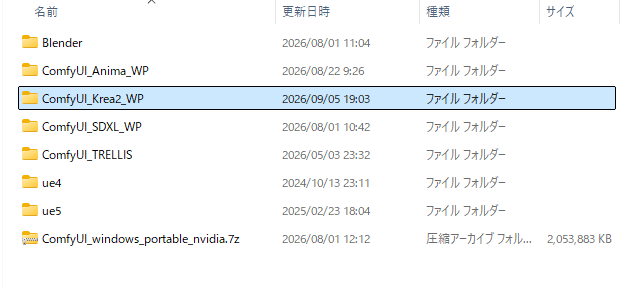
異なるAIモデルを同時に使いたい場合、例えば同一ワークフロー上でSDXLやKrea2で作成した画像を使ってWan2.2やMiniMaxH3で動画生成したい場合などは、同じComfyUI Portable環境に異なるAIモデルを入れても良いと思います。
メモリ節約・高速化するComfyUI起動オプションの設定
Krea2はSDXLなど過去の画像生成AIと比べて性能が高い分、メモリ使用量が大きく生成時間も長くなりがちです。
ここでは、メモリを節約し高速化するのにおすすめの起動オプションと導入方法を紹介します。
なお、以下のオプションはKrea2だけでなく、AnimaやWan2.2など他の画像・動画生成AIにも有効です。
Disable Pinned Memory (–disable-pinned-memory)
最新のComfyUIはDRAM内に自動的に一時メモリ領域(Pinned Memory)が確保されます。
計算の高速化には役立つのですが、ほとんど使わないメモリ領域が確保されるためにメインメモリが一杯になりがちで、不足分をSSD内に確保する「スワップ」が発生することがあります。
スワップが発生すると余計な計算時間がかかったりSSDの寿命が短くなるなどの弊害があります。
ComfyUI起動時に使用するバッチファイルに「–disable-pinned-memory」を追加するだけでPinned Memoryを無効にできます。

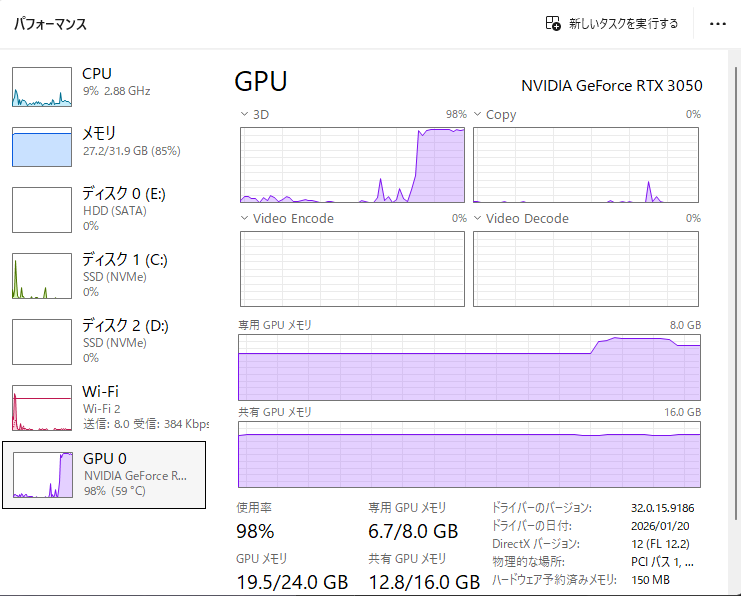
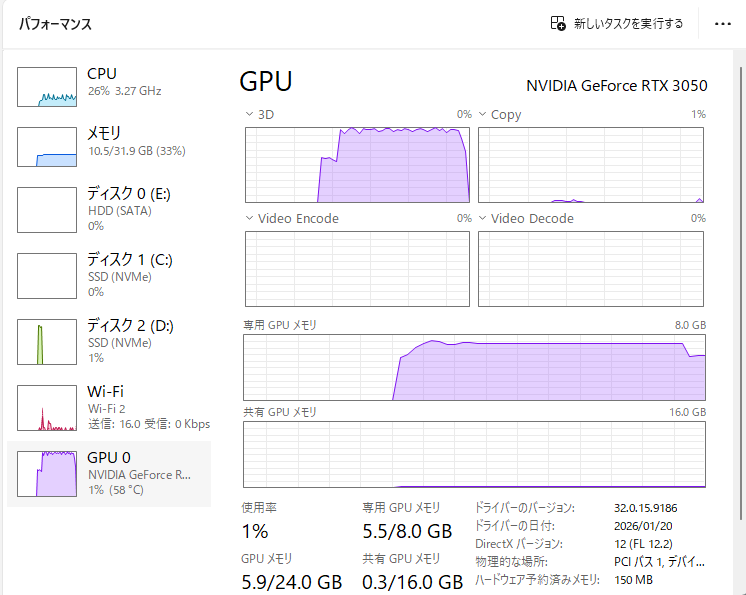
オプション追加前(左)はkrea2実行時に「共有GPUメモリ」が12.8GB、メモリ使用量が32GB中27GBを占めていましたが、”–disable-pinned-memory”を有効にすると(右)共有GPUメモリがほぼゼロになり、メモリ使用量も10GB程度に減少しました。
Sage Attention (–use-sage-attention)
高速化ライブラリ「Sage Attention」を追加するオプションです。
Sage Attentionを使うことで、VRAMを節約すると同時に、計算時間を短縮することができます。
カスタムノードを使って有効化する方法もありますが、ここでは起動時のオプションとして有効化する方法を紹介します。
参考サイト:
https://note.com/aiaicreate/n/n3f45c1b62279
https://note.com/abechin_t/n/n6317a6c0bbce
Sage Attention のインストール方法
ComfyUI Portableのフォルダ内で右クリックし、「ターミナルで開く」を選択しコマンドプロンプトを起動します。
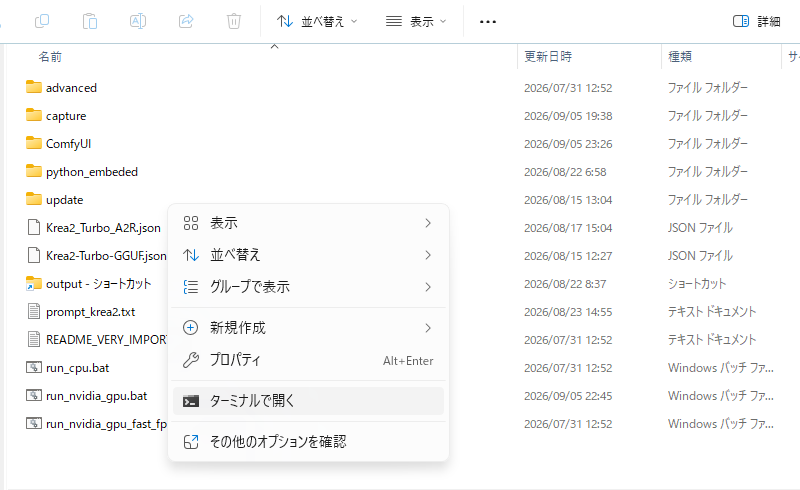
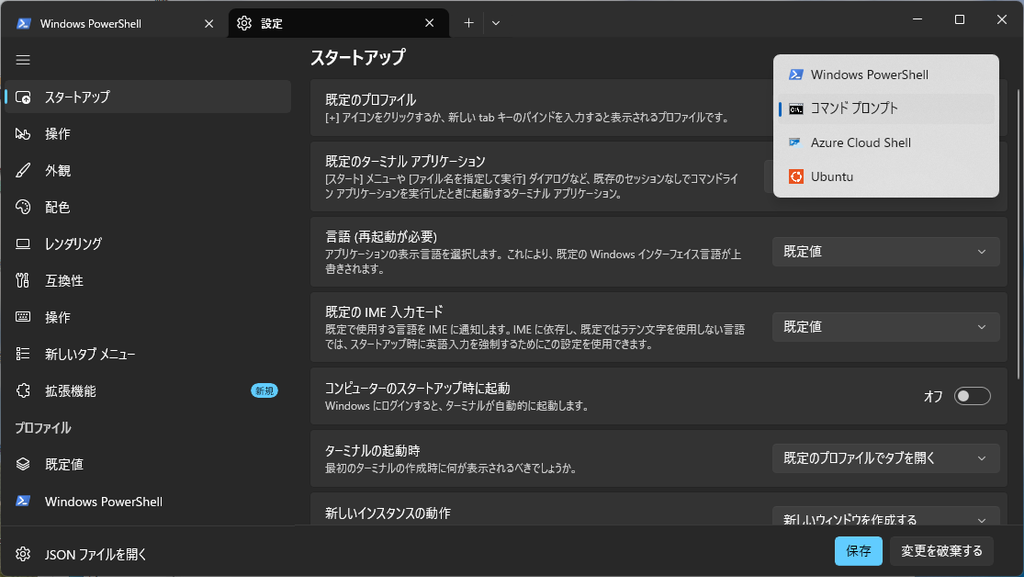
「Windows Powershell」が起動してしまう場合は、Powershellの「設定→スタートアップ→既定のプロファイル」を「コマンドプロンプト」に設定して再度実施してみてください。
Sage Attentionをインストールするには、依存ライブラリの「Triton」を先にインストールする必要があります。
コマンドプロンプトで以下コマンドを実行します。
cd python_embeded
python.exe -m pip install triton-windows==3.7.1.post27
以下Githubから、お使いのCUDA, Pytorch, Pythonのバージョンに対応するSage Attention Ver 2.2のwheelをダウンロードします。
https://github.com/woct0rdho/SageAttention/releases
私は、「sageattention-2.2.0+cu130torch2.10.0andhigher.post6-cp310-abi3-win_amd64.whl」をダウンロードしました。
ダウンロードしたwheelは、先ほどコマンドプロンプトを起動したComfyUI Portableフォルダ直下に保存します。
コマンドプロンプトに戻り、以下を実行します。
python.exe -m pip install ../sageattention-2.2.0+cu130torch2.10.0andhigher.post6-cp310-abi3-win_amd64.whl特にエラーが起きなければ、Sage Attentionのインストール完了です。
ComfyUI Portable上でSage Attention(Triton)を実行する際に1点注意が必要ですが、“include”,“libs”というフォルダーを作ってpython_embededフォルダ直下に保存する必要があります。
最新のComfyUI_windows_portable (Python 3.13)を使用の場合は、こちらからダウンロードしたZipファイル内のフォルダをそのままコピーすればOKです。
python_3.13.2_include_libs.zip
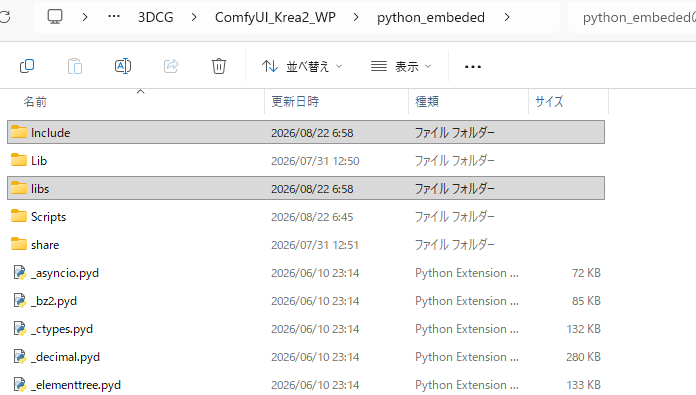
参考:https://github.com/woct0rdho/triton-windows
Sage Attention の有効化
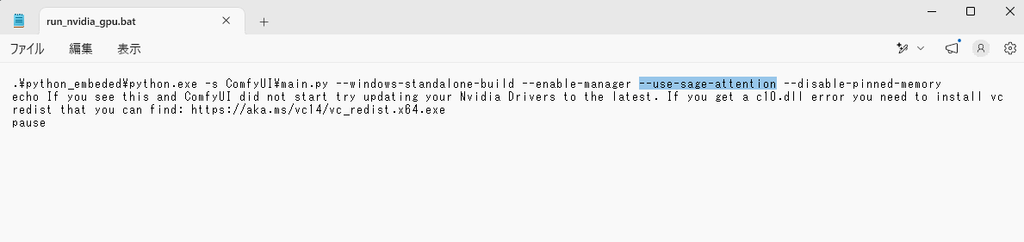
上記手順でインストール完了後、ComfyUI起動時に使用するバッチファイルに「–use-sage-attention」を追加します。
Sage Attentionを有効化することで、1M画像を生成した際の計算時間が2秒以上短くなりました(30秒→27.8秒)。
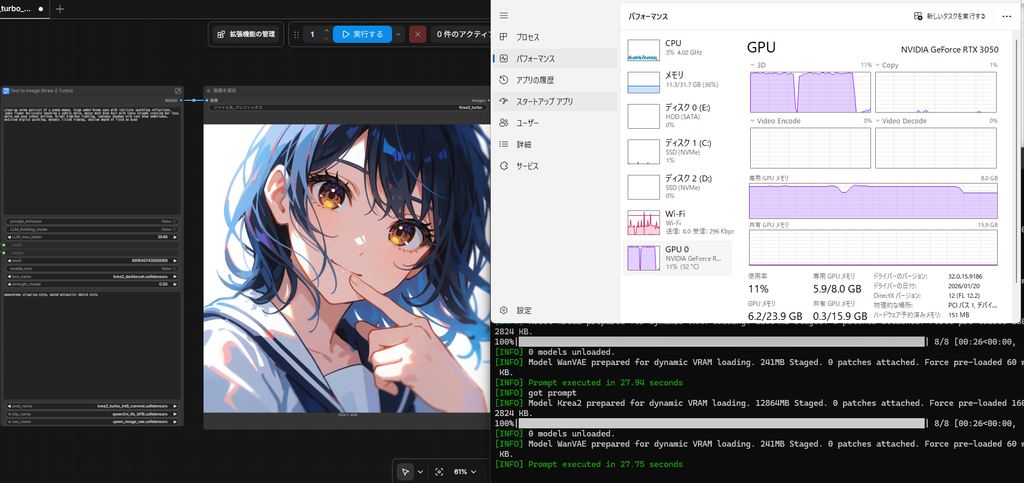
また、生成画像のサイズを2倍の2Mに大きくしたところ、時短効果はさらに大きくなりました(71秒→63秒)。
高解像度の画像や動画生成など負荷が高くなるほど、Sage Attentionによるメモリ節約効果が大きくなるためだと思います。
AIモデルのダウンロード
Krea2のAIモデルを、以下リンク先(ComfyUIのHaggingface)からダウンロードします。
https://huggingface.co/Comfy-Org/Krea-2
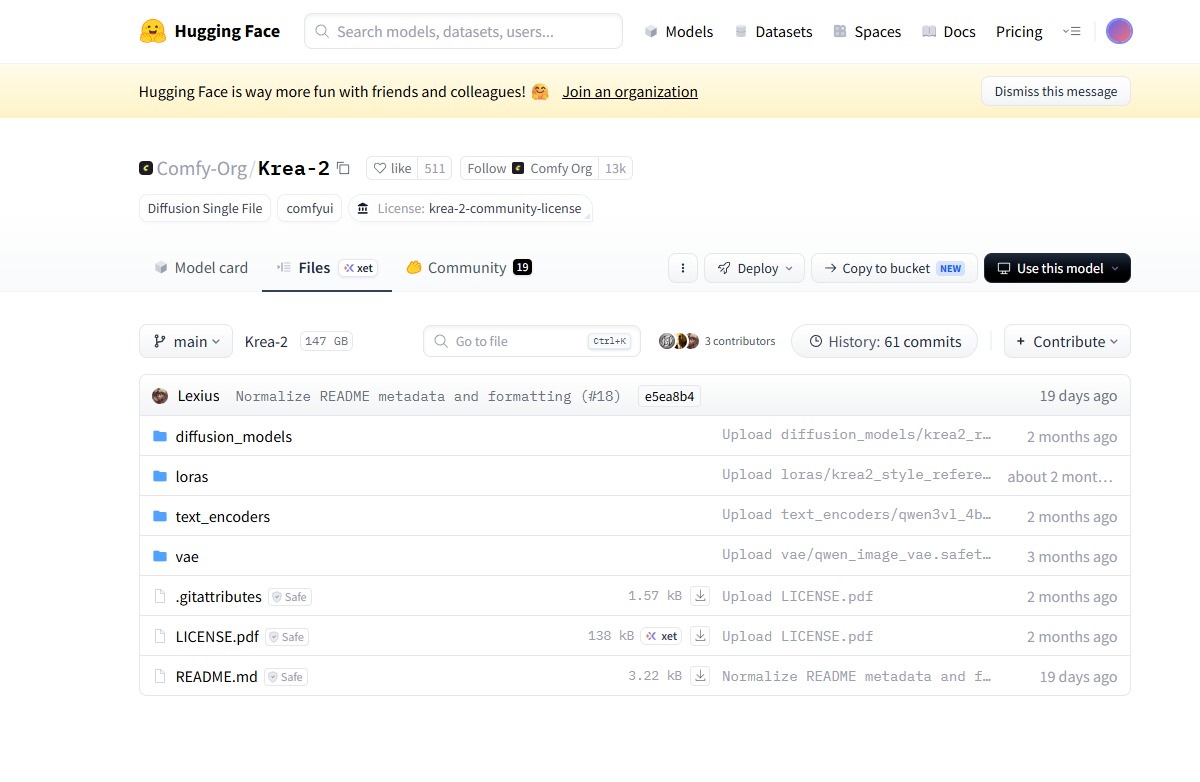
Krea2を使用するには、以下AIモデルをダウンロードする必要があります。
- 拡散モデル(潜在画像からノイズを除去し画像を生成): diffusion_models>krea2_turbo_int8_convrot.safetensors
- テキストエンコーダー(プロンプトを生成AIへの入力データに変換): text_encoders>qwen3vl_4b_fp8_scaled.safetensorsまたはqwen3vl_4b_bf16.safetensors
- VAE(Variational Autoencoder, 生成AIデータを画像に変換) : vae>qwen_image_vae.safetensors
- スタイルLoRA: lorasフォルダ内のsafetensorsファイル
ファイル名の右に表示される下矢印のアイコンをクリックすると、safetensorsファイルがダウンロードされます。
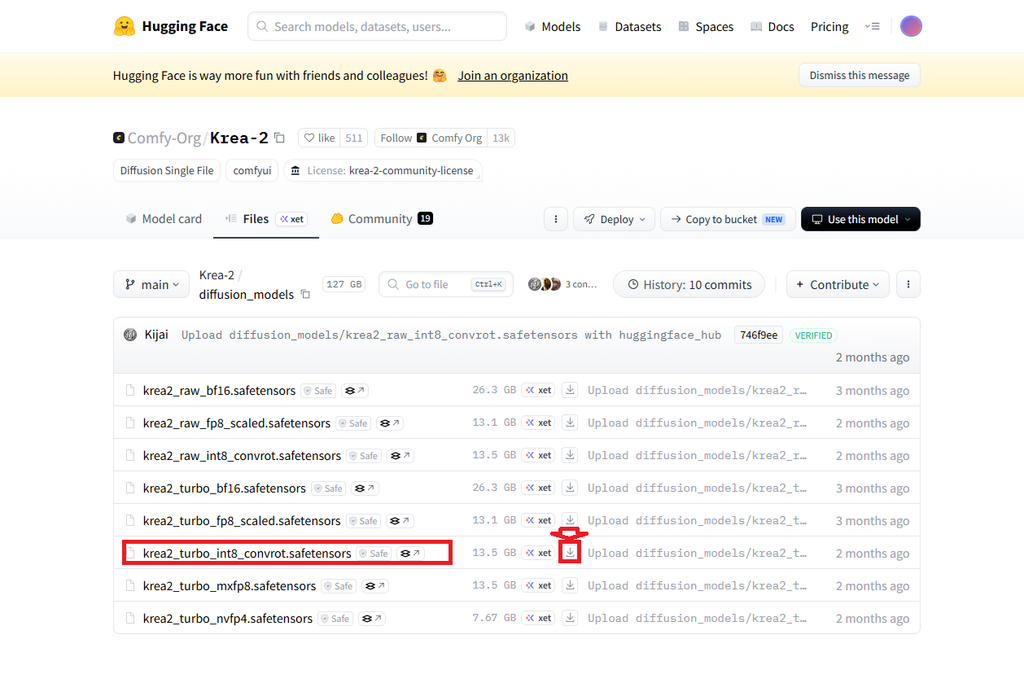
ダウンロードしたsafetensorsファイルは、それぞれComfyUIパッケージフォルダ内の以下階層フォルダに保存してください。
これでKrea2を使用するための事前準備は完了です。
ComfyUI+Krea2を使ってみる
ComfyUI上でKrea2を使って、プロンプトから画像生成する方法を紹介します。
本記事では、ComfyUIの公式チュートリアルを参考に実際の画面を交えて手順を紹介します。
https://docs.comfy.org/ja/tutorials/image/krea/krea-2
Text to Imageワークフローの入手
ComfyUIを起動すると、以下のデフォルトワークフローが表示されると思います。

今回はこちらのワークフローは使わず、ComfyUI公式から配布されているKrea2用のワークフロー(プロンプト入り)が公式から配布されているので、今回はそちらを使用します。
ComfyUIの左側に表示されているメニュー「テンプレート」を開き、検索バーに「krea2 int」と入力します。
「Krea-2 Int8: テキストから画像へ」を選択すると、ワークフローが開きます。
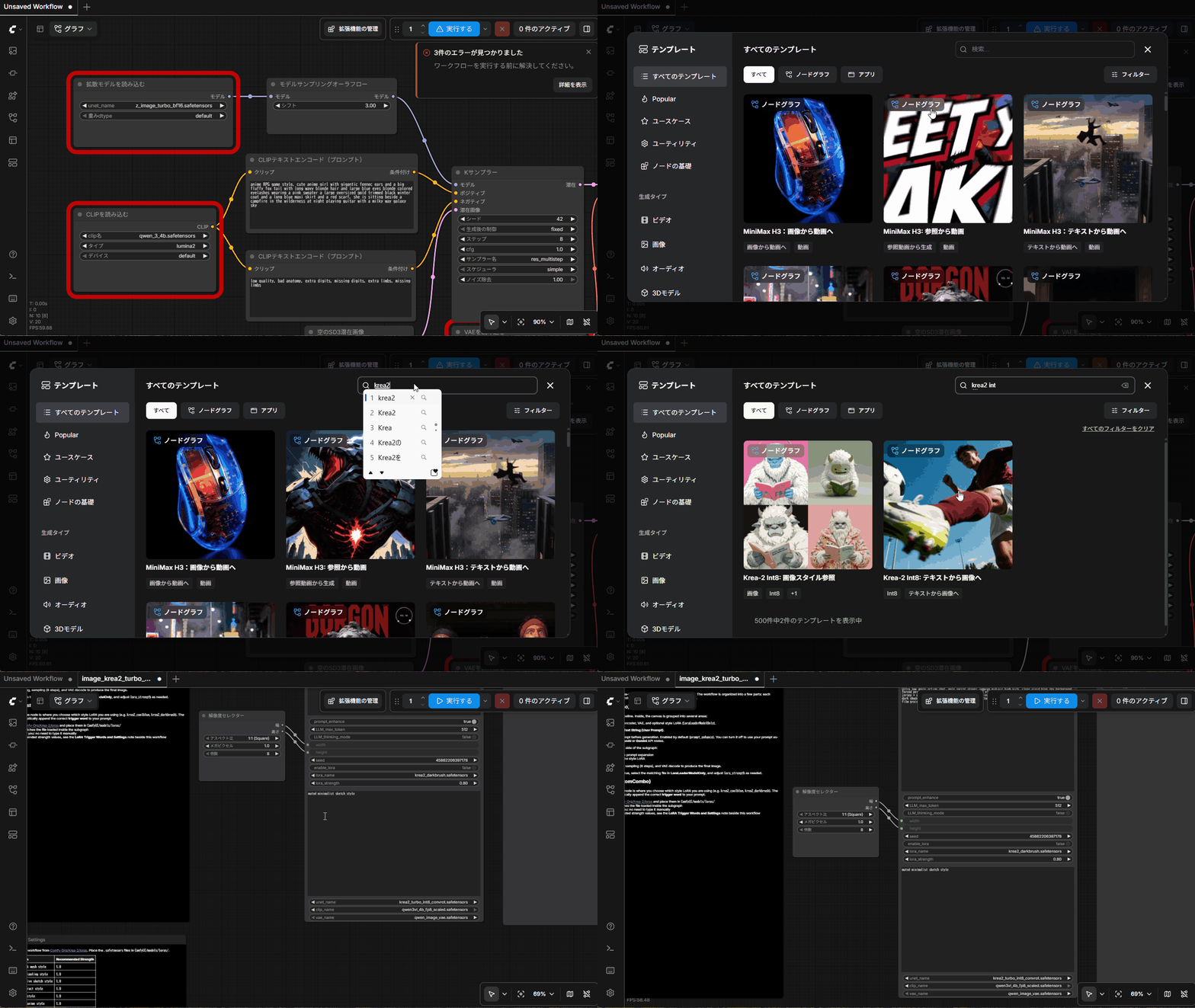
Krea2のワークフローの主要な部分は、ComfyUIの「サブグラフ」という複数のノードを一つにまとめる機能によって、あたかも一つのノードのようにまとめられています。
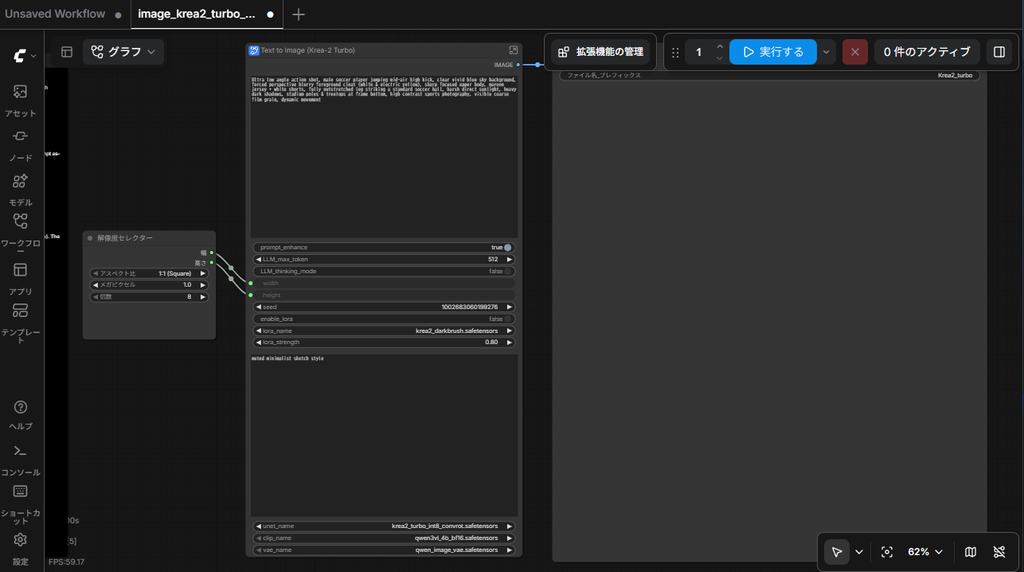
サブグラフの右上をクリックすると以下のようにサブグラフを展開表示でき、サブグラフ画面左上の🔙ボタンをクリックすることでサブグラフを閉じることができます。
テキストからの画像生成を試してみるだけならサブグラフはそのままで問題ありませんが、シードを固定したりLoRAを追加するためにはサブグラフを開き編集する必要があります。
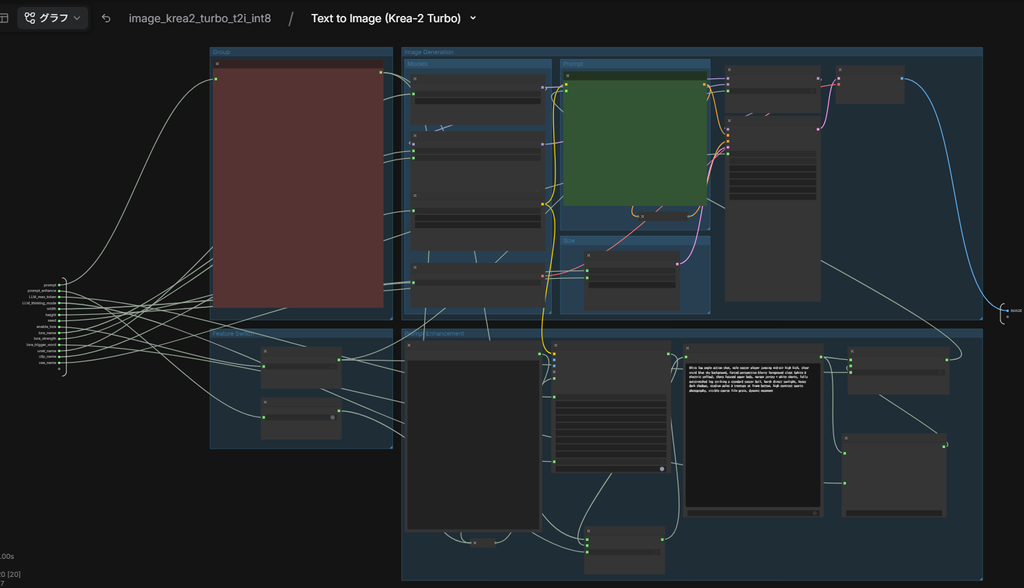
サブグラフ「Text to Image (Krea-2 Turbo)」の「unet_name」「clip_name」「vae_name」「lora_name」の項目から、先ほど保存したファイルを選択します。
これでプロンプトから画像を生成する(Text to Image)ためのワークフローの準備は完了です。
ワークフローの実行
既にプロンプトが入力されているので、そのままKrea2で画像生成できますが、その前に1か所だけ「prompt_enhance」はオフにしておきます(「prompt_enhance」は画像生成の前にLLMがプロンプトを推敲してくれる機能ですが、LLMの実行に時間がかかるため)。
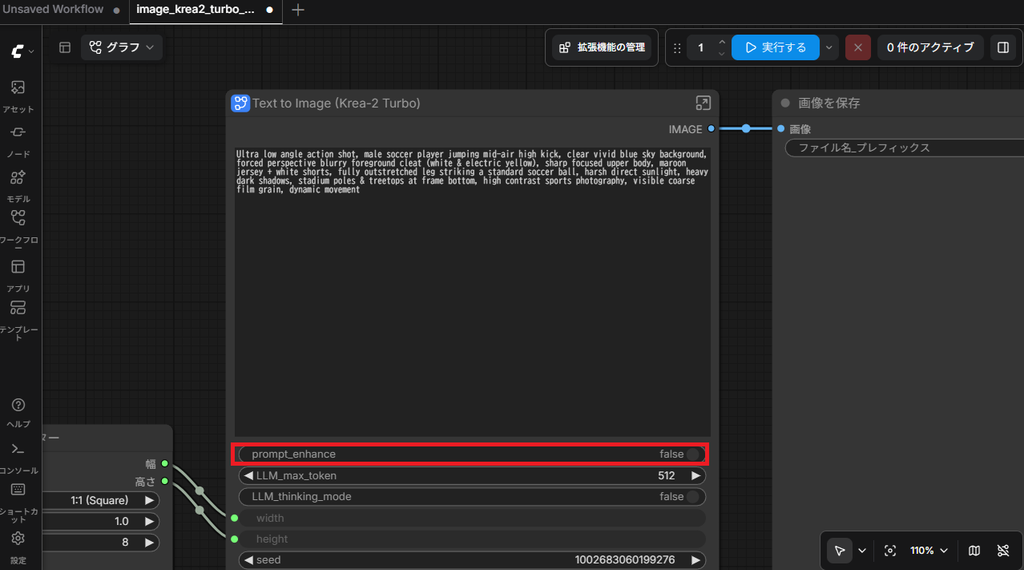
ワークフローを実行すると、以下のようにプロンプト通り「サッカー選手がボールを蹴る様子を下から撮った画像」が生成されます。
生成結果は毎回ランダムです。
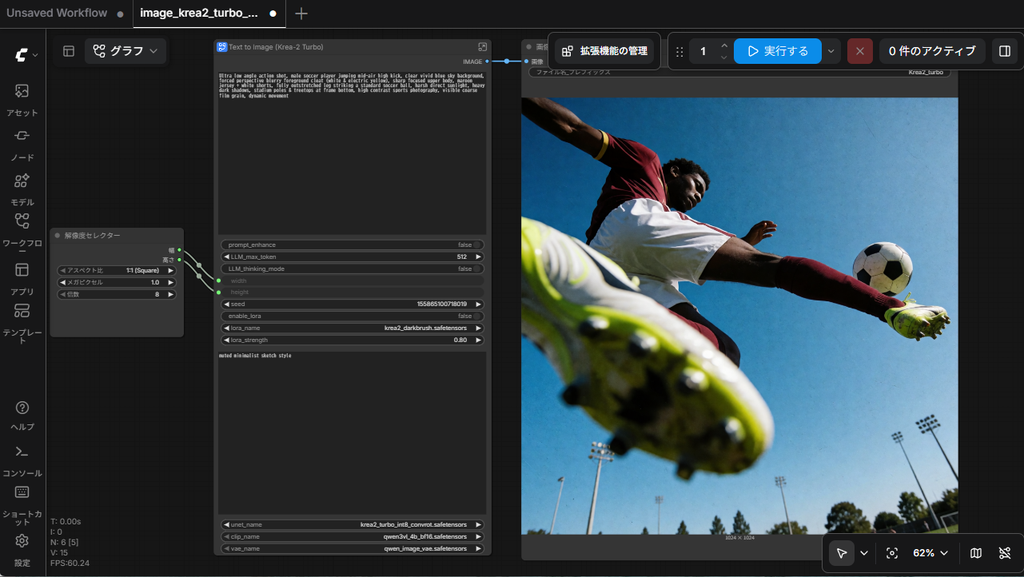
生成した画像は、「ComfyUI>output」フォルダに保存されます。
プロンプトについて
プロンプト(ポジティブプロンプト)は、簡単に言うと「作りたい画像の特徴をAIに伝えるための命令文」です。
krea2には公式のプロンプトのガイドラインがあり、プロンプトの書き方の方針と具体的なプロンプトの例が紹介されています。
https://github.com/krea-ai/krea-2/blob/main/docs/prompting.md
ガイドラインによると、プロンプトの書き方の方針は以下のとおりです。
画像生成には、自然言語によるプロンプトの使用をお勧めします。ターボモデルは最大2K解像度の画像を生成できます。詳細なプロンプトを長く入力すると最良の結果が得られますが、最小限のプロンプト設定でも高品質の画像を生成できます。テキストレンダリングの場合は、レンダリングする単語を引用符で囲むことをお勧めします。より長いプロンプトの生成にLLMの支援機能を使用したい場合は、
expansion.txtを確認し、選択したLLMのシステムプロンプトとして使用してください。https://github.com/krea-ai/krea-2/blob/main/docs/prompting.md
先ほどのサッカー選手の画像のプロンプトは以下のようになっています。
Ultra low angle action shot, male soccer player jumping mid-air high kick, clear vivid blue sky background, forced perspective blurry foreground cleat (white & electric yellow), sharp focused upper body, maroon jersey + white shorts, fully outstretched leg striking a standard soccer ball, harsh direct sunlight, heavy dark shadows, stadium poles & treetops at frame bottom, high contrast sports photography, visible coarse film grain, dynamic movement上のプロンプトの例では、以下のように大きく分けて3つの部分に分けることができます。
Krea2は従来の画像生成AIに比べてプロンプトの理解力が高いため、「各要素の詳細」や「色合い・視覚効果」の部分を詳しく書くことで、より製作者のイメージに近いハイクオリティな画像を生成することができます。
| プロンプト(英語) | 日本語 | |
| 作成したい画像の概要、構図 | Ultra low angle action shot, male soccer player jumping mid-air high kick | ウルトラローアングルから捉えたアクションショット、空中へジャンプしてハイキックを放つ男性サッカー選手 |
| 各要素の詳細(ディテール) | clear vivid blue sky background, forced perspective blurry foreground cleat (white & electric yellow), sharp focused upper body, maroon jersey + white shorts, fully outstretched leg striking a standard soccer ball, harsh direct sunlight, heavy dark shadows, stadium poles & treetops at frame bottom | 背景には澄み渡る鮮やかな青空、パースが強調されて手前でボケるスパイク(白とエレクトリックイエロー)、シャープにピントが合った上半身、マルーン(えんじ色)のユニフォームと白のパンツ、完全に伸びきった脚で標準的なサッカーボールを捉える瞬間、強烈な直射日光、濃く深い影、フレーム最下部に見えるスタジアムの照明柱と木々の梢 |
| 色合い・視覚効果 | high contrast sports photography, visible coarse film grain, dynamic movement | ハイコントラストなスポーツ写真、はっきりと見える粗いフィルム粒子、躍動感のある動き |
Krea2を使いこなす上で最も重要なのは「プロンプトを書く技術を磨く」ことだと思います。
まずは公式プロンプトガイドに記載のプロンプト集を参考に画像を生成してみて、少しずつそこから変えてみるのが良いと思います。
また、Krea2 (で使用しているQwenテキストエンコーダー)は、日本語で書いたプロンプトもある程度は理解してくれます。
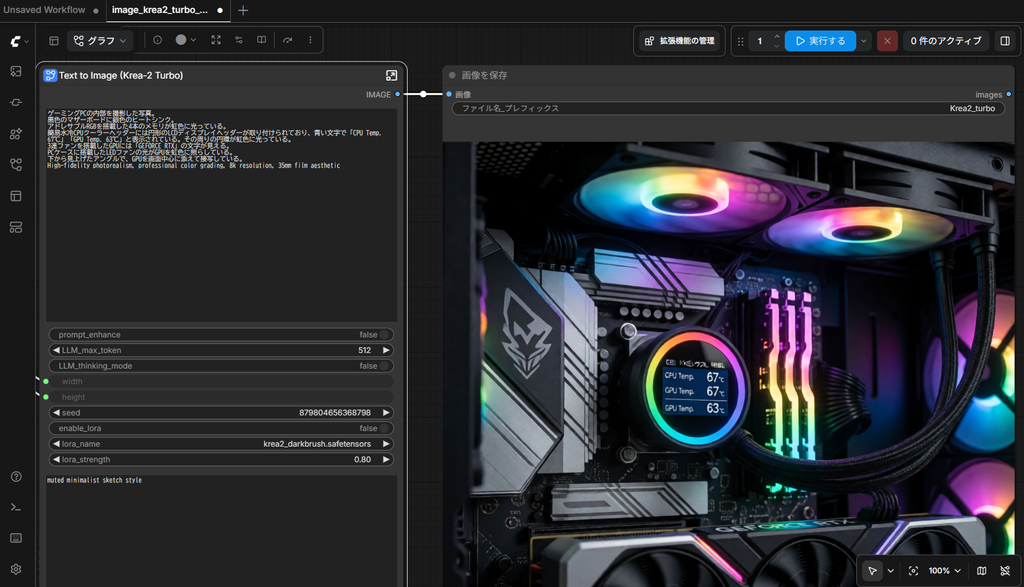
もちろん英語で書いたプロンプトの方がより正確に意図を伝えられるのでおすすめですが、英文作成が苦手な方は、まずは日本語でプロンプトを書いてみてダメだったら「Chat GPT」などのLLMにお願いして、Krea2用に英語のプロンプトに変換してもらうと良いと思います。
(Qwenテキストエンコーダーは中国のアリババが開発したAIモデルなので、中国語(汉语, Hanyu)ができる方はそちらでも良いと思います。)
プロンプトと作成例
いくつかのプロンプトを試したので、生成例と共に紹介します。
猫(リアル風)
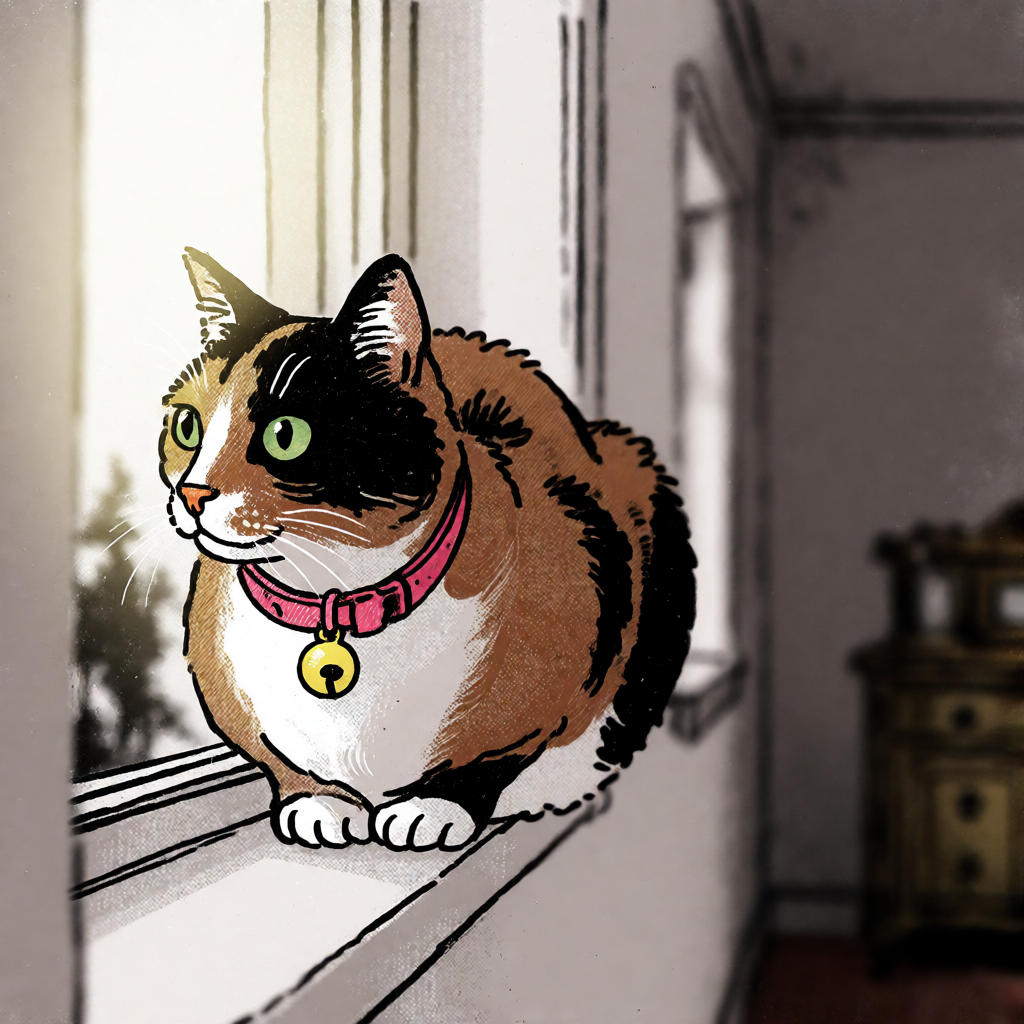
「belly-up position」(へそ天)以外は概ねイメージ通りの画像が生成されました。
猫の毛並みがリアルに表現されています。
A close-up shot of a long-haired Scottish Fold cat sleeping peacefully with its eyes closed on a traditional Japanese tatami mat.

The cat is lying flat on its back in a belly-up position. Its front paws are gently curled and folded over its chest, while its hind legs are spread open in a V-shape pointing upward.

The coat has a distinct bi-color pattern: a brownish-gray covers the back, the upper half of the face, and the upper front legs. The lower half of the face, the entire belly, the hind legs, and the tips of the front paws are pure white. The facial markings form a perfect hachiware (tuxedo/inverted V) pattern splitting the gray and white. The cat has a soft pink nose.

Composition: The cat's head is in the foreground, with its tail extending into the background. Warm sunlight streams in from a window on the left side of the frame, brightly illuminating the cat’s left side and white belly. The camera focus is sharply locked on the cat's sleeping face, with a shallow depth of field causing the rest of its body to softly blur into the background. Cinematic lighting, photorealistic, 8k resolution.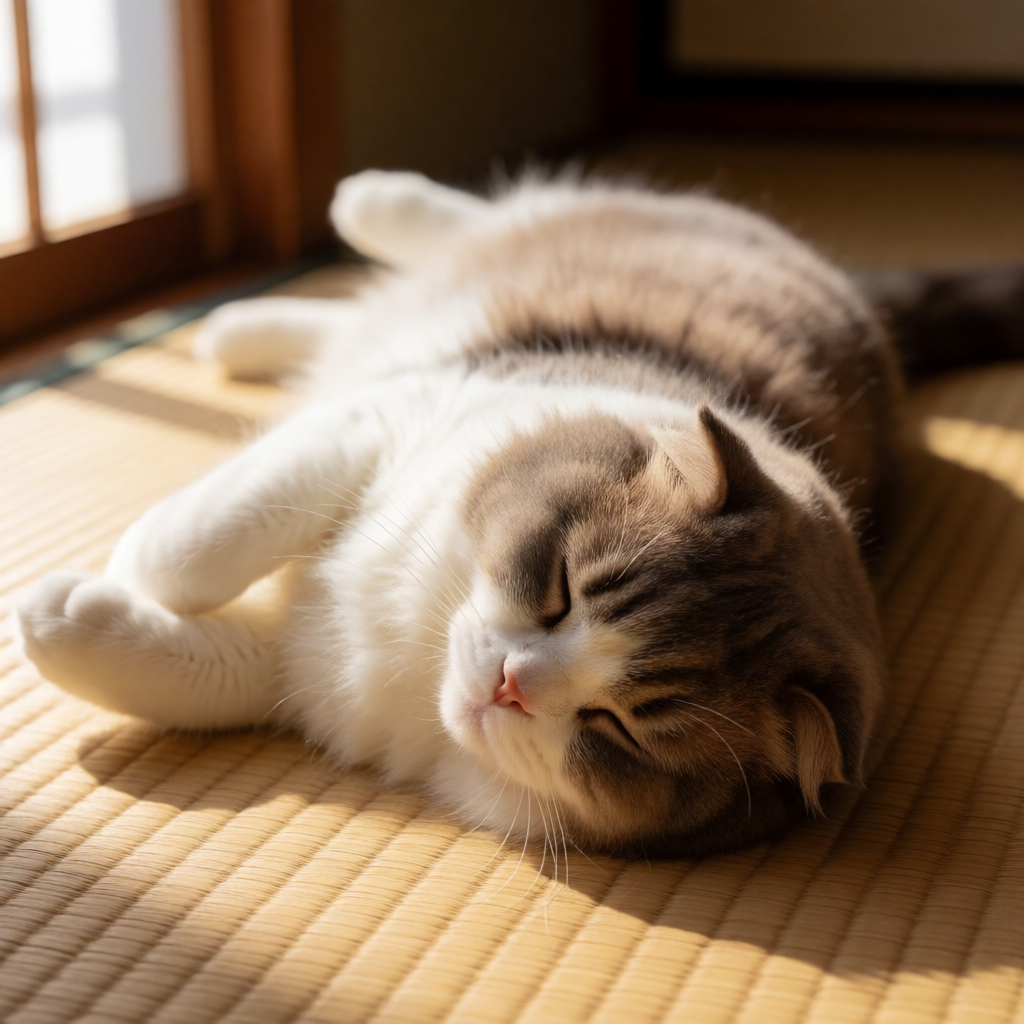
人物(リアル風)
人物の描写もかなりリアルです。
「warm color palette」(暖色系のカラーパレット)、「cozy atmosphere」(居心地の良い雰囲気)も表現できていると思います。
ケーキが3個もある、時計が3個もある上にひとつひとつ時刻が違う、など背景の不自然な点が気になりますが😅
A photorealistic Japanese woman with brown hair, wearing light blue sleeveless dress and dispatched white sleeves, sitting at a cafe table, holding a coffee cup in her right hand and resting her cheek on her left hand. She is looking at the camera with a shy, gentle smile, speaking to the viewer. On the wooden table, there is a complete coffee set, a slice of strawberry shortcake, and a slice of cheesecake.

On the left side, a large window allows warm sunlight to stream in toward the right. In the background, the cozy shop interior features a cuckoo clock and a bookshelf filled with antique Western books and vintage ornaments on the left, a counter with a glass coffee syphon on the right, and a vintage ceiling fan rotating on the ceiling.

photoreal, realistic, ultra detailed, cinematic lighting, 8k resolution, warm color palette, cozy atmosphere, shallow depth of field on the background, 35mm film aesthetic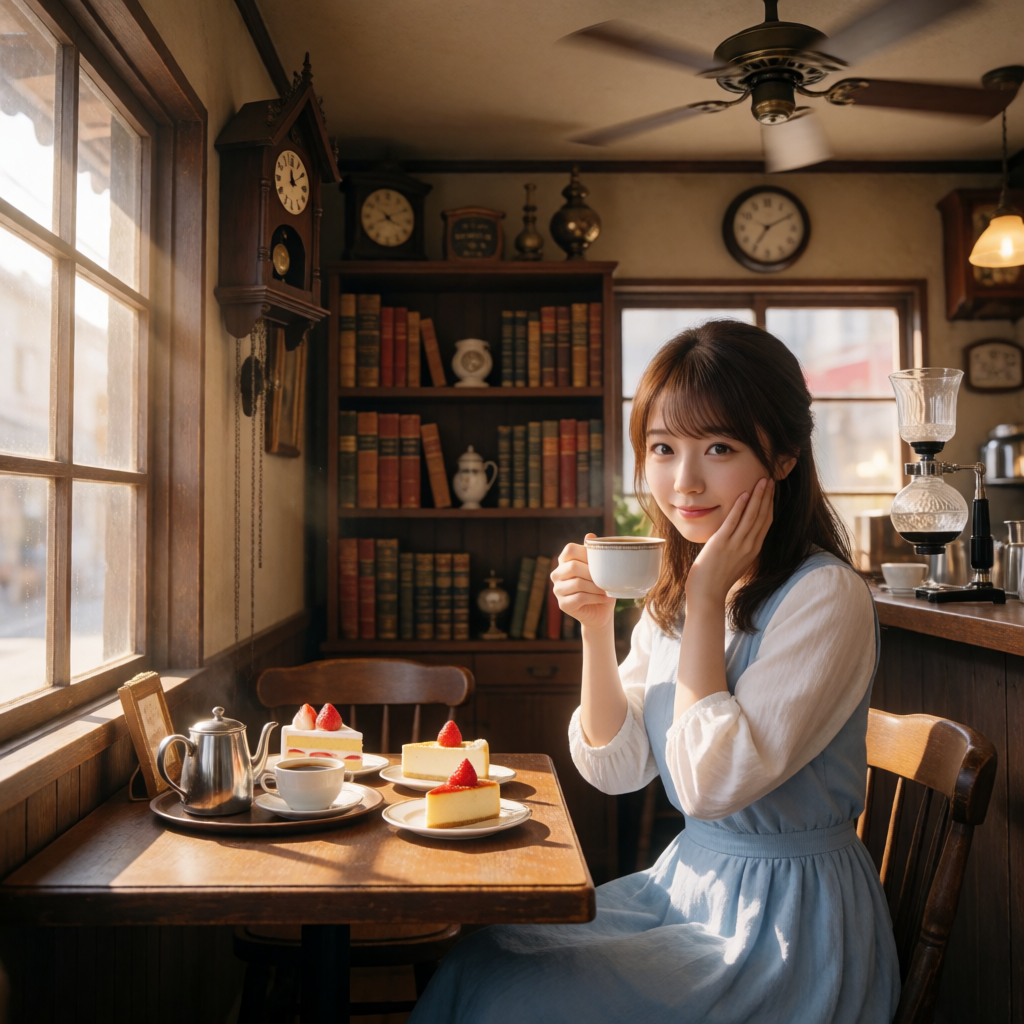
猫(イラスト風)
「in a cat loaf position」で(猫の)「香箱座り」の意味だそうです。
窓への反射した姿がなぜか不自然な感じになってしまうため、「the cat’s reflection is completely unseen and not visible to the camera」のプロンプトを加えて反射を抑えました。
Calico cat wearing pink collar with a golden bell sitting on a windowsill, viewed from inside the room.

The calico cat is in a cat loaf position on the window frame on the left side of the frame, facing toward the foreground. It turns its head toward the window, looking out or peering at the glass. Crucially, the cat's reflection is completely unseen and not visible to the camera, showing only the cat's physical form from behind or the side.

The cat has a brown back, a white belly, black patches on the left side of its head and lower back, and striking green eyes. Soft light streams from left to right, brightly illuminating the cat's face. The camera focuses sharply on the cat, while the background has a shallow depth of field with a soft blur.

The room has white walls. Deep inside the room to the right of the cat, antique furniture is subtly visible. The right side of the room is dimly lit, creating a strong contrast with the bright left side. Outside the window, faint silhouettes of trees are visible.

Luminous shadows with warm orange undertones, detailed digital painting, rule of thirds composition.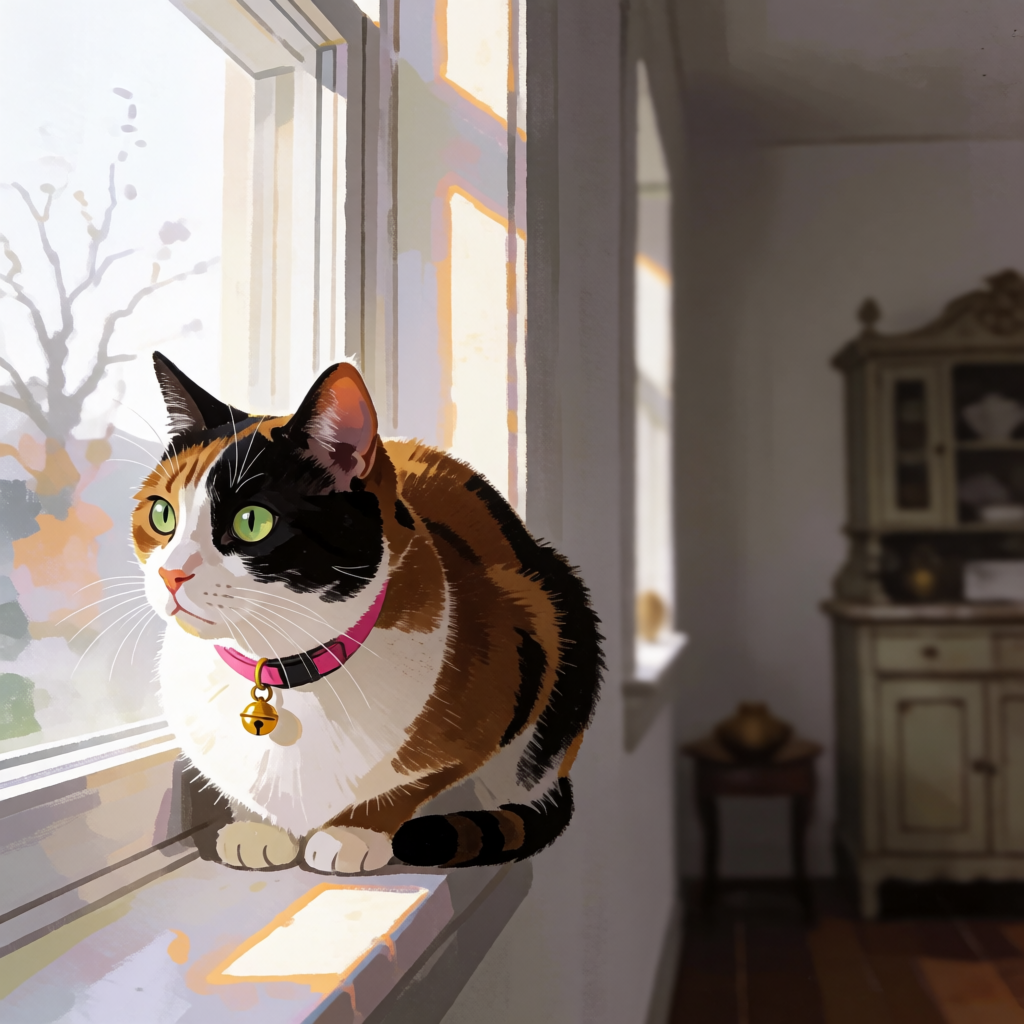
AIのイメージ
日本語のプロンプトの例です。
ブログ用のイメージ画像も簡単に作れます。
バーチャル空間を表現する写実的なデジタルアート。

画面の中央に人間の脳の形をしたホログラムがあり、そのホログラムと重なるように「AI」という文字が浮かびあがっている。

星空のように多数の点群をラインで結んだオブジェクトが3D空間を覆いつくすように配置されており、白色に光っている。

背景は黒色で、プログラムコードの実行画面のような緑色の文字列が多数流れている。文字列は非常に細かくかつ大量。

Cinematic lighting, photorealistic, 8k resolution.
LoRAを使ってみる
「LoRA」を使って、生成時間を短縮したり、特定のキャラクターを生成画像に反映させる方法を紹介します。
LoRAとは
LoRA(ローラ)とは、「Low Rank Adaptation」の略で、 特定のキャラクターや画風、ポーズを再現するための小規模なAIモデルのことです。
また、高品質な出力画像を学習させることで、推論ステップを減らし計算時間を削減することを目的としたLoRA(いわゆる「Turbo LoRA」)も各AIモデル向けに作られ、CivitaiやHuggingfaceなどのコミュニティで共有されています。
以下は以前の記事で紹介したSDXLの例ですが、プロンプトでは表現できないキャラクターや画風の詳細な特徴をAIモデルデータとして読み込み、表現することができます。

公式スタイルLoRAを使ってみる
Krea2公式から出ているスタイルLoRA (画風を表現できるLoRA)を使ってみた例を紹介します。
スタイルLoRAのファイルを以下からダウンロードします。
https://huggingface.co/Comfy-Org/Krea-2
>loras
ダウンロードしたLoRAは、「ComfyUI>Models>loras」に保存します。
ComfyUI krea2 text to imageワークフローの中で、「enable_lora」を「true」にします。
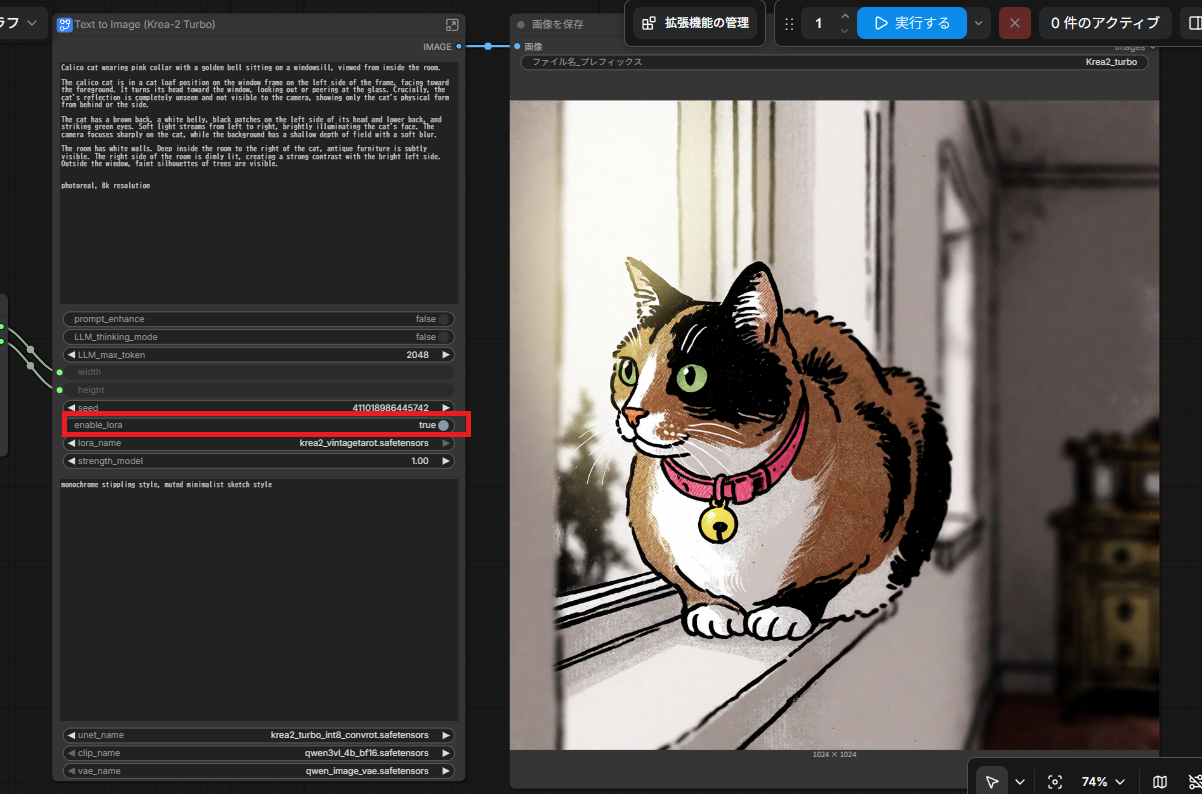
使用するスタイルLoRAのファイルを選択し、ワークフローを実行します。
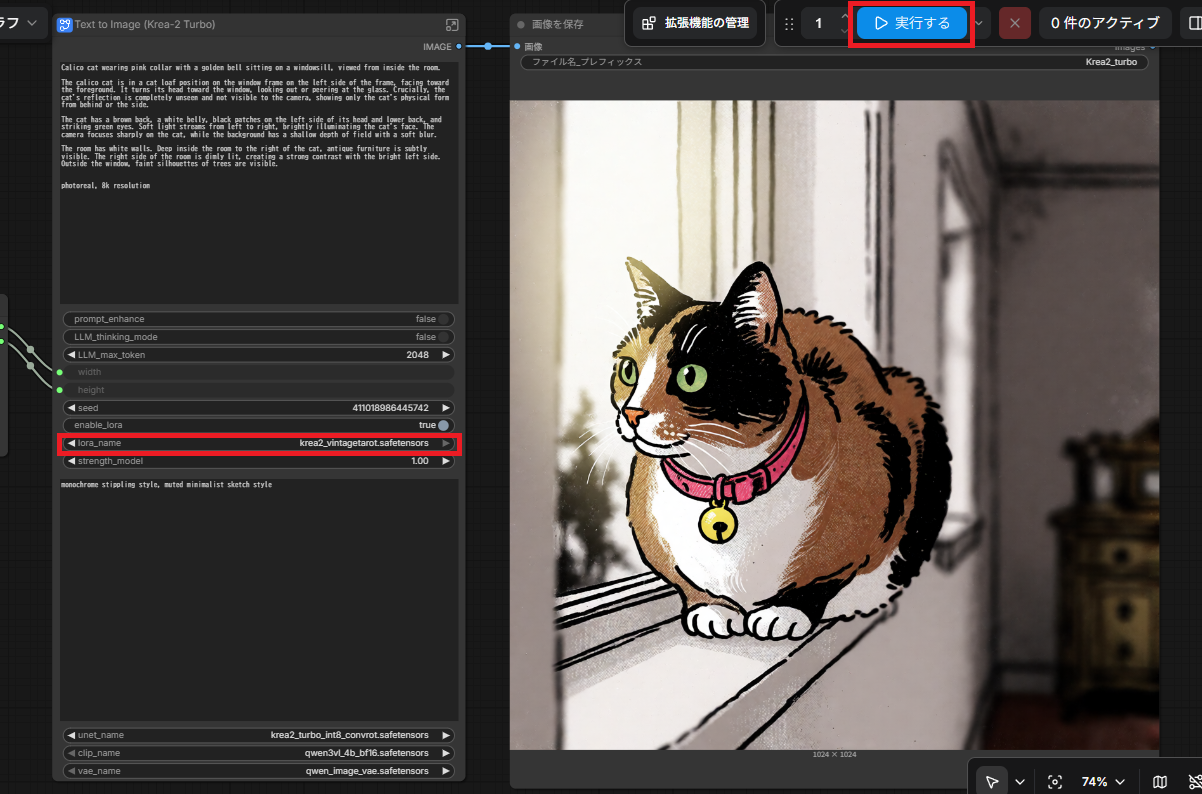
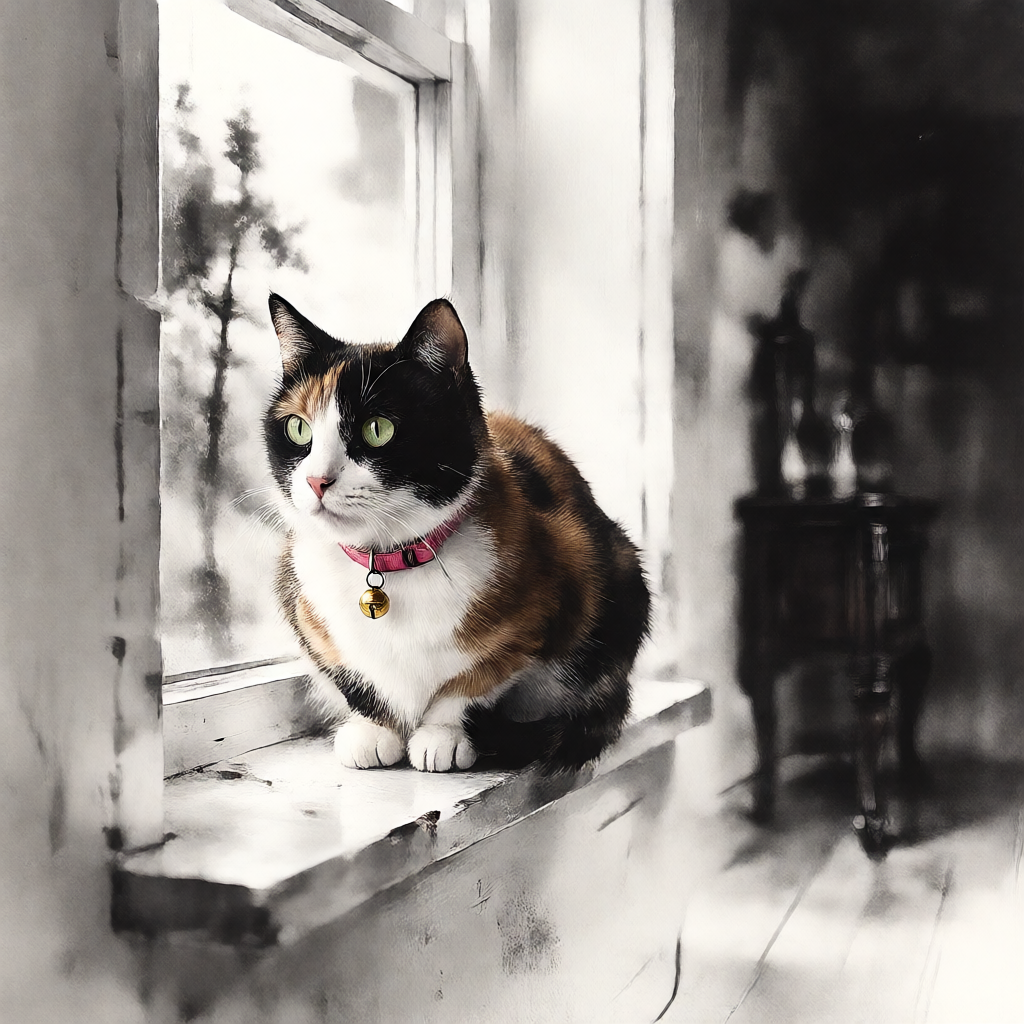
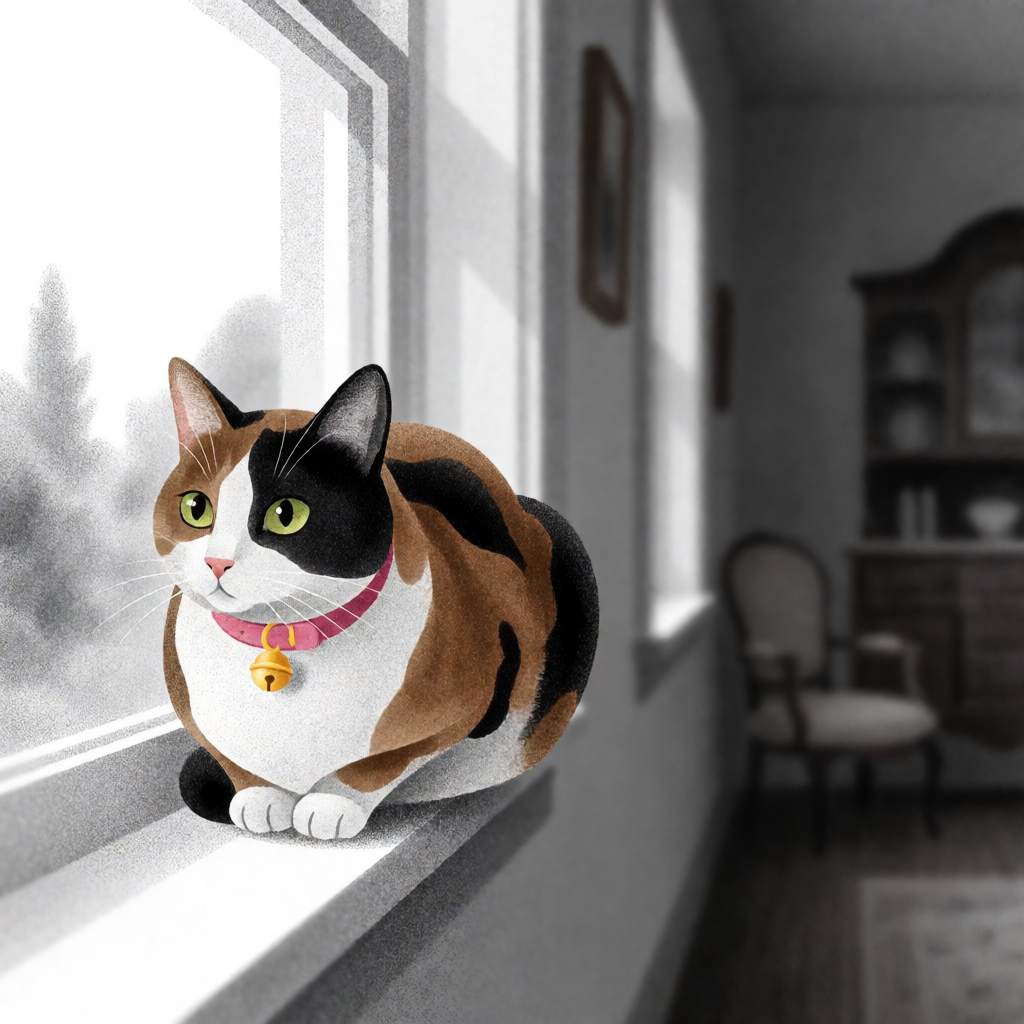
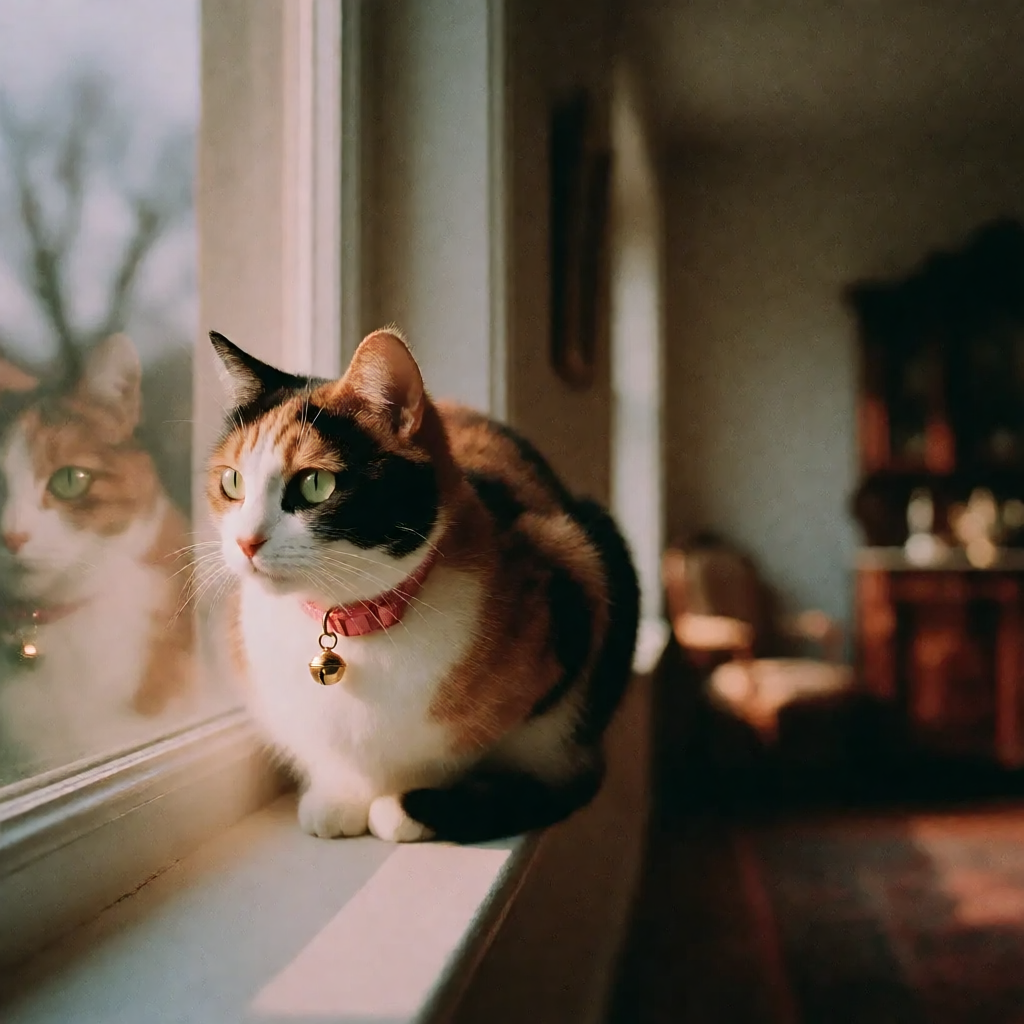
スタイルLoRAを使って生成した結果は以下のようになります。
「Musubi Tuner」を使ったLoRAの作成方法
キャラクターの画像を学習したLoRAを作成し、krea2に反映する方法を紹介します。
BlendAI株式会社のキャラクター「デルタもん」のLoRAがSDXL用(Animagine XL 3.1ベース)に配布されていますが、ベースのAIモデルが異なるためkrea2では使用することができません。
今回は、CUIベースのLoRA生成ツール「Musubi Tuner」を使って、krea2用のデルタもんLoRAを作成してみました。
LoRAの作成は、かなり計算負荷が高いためVRAM 12GB以上のNVIDIA製GPUとメインメモリ32GB推奨です。
以下のLoRA作成は、画像生成に使用したサブPC(RTX3050 8GB)ではなく、メインPC(RTX5060Ti 16GB)で実施しました。
学習データの準備
まずは、学習データを準備します。
デルタもん公式配布LoRAに付いている学習データ(画像ファイル+タグ)をそのまま使ってもよいです。
https://blendai.booth.pm/items/5801621
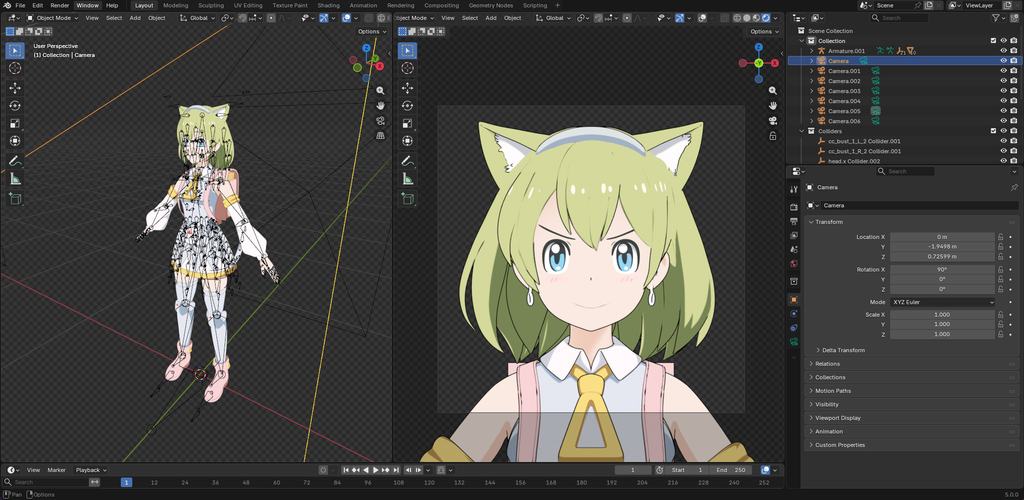
ただ、上記のデータはポーズや表情が固定されているので、今回はVRMを3DCGソフト「Blender」に読み込んで、全身+顔アップ+表情を変えてレンダリング画像を作成しました。
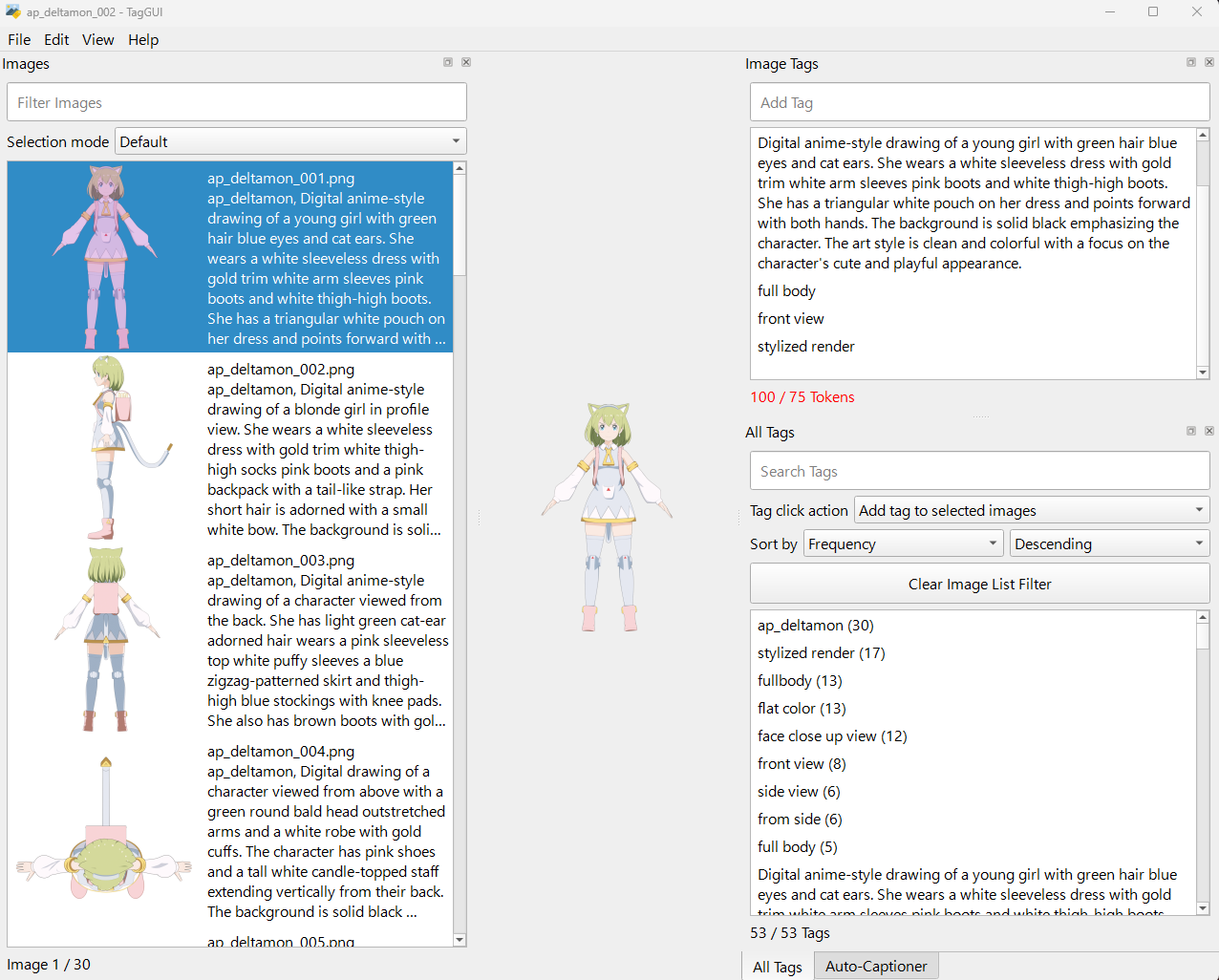
タグデータ作成には、フリーソフトの「Taggui 」を使用しました。
ダウンロード・使用方法についは配布元のGithubを参照してください。
https://github.com/jhc13/taggui
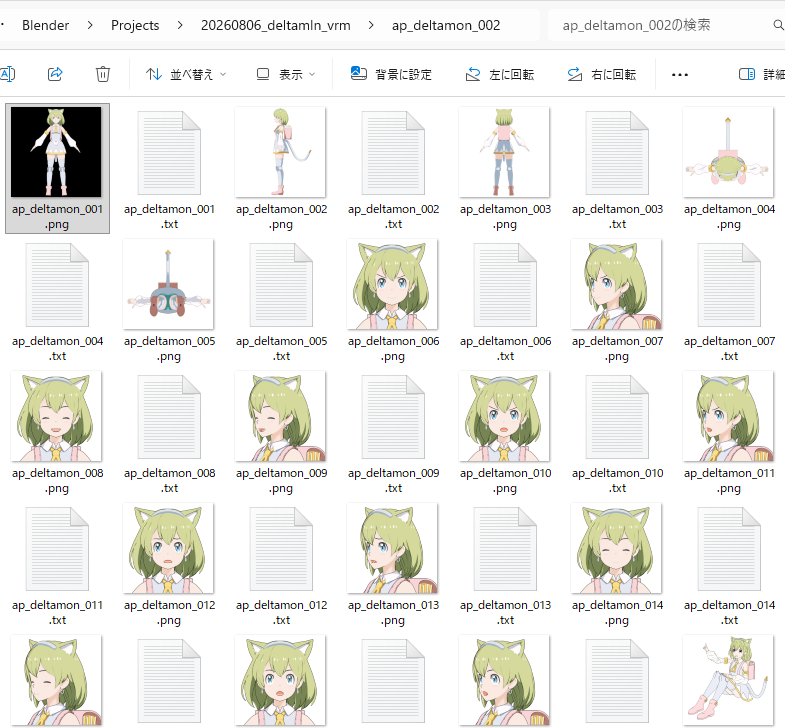
30枚分の学習データを準備しました。
LoRA作成ツール「Musubi Tuner」のインストール
CUIベースのLoRA生成ツール「Musubi Tuner」のインストールを行います。
まず、Python 3.12をインストールします。
Windows 11での手順は以下のようになります。
- Microsoft Storeで「Python Install Manager」をインストールする
- コマンドプロンプトを起動し、以下コマンドを実行する
pymanager install 3.12- インストール済みのPythonのバージョンを確認する。
pymanager list以下のように表示されたら、3.12のインストールは完了しています。
Tag           Name            Managed By  Version  Alias
3.14[-64]  *  Python 3.14.7   PythonCore  3.14.7   python3[-64].exe, python3.14[-64].exe
3.12[-64]     Python 3.12.10  PythonCore  3.12.10  python3.12[-64].exe
次に、します。
Musubi-tunerの実行フォルダを作成し、フォルダ内で右クリックからコマンドプロンプトを起動し、ビルドに必要なソースファイルをコピーします。
事前にgitをインストールしておく必要があります。
git clone https://github.com/kohya-ss/musubi-tuner.git
cd musubi-tuner
「venv」を使って、Musubi-tuner専用のPython 3.12仮想環境を作成します(ライブラリのバージョン競合を防ぐため)。
py -3.12 -m venv venv
venv\Scripts\activate(venvを終了する時はコマンド「deactivate」と入力します。)
venvを有効化した状態で、pytorchをインストールします。
python -m pip install --upgrade pip
pip3 install torch torchvision torchaudio --index-url https://download.pytorch.org/whl/cu128
python -c "import torch; print(torch.version)"
さきほどgitでダウンロードしたソースファイルをビルドします。
pip install -e .以上で、Musubi Tunerのインストールは完了です。
なお、Musubi Tunerを使用する際は「musubi-tuner」フォルダ内のvenv環境を有効化する必要があるので、以下のようなバッチファイルを作っておくことをおすすめします。
@echo off
cd musubi-tuner
call venv\Scripts\activate
cmd /k
Musubi Tunerを利用する
Musubi Tunerを使ってLoRAを作成する手順を記します。
まず、Krea2のモデルをmusubi-tunerフォルダ内の以下階層に配置します。
./models/krea2/raw/krea2_raw_bf16.safetensors
./models/krea2/text/qwen3vl_4b_bf16.safetensors
./models/krea2/vae/qwen_image_vae.safetensors
「.toml」という拡張子のテキストファイルを作成します。
学習ファイルが保存されたディレクトリなどを記していますので、適宜書き変えてください。
#resolution, caption_extension, batch_size, num_repeats, enable_bucket, bucket_no_upscale should be set in either general or datasets
#otherwise, the default values will be used for each item
#general configurations
[general]
resolution = [1024, 1024]
caption_extension = ".txt"
batch_size = 1
enable_bucket = true
bucket_no_upscale = false
[[datasets]]
image_directory = "./dataset/deltamon_20260816"
num_repeats = 1 # optional, default is 1. Number of times to repeat the dataset. Useful to balance the multiple datasets with different sizes.
multiple_target = false # optional, default is false. Set to true for Qwen-Image-Layered training.
#other datasets can be added here. each dataset can have different configurationsコマンドプロンプトに以下コマンドを入力し、VAEキャッシュを作成します。
python src/musubi_tuner/krea2_cache_latents.py ^
--dataset_config ./configs/test_krea2.toml ^
--vae ./models/krea2/vae/qwen_image_vae.safetensors
再度、コマンドプロンプトに以下コマンドを入力し、テキストエンコーダー出力の事前キャッシングを行います。
python src/musubi_tuner/krea2_cache_text_encoder_outputs.py ^
--dataset_config ./configs/test_krea2.toml ^
--text_encoder ./models/krea2/text/qwen3vl_4b_bf16.safetensors ^
--batch_size 1
以下コマンドを入力し、学習を実行します。
学習ステップ数は30枚×500ステップも実行すれば十分だと思いますが、適宜修正してください。
accelerate launch ^
--num_cpu_threads_per_process 1 ^
--mixed_precision bf16 src/musubi_tuner/krea2_train_network.py ^
--dit ./models/krea2/raw/krea2_raw_bf16.safetensors ^
--vae ./models/krea2/vae/qwen_image_vae.safetensors ^
--dataset_config ./configs/deltamon002_krea2.toml ^
--sdpa ^
--mixed_precision bf16 ^
--timestep_sampling shift ^
--weighting_scheme none ^
--discrete_flow_shift 2.5 ^
--optimizer_type adamw8bit ^
--learning_rate 1e-4 ^
--gradient_checkpointing ^
--fp8_base ^<br>--fp8_scaled ^
--blocks_to_swap 26 ^
--max_data_loader_n_workers 2 ^
--persistent_data_loader_workers ^
--network_module networks.lora_krea2 ^
--network_dim 32 ^<br>--network_alpha 32 ^
--max_train_steps 500 ^
--save_every_n_steps 500 ^
--seed 42 ^
--output_dir ./outputs/20260816/ap_deltamon_002 ^
--output_name ap_deltamon_002
作成したLoRAを使ってみる
作成したLoRAを、「ComfyUI>models>lora」に保存します。
ComfyUIワークフロー上で、LoRAを有効にし、ファイルを選択します。
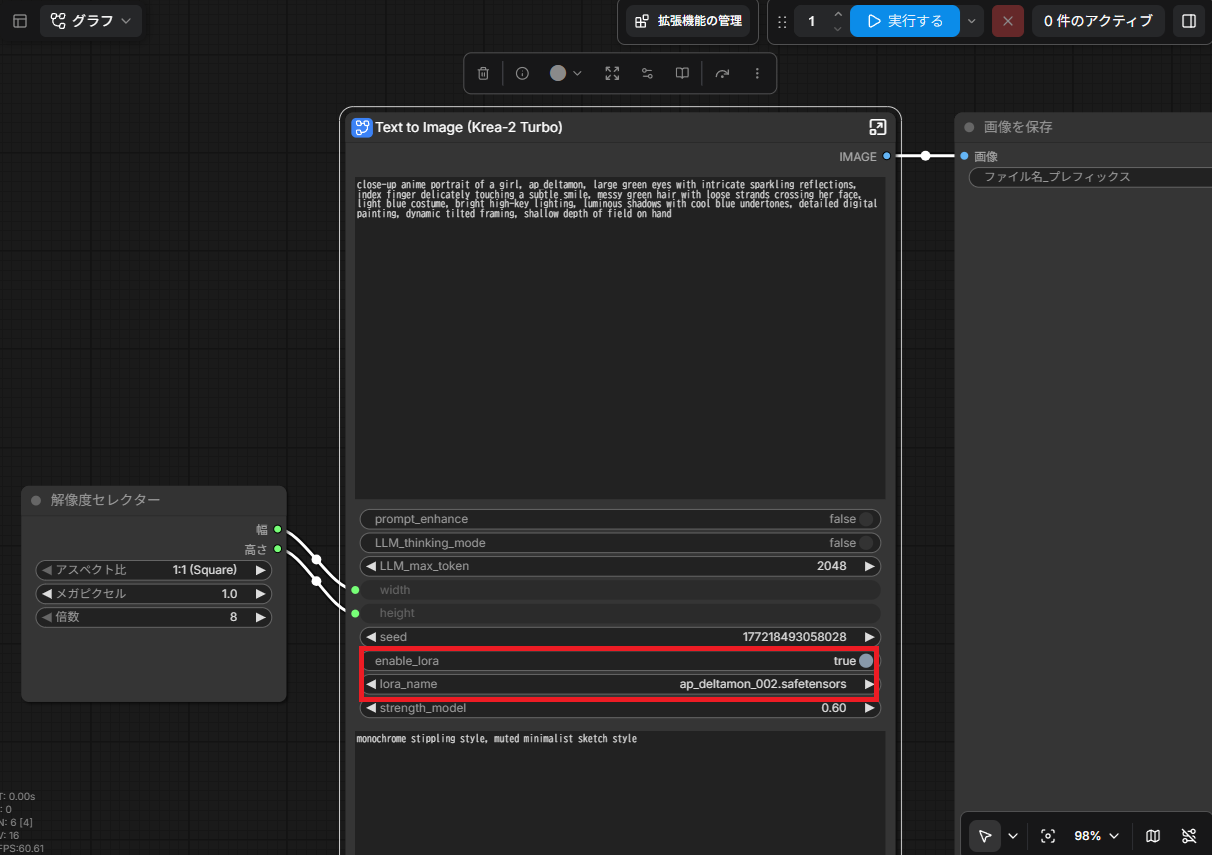
「モデル/クリップの強度」は、最初0.6~0.7程度に設定して生成してみて、必要に応じて調整するとうまくいくと思います。
トリガーワードは入れても入れなくてもよいです。
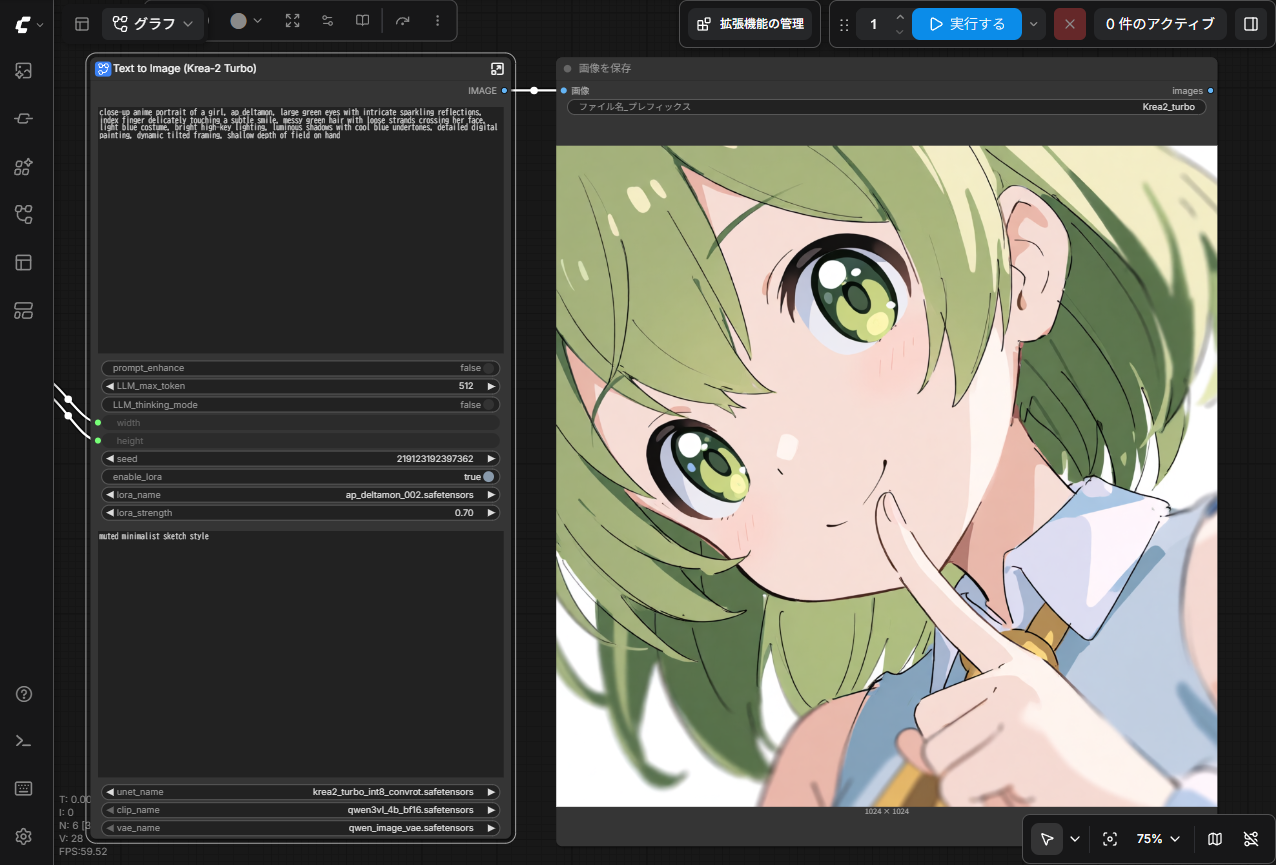
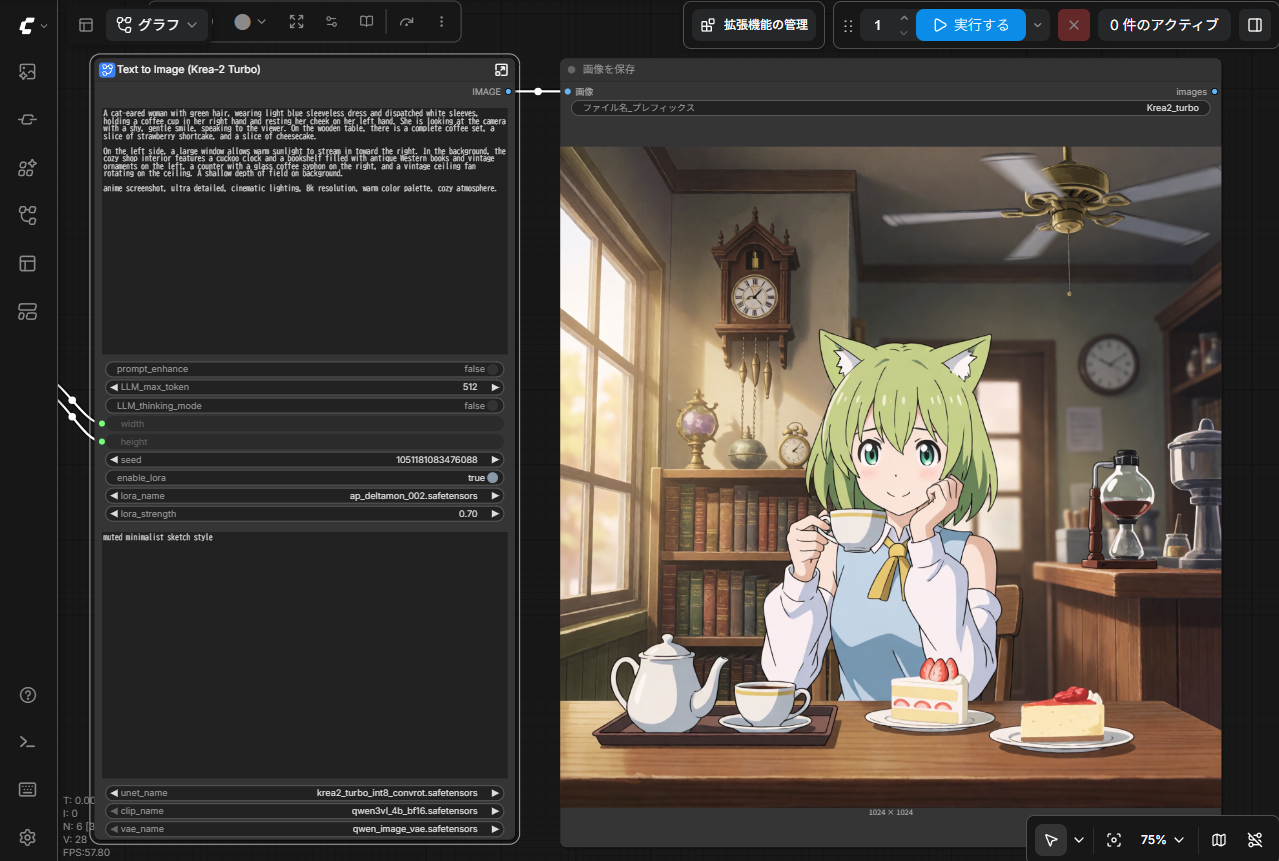
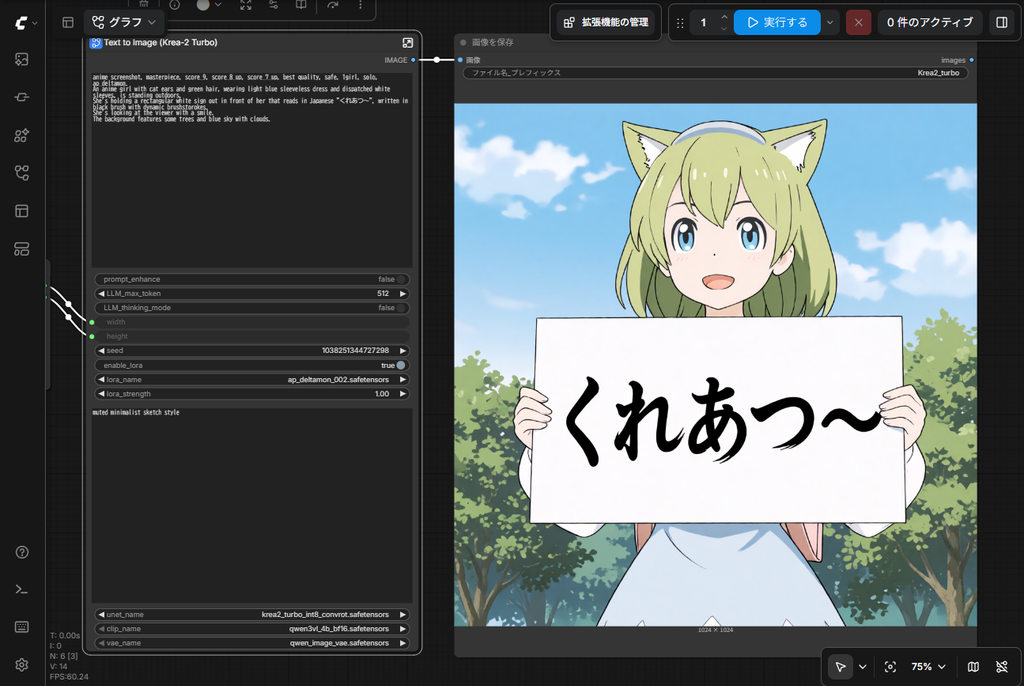
以下は生成例になります。
髪色や服の色を指定しないとモノクロ画像が出力されることがあるので要注意です。
リファレンス画像を参照する
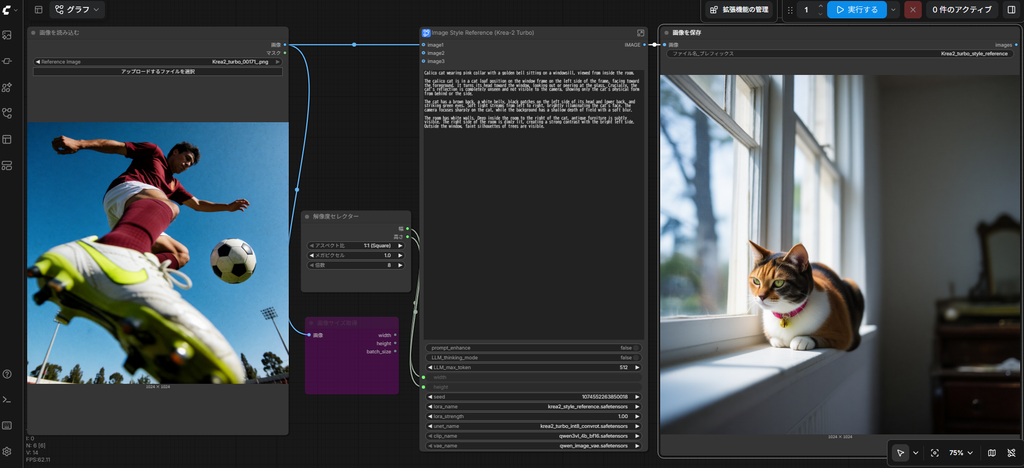
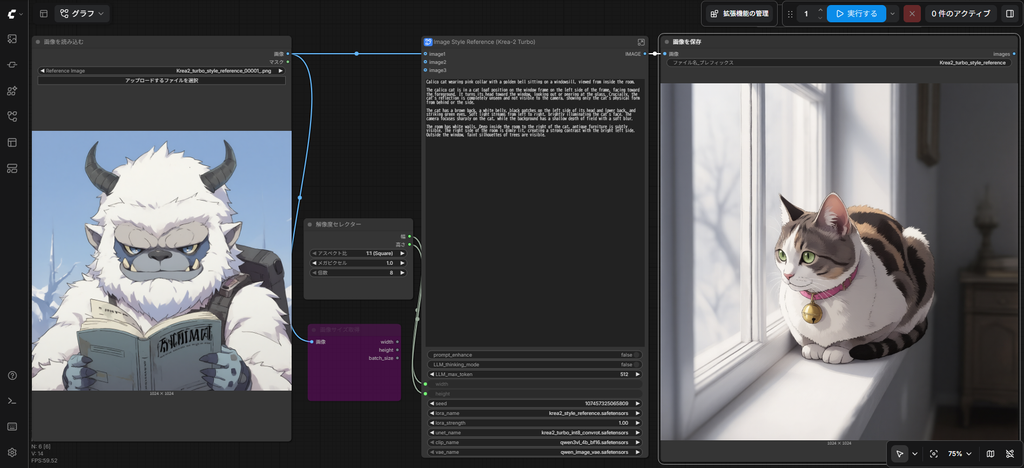
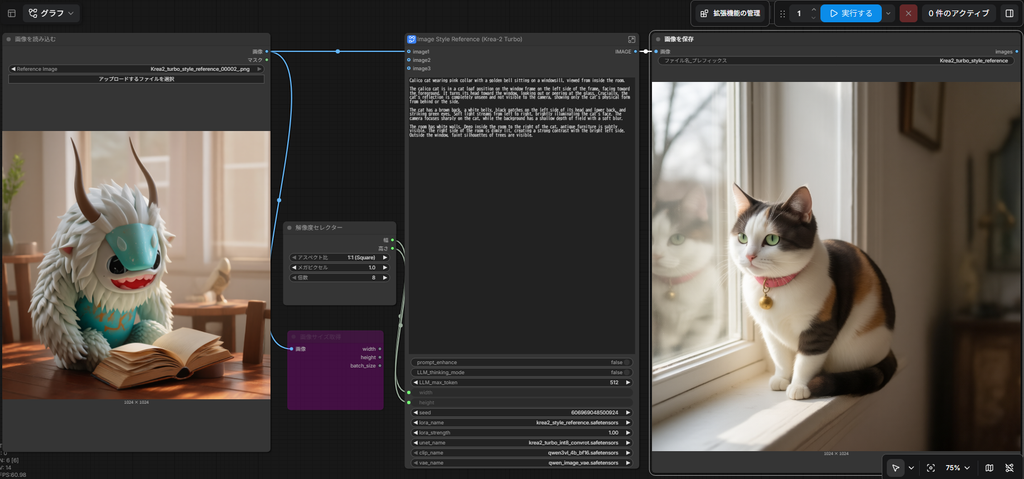
Krea2では、プロンプトテキストの他にリファレンス(参考)画像のスタイルをインプットする「スタイル参照」ワークフローを使用することができます。
ワークフローは、ComfyUIの公式ドキュメントからダウンロードできます。
https://docs.comfy.org/ja/tutorials/image/krea/krea-2
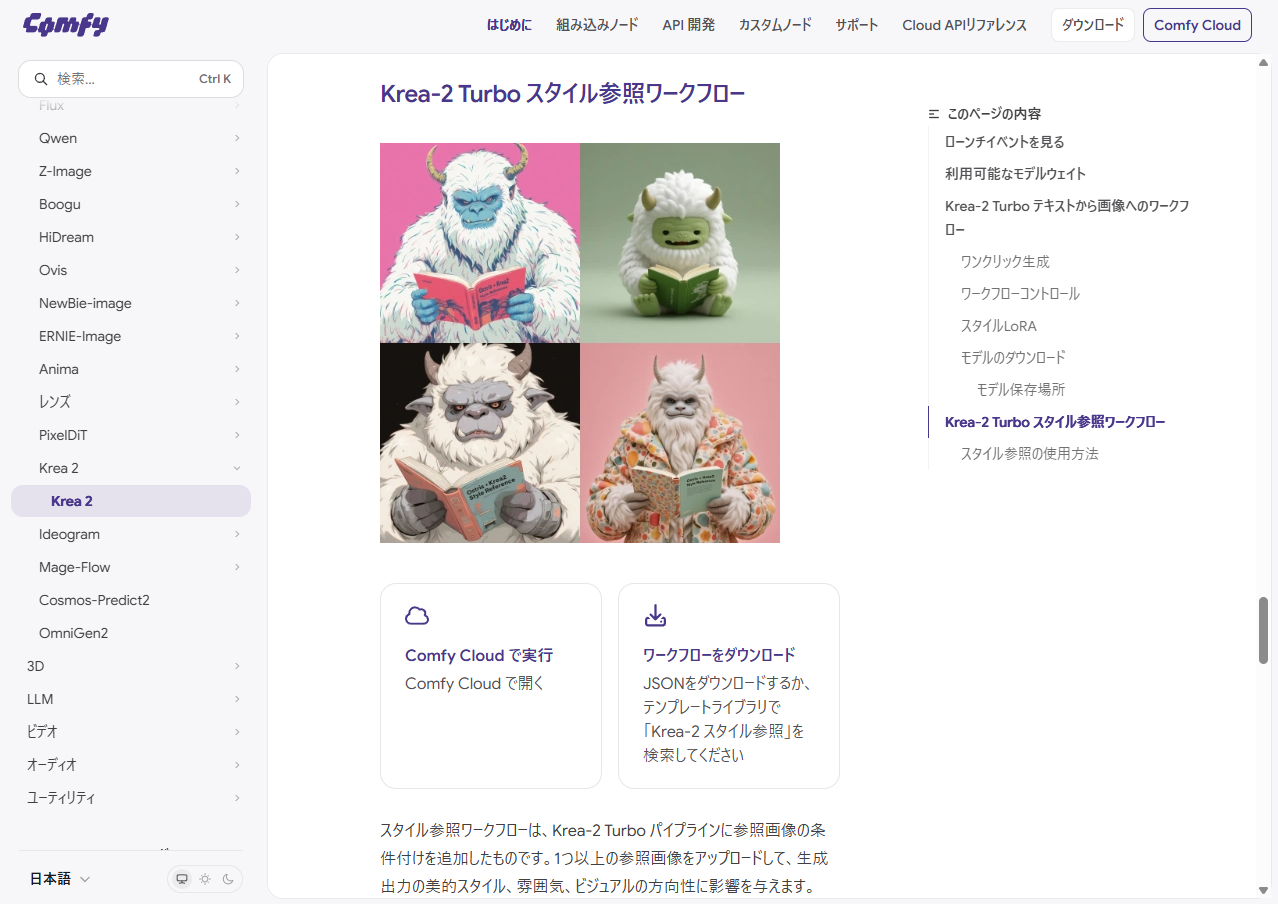
ワークフローの他に、以下ファイルのダウンロードが必要です。
ダウンロード元:https://huggingface.co/Comfy-Org/Krea-2/tree/main
(LoRA以外はText to Imageと共通です。)
- 拡散モデル(潜在画像からノイズを除去し画像を生成): diffusion_models>krea2_turbo_int8_convrot.safetensors
- テキストエンコーダー(プロンプトを生成AIへの入力データに変換): text_encoders>qwen3vl_4b_fp8_scaled.safetensorsまたはqwen3vl_4b_bf16.safetensors
- VAE(Variational Autoencoder, 生成AIデータを画像に変換) : vae>qwen_image_vae.safetensors
- スタイル参照用LoRA: loras>krea2_style_reference.safetensors
ダウンロードしたスタイル参照用LoRAは、ComfyUIパッケージフォルダ内の階層フォルダ「models>loras」に保存してください。
ComfyUI起動後にダウンロードしたワークフローを開き、テキストプロンプトと入力画像を入力することで、参照画像のスタイルを参照して画像が生成されます(実写風やアニメ風、ミニチュアモデル風など)。
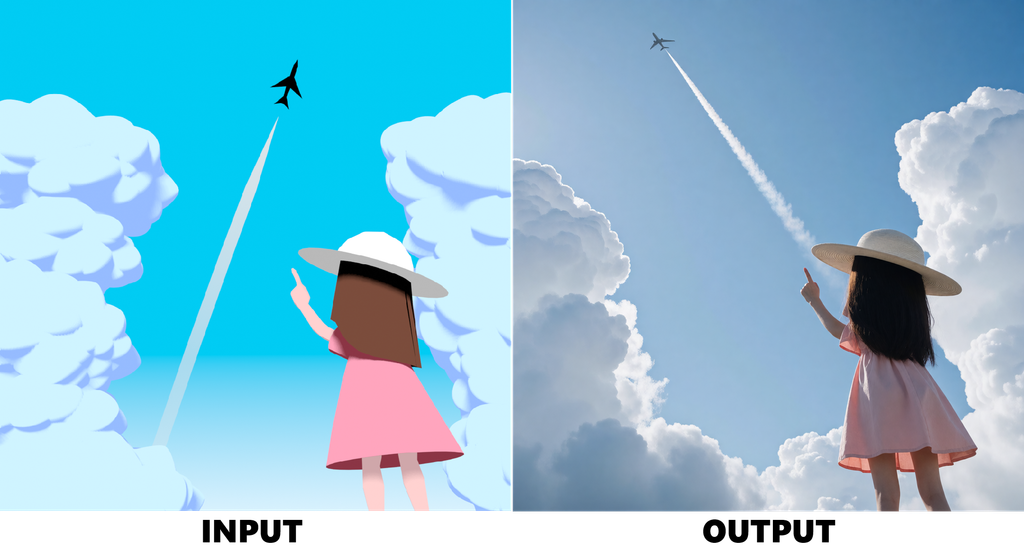
(派生モデル)アニメを実写にする
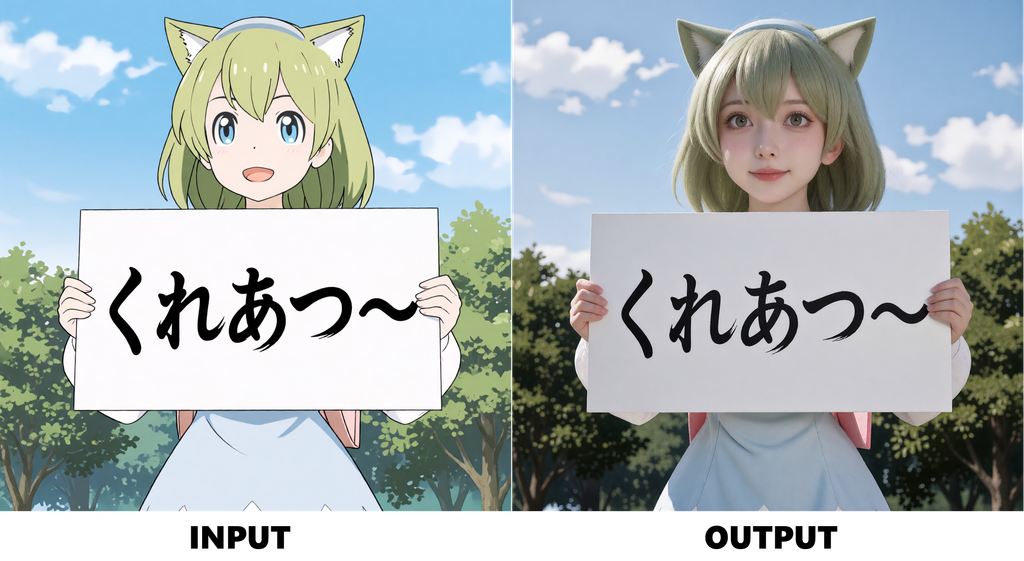
Krea2の派生モデル「Krea2_Anything2RealCharacters-V2」を使って、アニメイラストを実写画像に変換することができます。
モデルの入手先や使用方法を紹介します。
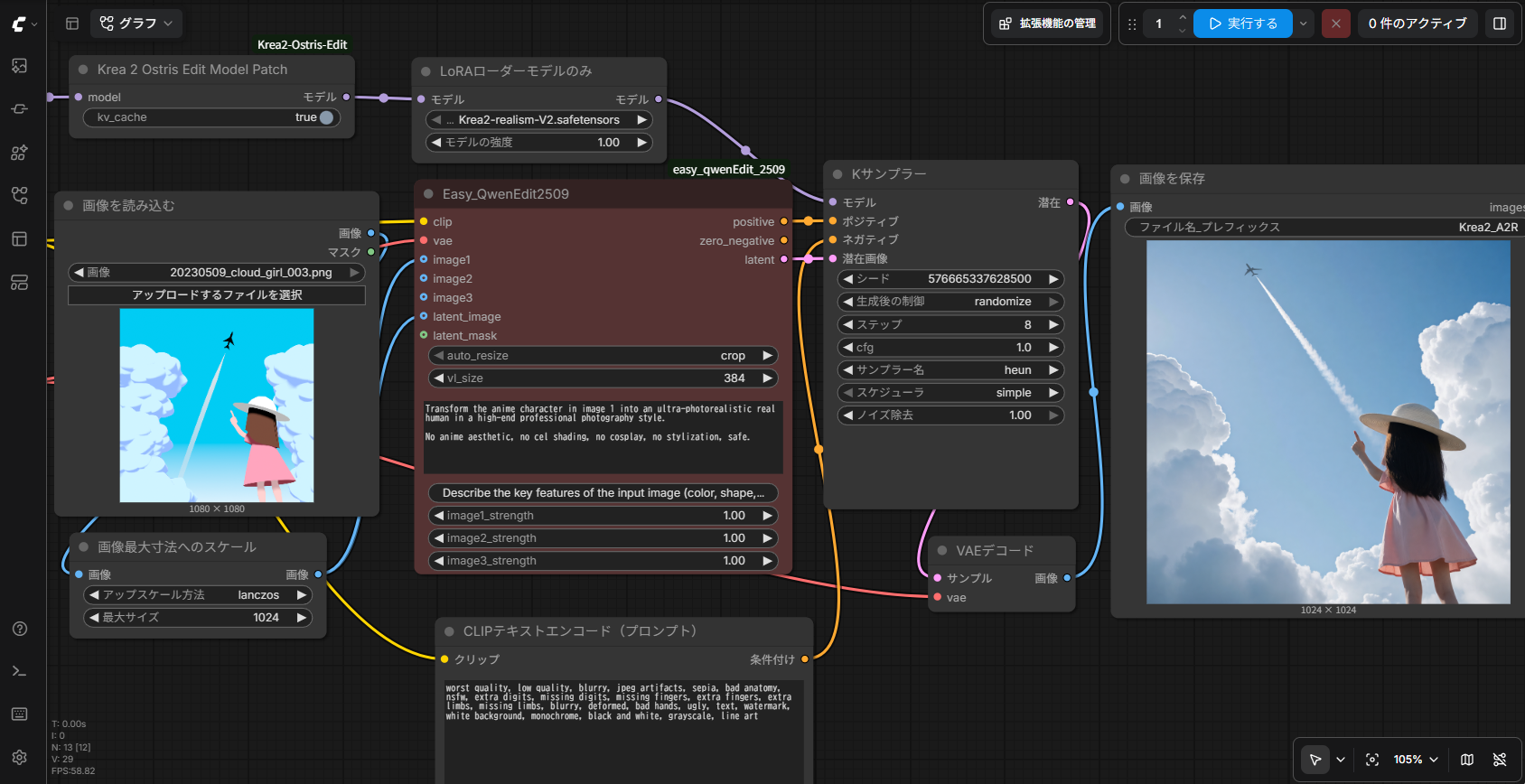
参考サイト:https://note.com/abechin_t/n/ncd6df79056f3
AIモデルの入手先
「Krea2_Anything2RealCharacters-V2」は、以下リンク先からダウンロードできます。
Haggingface: https://huggingface.co/WarmBloodAban/Krea2_Anything2RealCharacters
Civitai: https://civitai.com/models/2836230/krea2anything2realcharacters?modelVersionId=3201878
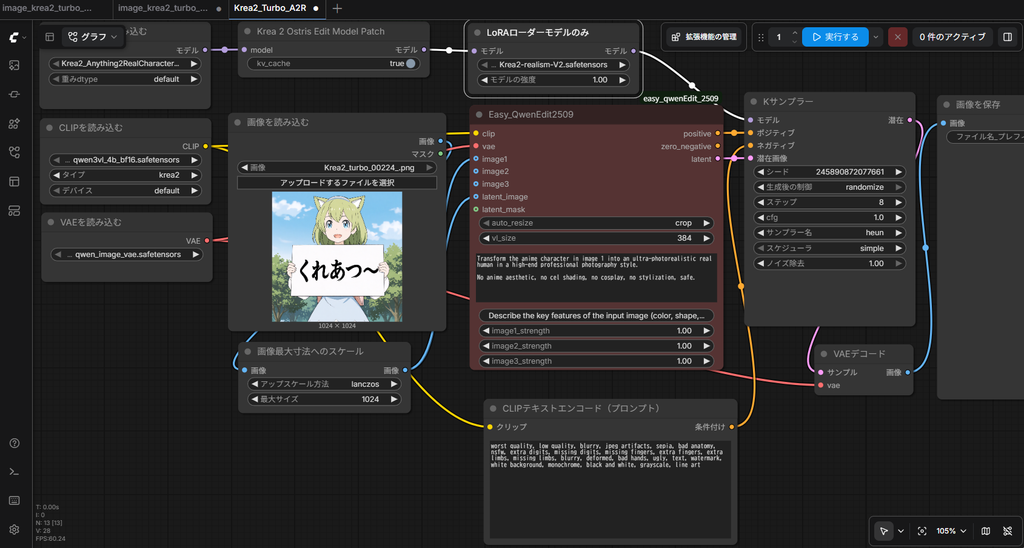
ワークフロー
ワークフローは、以下サイトで配布されているものをお借りしました。
https://note.com/abechin_t/n/ncd6df79056f3
カスタムノード「easy_qwenEdit_2509」と「ComfyUI-Krea2-Ostris-Edit」が必要になりますので、ComfyUI Managerを有効にしてインストールします。
ComfyUI Managerの有効化方法については、以下の過去記事を参照してください。
使用例
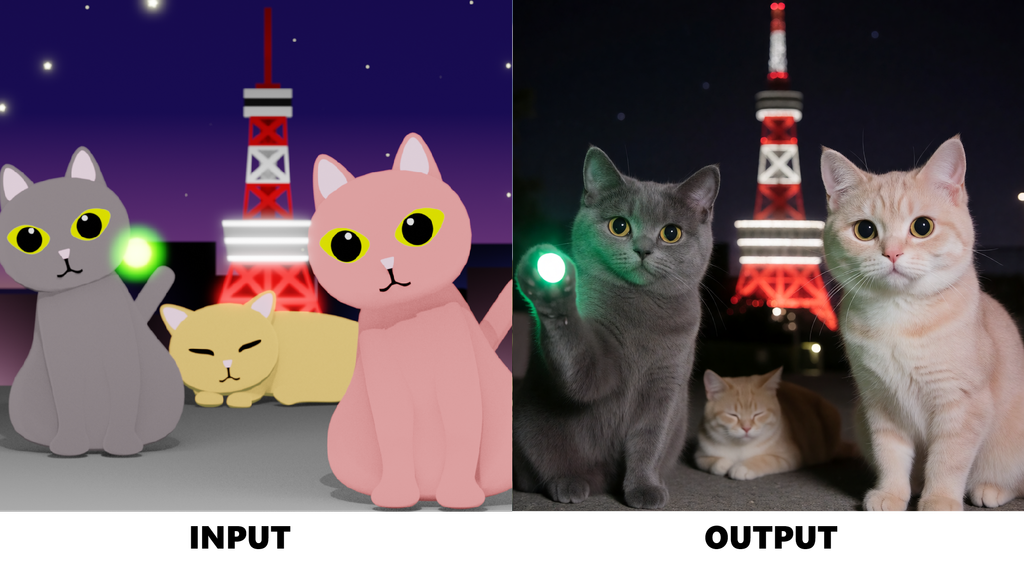
以下に「Krea2_Anything2RealCharacters-V2」のインプットとアウトプットの例を紹介します。
下2つは過去に私がBlenderで作成したローポリアニメ風作品ですが、見事にリアル実写風にアレンジしてくれました。
まとめ
ComfyUI Portable版でKrea2を使って画像生成をする方法について、一通り紹介してみました。
詳細な自由文プロンプトでアート効果を指定したりスタイルLoRAを使うことで、さまざまな作風の画像を生成できることがわかりました。
生成した2D画像をBlenderでのキャラクターモデリングの下絵にしたり、UE5のワールド制作のリファレンスにしたりなどさまざまな用途で活用できるので、3DCGやゲーム制作を行う際にもKrea2が使えると役に立つ場面があると思います。
基本的に、Krea2はプロンプトで書いていないことは作ってくれないので、Krea2を使いこなすには登場人物の髪色・服装などの詳細や、アート効果を的確にディレクションする「プロンプトを記述する能力」が必要です。そのためにはある程度の試行錯誤を重ねる必要があると思います。
ぜひみなさんも、こちらの記事を参考にKrea2を試していただければと思います。
なお、Krea2による画像生成をわかりやすく・親しみやすくお伝えするため、今回の記事執筆でもBlendAI株式会社のキャラクター「デルタもん」を使わせていただきましたので、最後にあらためて感謝申し上げます。