【2026年最新】3D生成AI「Pixal3D」を使ってみた【RTX5060Ti 16GB】
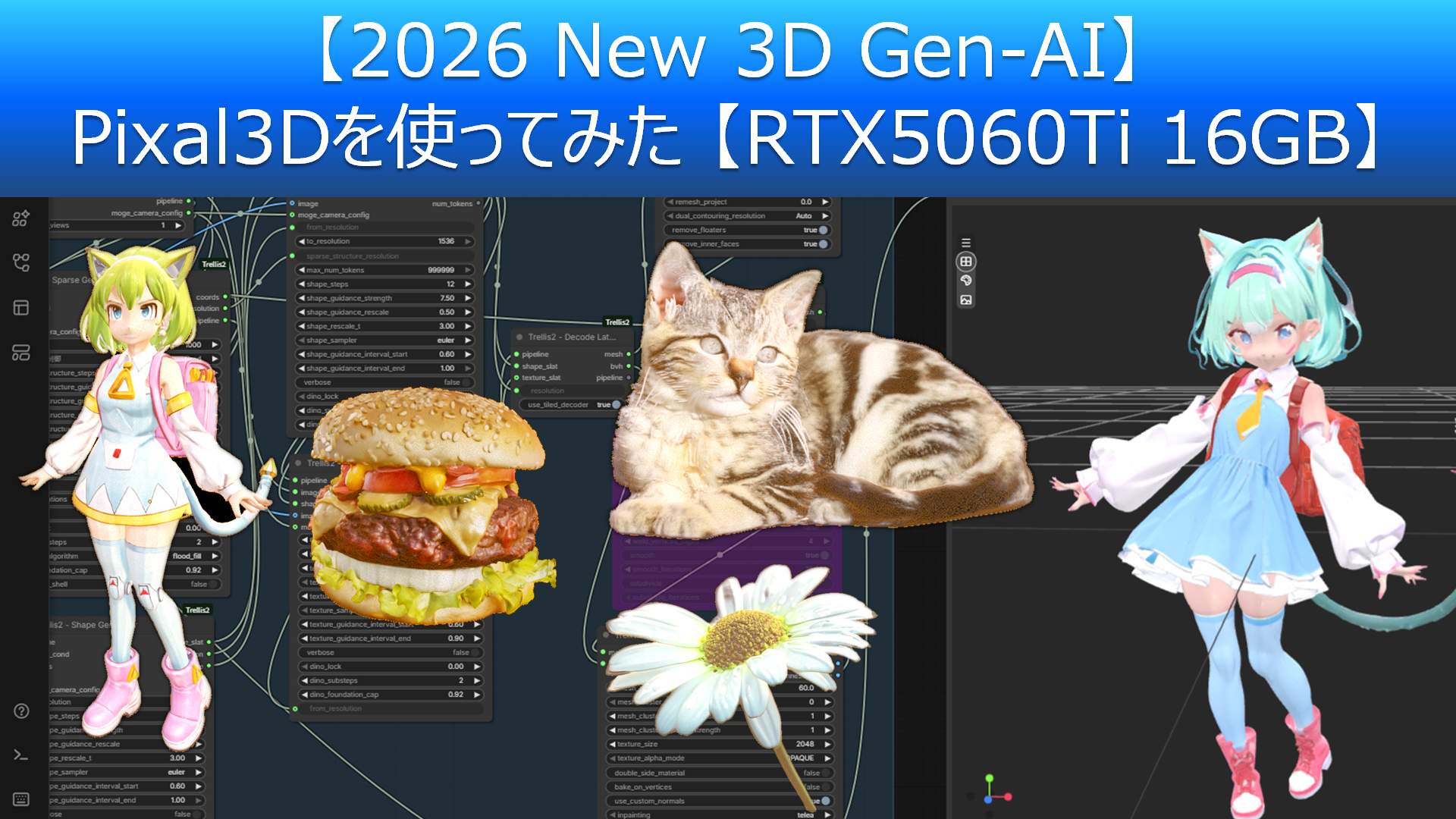
どうもこんにちは、クララです。
AIの普及に伴い、3DCGや映像制作で使えるAIツールがますます増えてきています。
前回の記事では「ComfyUI+Trellis.2」を使ったAIによる3D生成について紹介しましたが、今回の記事ではTrellis.2をベースとしつつ、入力画像の視点を3D空間にそのまま投影する新しいアルゴリズムが実装された、2026年最新の3D生成AI「Pixal3D」のインストール方法や実際のアウトプットを紹介していきたいと思います。
前回紹介したTrellis.2はかなり高精細な3Dモデルを生成することができましたが、Pixal3Dも現在使用することができるローカル3D生成AIの中では優秀な性能で、特に人物キャラクターや動物など人工物以外の3D生成についてはTrellis.2を上回る出来でした。
また、前回の記事で紹介したVisualbruno氏によるTrellis.2のフォーク版「ComfyUI Wrapper for Microsoft Trellis.2」をインストール済みであれば、Pythonプログラム・AIモデルをいくつか追加するだけで使えるようになります。
Pixal3Dの特徴や出力結果、Flash attentionやxFormersを使った高速化についてもあわせて紹介していきたいと思います。
ご意見・質問等はクララのTwitter(https://twitter.com/klala_lab)まで(^^)/
Pixal3Dとは?
Pixal3Dは、中国のIT企業Tencent・清華大学・ビクトリア大学ウェリントン校が共同開発し、2026年5月にリリースされた最新の3D生成AIです。
「バックプロジェクション」という手法を使い、入力画像の視点そのままに3D空間上に再現し、画像の形状に忠実な3Dモデルを作ることができるそうです。
https://github.com/TencentARC/Pixal3Dより抜粋
Pixal3Dは、単一の画像から高精細な3Dアセットを生成します。従来の手法ではアテンション機構を用いて画像の特徴を大まかに取り込んでいましたが、Pixal3Dはバックプロジェクションによってピクセルの特徴を明示的に3D空間に抽出し、ピクセルと3D空間の直接的な対応関係を確立します。これにより、詳細な形状とPBRテクスチャを用いた、ほぼ復元レベルの忠実度を実現します。
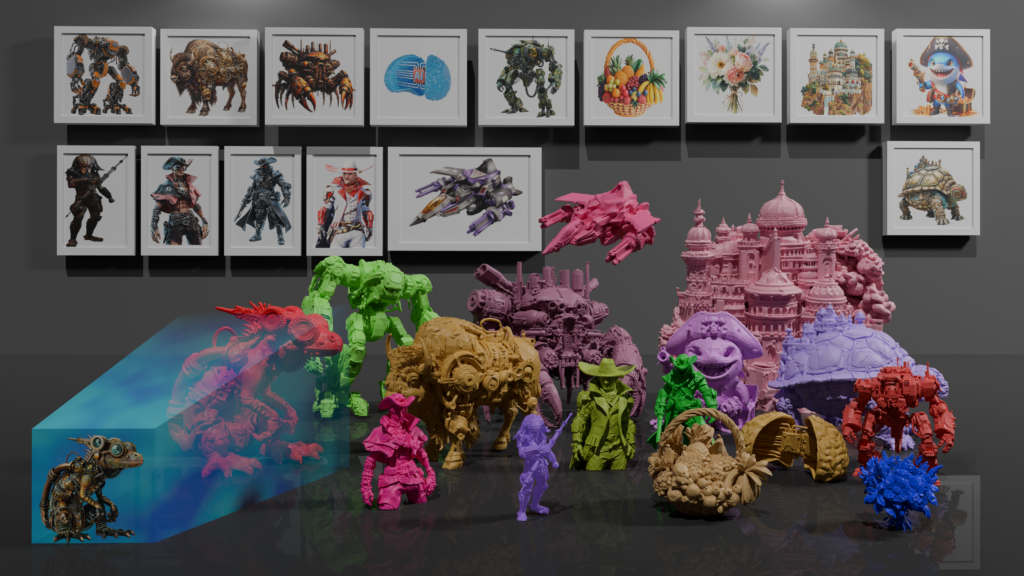
以下はPixal3Dで生成してみた3DモデルをBlenderに配置してみた結果です。
他のAIでは生成が難しかった手描きイラストや、形状を捉えるのが難しい猫の写真も、ComfyUIのワークフローに放り込むだけで簡単に3D化してくれます。
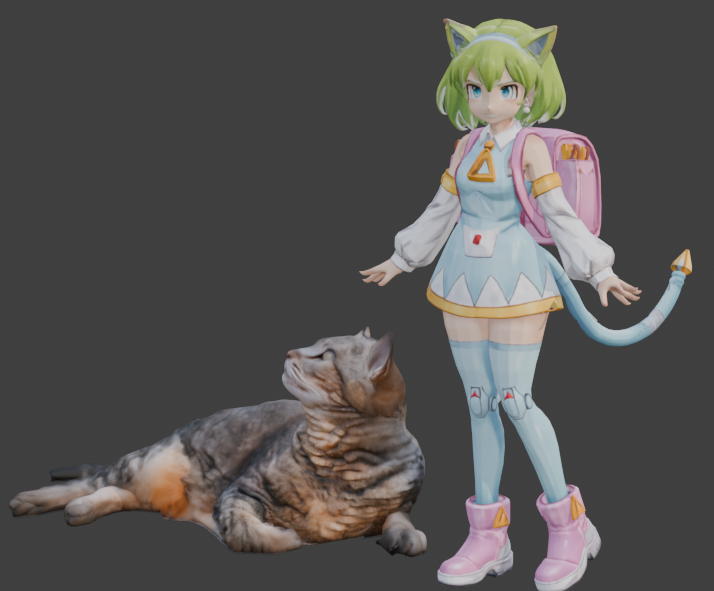
Pixal3Dは、Trellis.2のバックボーンをベースに実装されているとのこと。
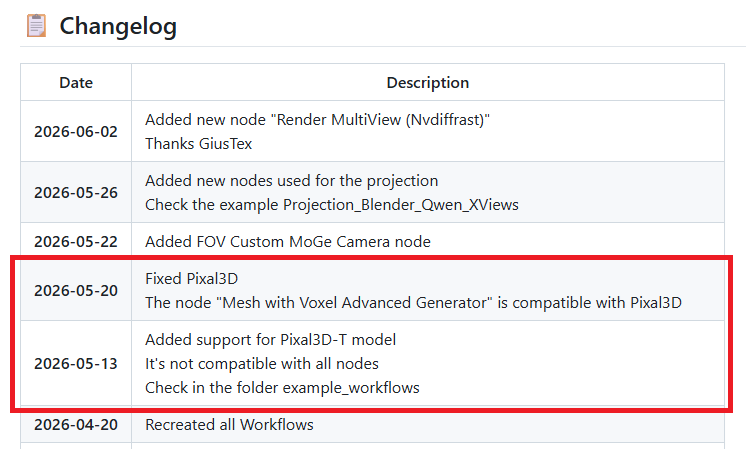
前回記事で紹介したVisualbruno版ComfyUI+Trellis.2にも、Pixal3Dがリリースされて間もなく「Pixal3D-T」のワークフローが追加されています。
ComfyUI+Pixal3Dのインストール
こちらの項目では、「ComfyUI+Pixal3D」のインストール方法について紹介していきます。
- WSL環境構築・ComfyUI・Visualbruno版 ComfyUI+Trellis.2のインストール(前回記事を参照)
- Nattenのインストール
- Utils3dのインストール
- Transformersの再インストール
- Pixal3D AIモデルのダウンロード
本記事で紹介するComfyUI+Pixal3Dのインストールには、Pythonの基礎知識が必要です。
また、インストール方法の安全性は検証しておりませんので、自己責任でお願いします。
事前にシステム・データを外部ドライブ等にバックアップすることを推奨します。
本記事で紹介する手順はWSL2をベースにしていますが、Windows版Pythonをお使いの方は、使用するPython, Pytorch, CUDAのバージョン用のwheelを使用してインストールしてください。
WSL環境構築・ComfyUI・Visualbruno版 ComfyUI+Trellis.2のインストール
前回記事の「WSL2環境でのインストール方法(RTX5060Ti)」を参考に、Python, Cuda Toolkit, ComfyUIなどをインストールの上でVisualbruno版ComfyUI+Trellis.2をインストールしてください。
詳細は以下記事にまとめていますので、本記事では詳細は省きます。すみません。
Nattenのインストール
Pixal3Dを使う場合は「Natten」(ナッテン)という画像処理のためのPythonライブラリを追加でインストールする必要があります。
https://github.com/SHI-Labs/NATTEN
以下のリンク先サイトに、PytorchとCuda toolkitのバージョン別のインストール方法が書いてあります。
Pytorch, Cuda toolkitのバージョンは以下コマンドで確認できます。
python -c "import torch; print(torch.__version__); print(torch.cuda.get_device_capability(0))"以下出力結果は、Pytorch 2.11+Cuda Toolkit 13.0がインストールされていることを示しています。
2.11.0+cu130
(12, 0)
以下コマンドでインストールできます。
pip install natten==0.21.6+torch2110cu130 -f https://whl.natten.orgUtils3Dのインストール
Pixal3DのHugging faceを見ると、utils3d(AIや画像処理などで、3Dデータの変換やメッシュ処理を効率化するために利用されるPythonライブラリ)のDLも必要と書いてあります。
https://github.com/TencentARC/Pixal3D
記載のとおりに、以下をインストールしました。
pip install https://github.com/LDYang694/Storages/releases/download/20260430/utils3d-0.0.2-py3-none-any.whlTransformersの再インストール
Pixal3Dを実行したところ、
「AttributeError: 'DINOv3ViTModel’ object has no attribute 'layer’」というエラーが発生してしまいました。
幸い、Visualbruno版Githubにそれに対する対策が書いてありました。
https://github.com/visualbruno/ComfyUI-Trellis2/issues/144
「Transformers」というPythonライブラリのバージョン不一致が原因らしいので、以下コマンドで適切なバージョンを再インストールしました。
pip uninstall transformers

pip install transformers==4.57.6
Pixal3D AIモデルのダウンロード
ComfyUI+Pixal3Dを初めて使う際に、Hugging faceからPixal3DとDinov3(画像認識モデル)のAIモデルデータが自動ダウンロードされるようになっています。
ただし、数十GBのファイルが一度にダウンロードされるため、途中でサーバーとの接続が止まりエラーが出る可能性が高いです。
あらかじめモデルデータをインストールすることをおすすめします。
cd /mnt/c/ComfyUI_TRELLIS2/ComfyUI/models
mkdir TencentARC facebook
cd TencentARC
git clone https://huggingface.co/TencentARC/Pixal3D-T
cd ../facebook
git clone https://huggingface.co/facebook/dinov3-vitl16-pretrain-lvd1689m
ComfyUI+Pixal3Dを実際に使ってみた
ここからは、ComfyUI+Pixal3Dの使い方や出力結果について、設定画面や生成した3Dモデル画像を交えながら紹介していきます。
使用環境は以下のとおりです。
- Windows 11
- CPU Intel Core Ultra 7 265KF
- メモリ32GB(DDR5-6000)
- GPU RTX5060Ti(VRAM 16GB)
Pixal3Dで単一画像から3Dモデルを生成・エクスポートするまでの流れ
ComfyUI上でPixal3Dを使って3D生成を行うには、ノードを接続した「ワークフロー」を作成し実行する必要があります。
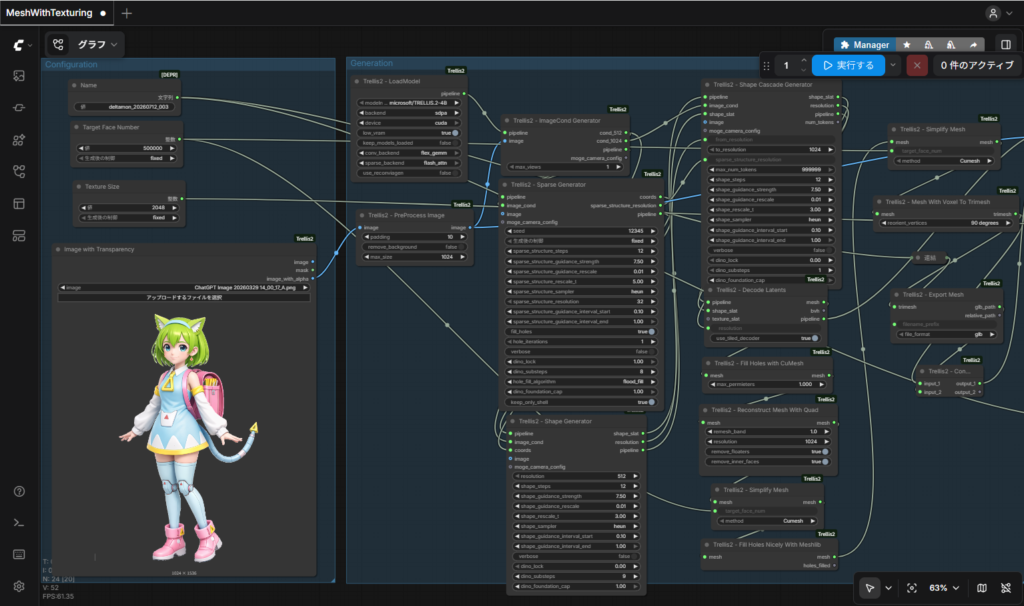
ComfyUI上でのノードの追加・接続方法などの基本的な操作方法は、以前の記事で紹介したのでそちらを参照してください。
ありがたいことに、今回使用したVisualbruno版のComfyUI+Trelllis.2のパッケージには使用用途や生成する3Dモデルのサイズにあわせて19種類のワークフローが同梱されています。
ですので、一からワークフローを作成する必要はありません。
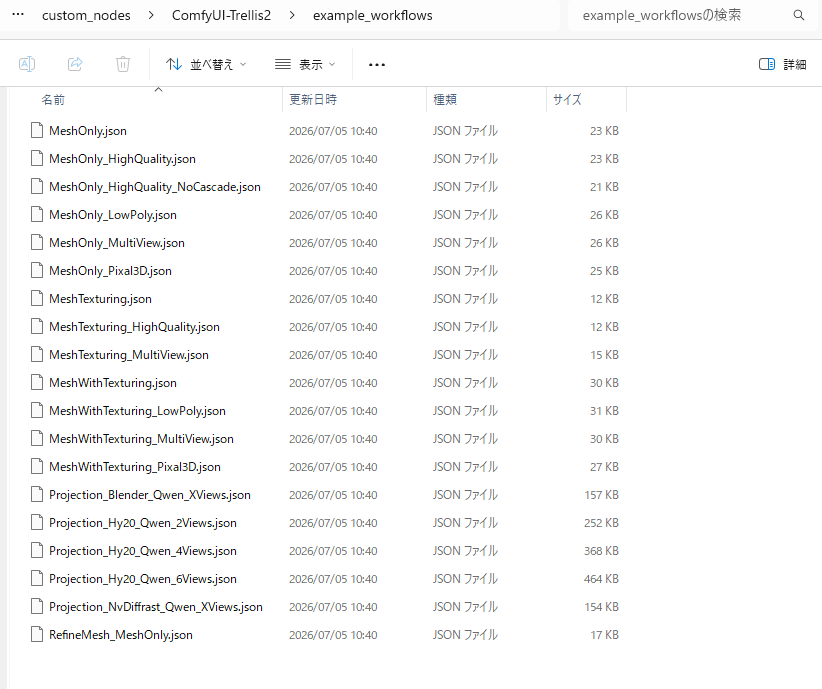
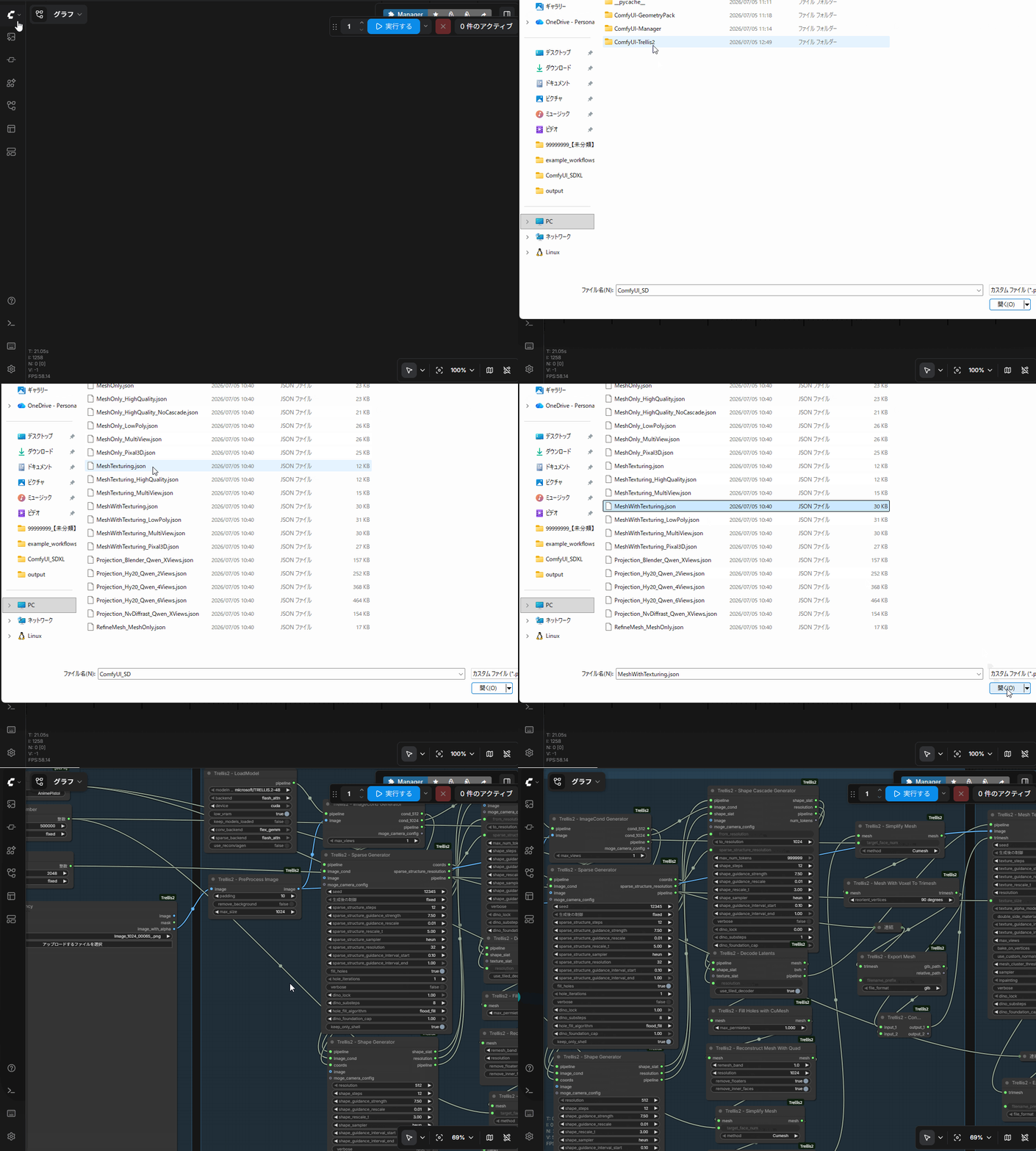
Pixal3Dを使う場合は、この中の「MeshWithTexturing_Pixal3D.json」を使います。
Pixal3Dのモデルを使って、単一画像からテクスチャ付きの3Dモデル(.glbファイル)を作成することができます。
まずは、ComfyUIの左側のメニューから、「MeshWithTexturing_Pixal3D.json」を読み込んでください。
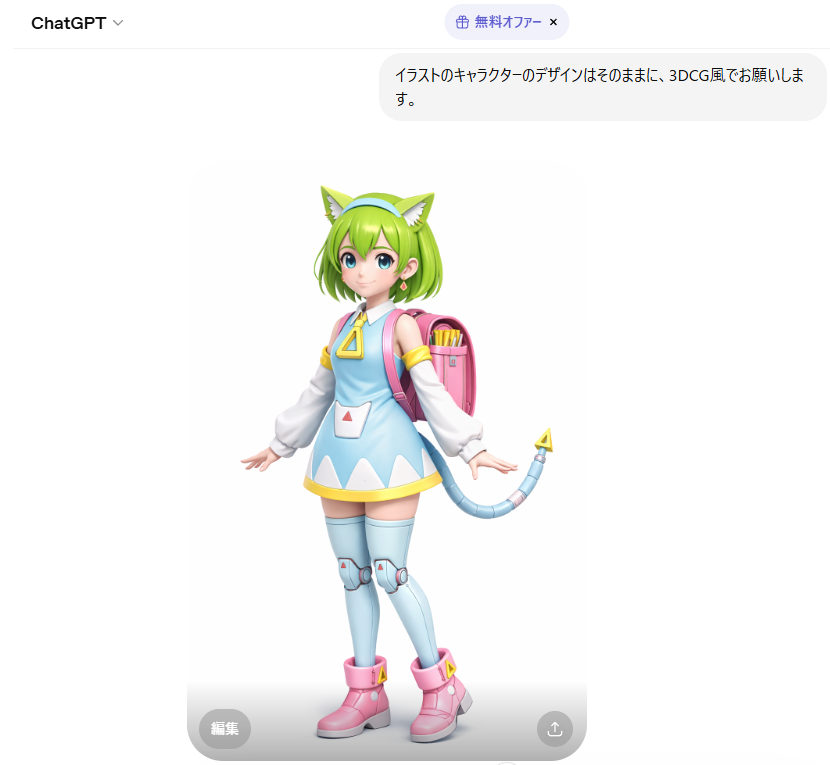
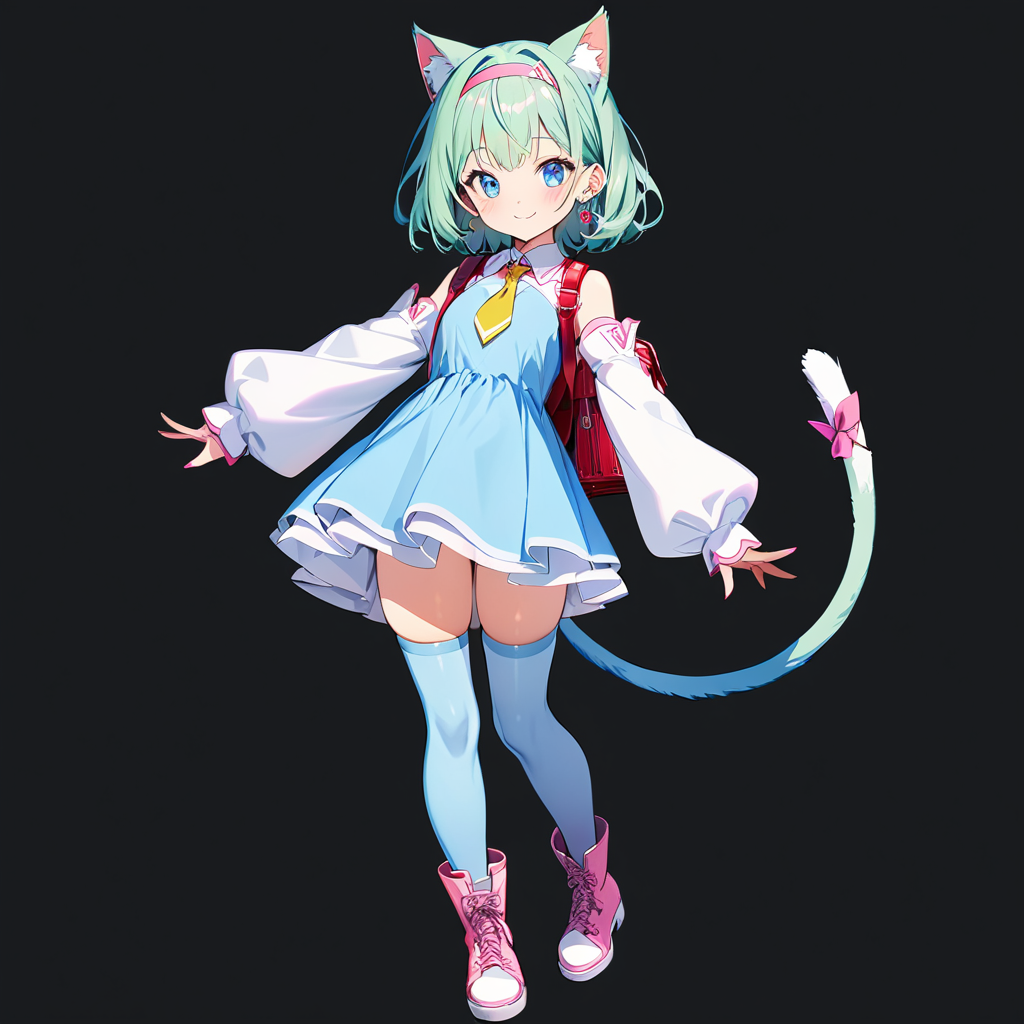
事前に、立ち絵のイラストを用意しておきます。
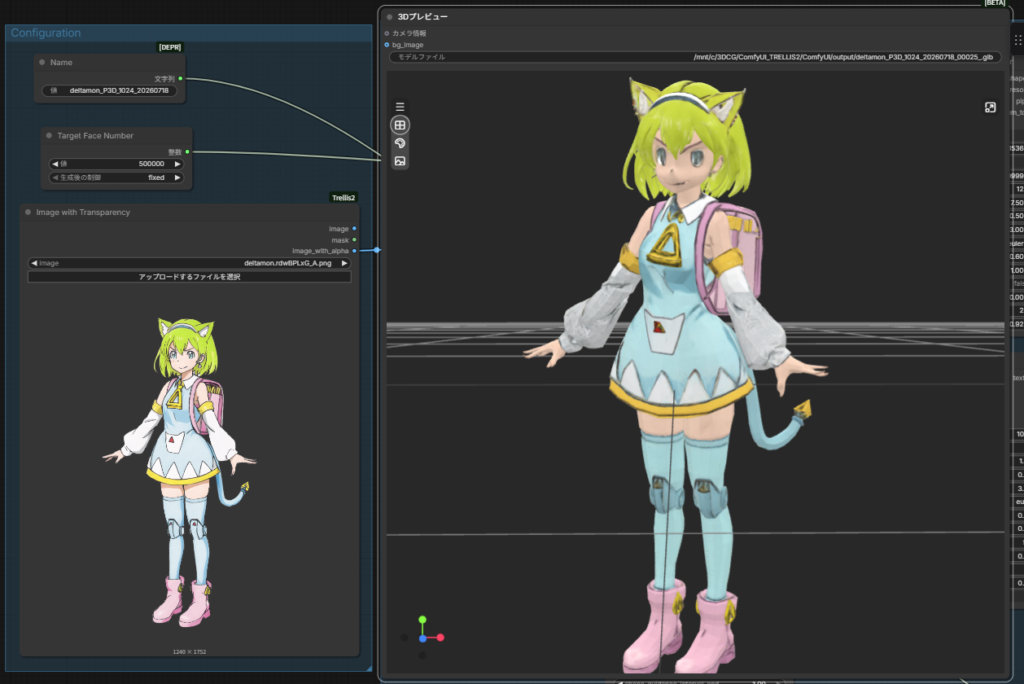
BlendAI株式会社のキャラクター「デルタもん」のイラストを、ChatGPTを使って3D風に変換したものをComfyUIへのインプットとして使用します。
なお、今回は画像生成AI「SDXL」を使った別バージョンも用意してみました😋
(「Animagine XL 3.1」を使用しText to Imageで生成しました。やり方は今後別記事で紹介予定です。)
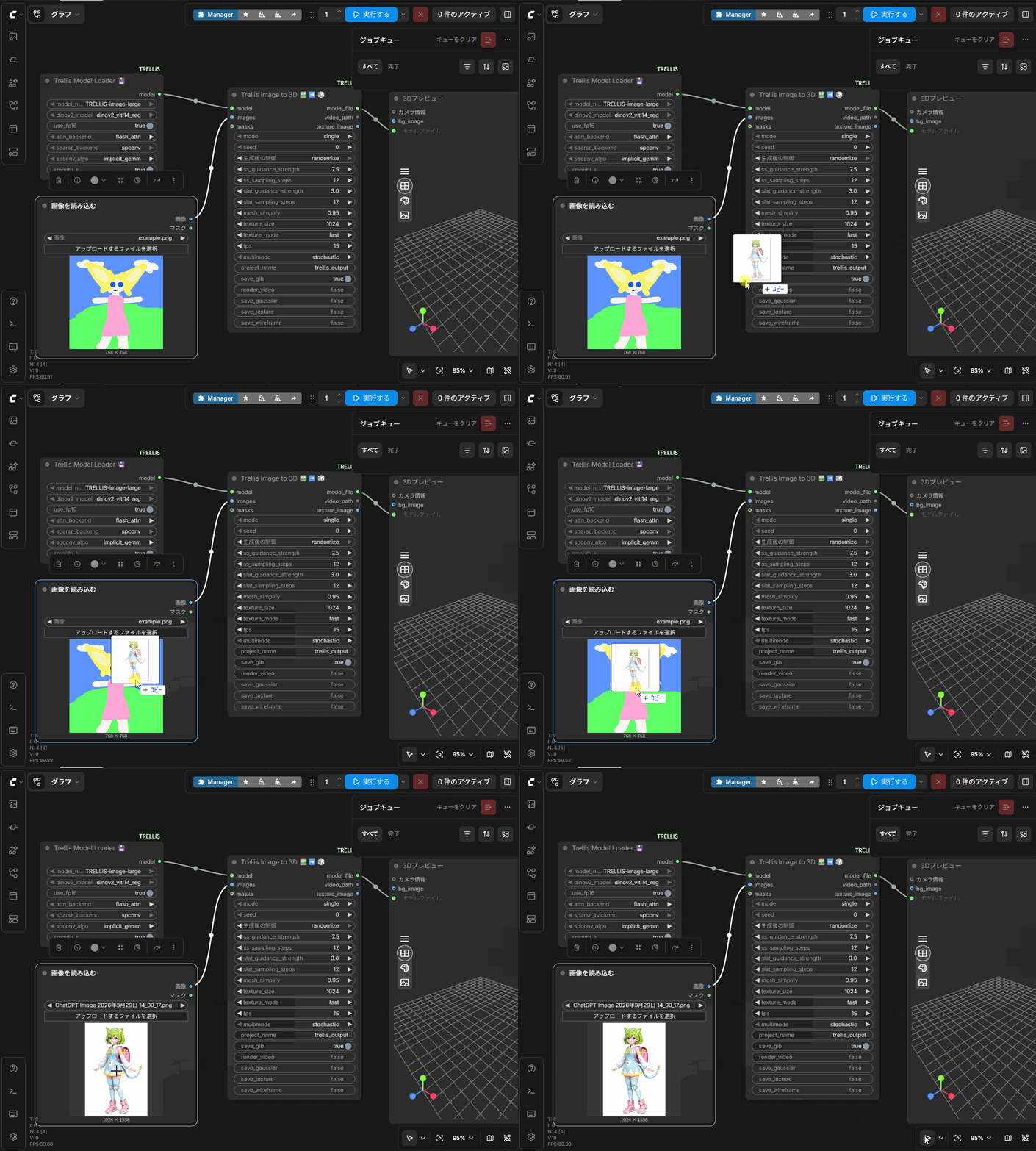
ワークフローの左下にある「Image with Transparency」ノードで、画像が保存されているフォルダ・ファイルを選択、または画像をノードにドラッグアンドドロップすることで、読み込む画像を指定できます。
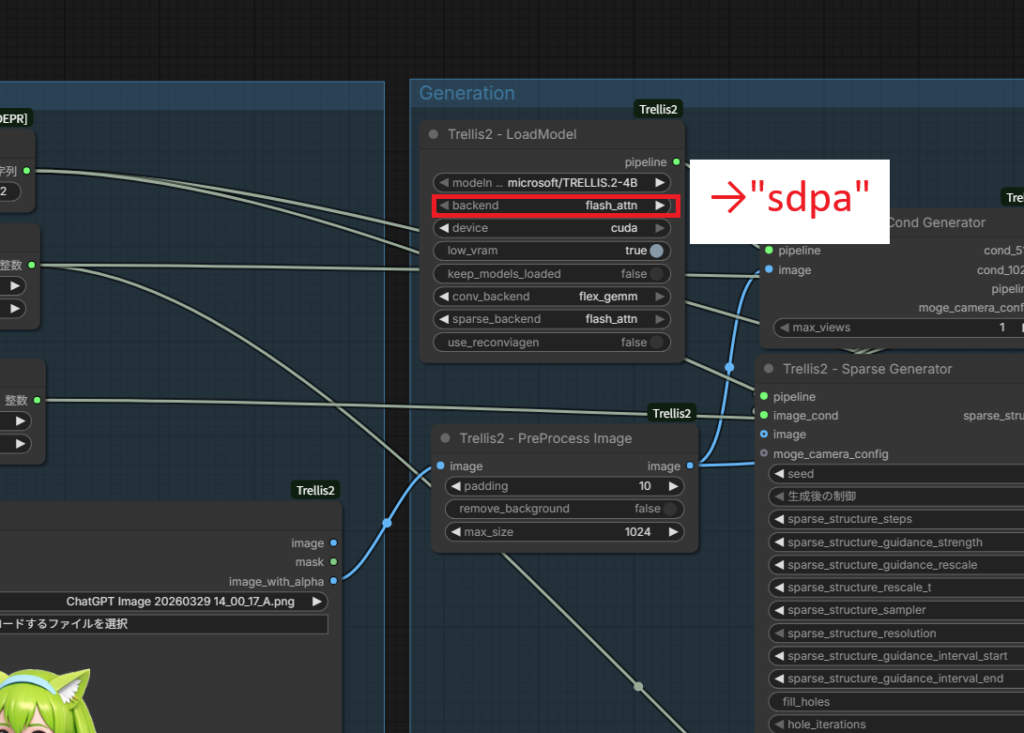
Visualbruno版ComfyUI+Trellis.2のワークフローを実行するうえで注意しておくべき点が2点あります。
1つ目ですが、「Trellis2-LoadModel」のノードの「Backend」を初期設定の「flash_attn」から「sdpa」に変更しておく必要があります。
変更しないまま走らせると「[ERROR] !!! Exception during processing !!! No module named 'flash_attn’」というエラーが出ます。
高速化ライブラリのflash attentionを追加でインストールすればかなり生成時間が短縮されますが(高速化ライブラリのインストール方法については後ほど紹介します)、pytorch標準の「sdpa」でも問題ありません。
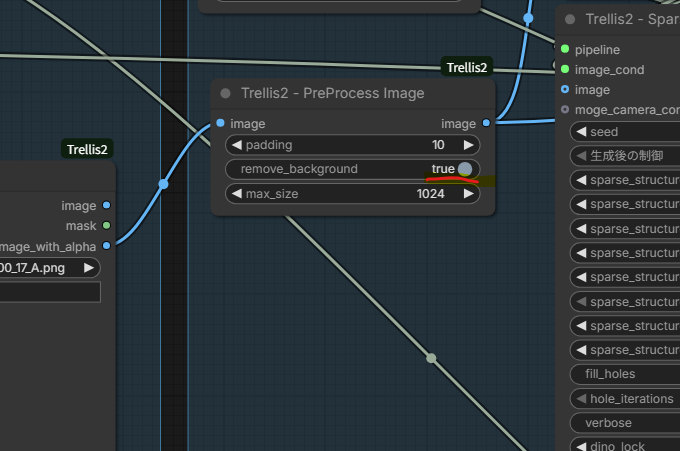
2つ目ですが、インプットする画像は背景透過にしておくことをおすすめします。
私も最初、アルファチャンネルがない画像ファイルを読み込み、「Preprocess Image」ノードの「remove_background」を「false」にしたまま走らせた際に「[ERROR] !!! Exception during processing !!! index 3 is out of bounds for axis 2 with size 3」というエラーが発生しました。
原因を確認したところ、RGBA前提のインプットにRGBを読み込んだために発生したようです。
アルファチャンネルを追加し、背景透過したファイルを読み込むことでエラーが回避できます。
やり方はインターネットで調べればすぐ出てきますが、例えばこちらの記事ではGIMPを使ったやり方を解説されています。
https://qiita.com/kazuma_f/items/aab25be9969b685be839
背景透過なしのファイルを読み込みたい場合は、
pip install "rembg[gpu]"で背景削除を行うPythonライブラリ「rembg」をインストールした上で「Preprocess Image」ノードの「remove_background」を「True」にすることでエラーを回避できます。
(ただし前回記事で紹介したように、背景削除を有効にすると白い服の一部が黒くなるなどの問題が生じる場合があります。)
ComfyUIの実行ボタンをクリックすると、ワークフローの実行が開始します。
ワークフローの実行が成功した場合は「ジョブが完了しました」というメッセージが表示され、ワークフロー右端の3Dプレビューに生成したモデルが表示されます。
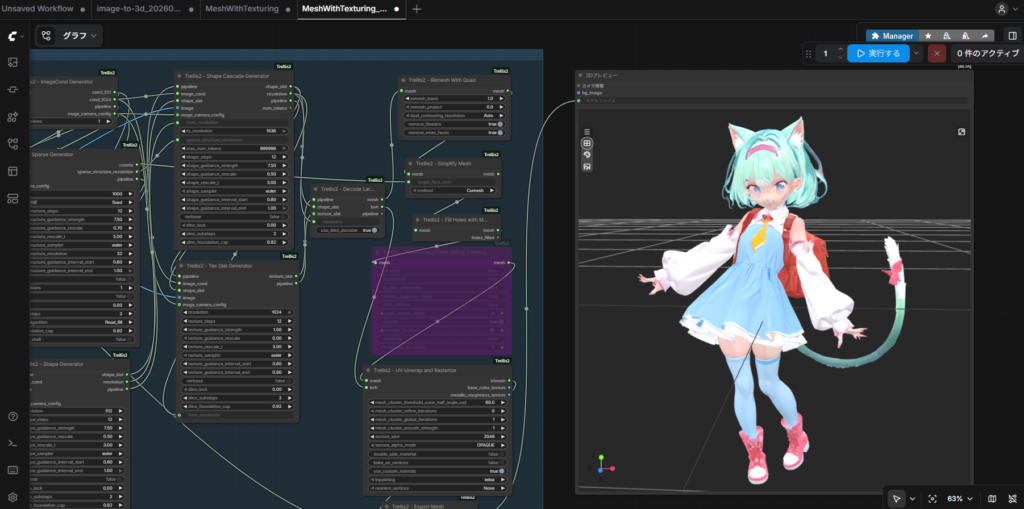
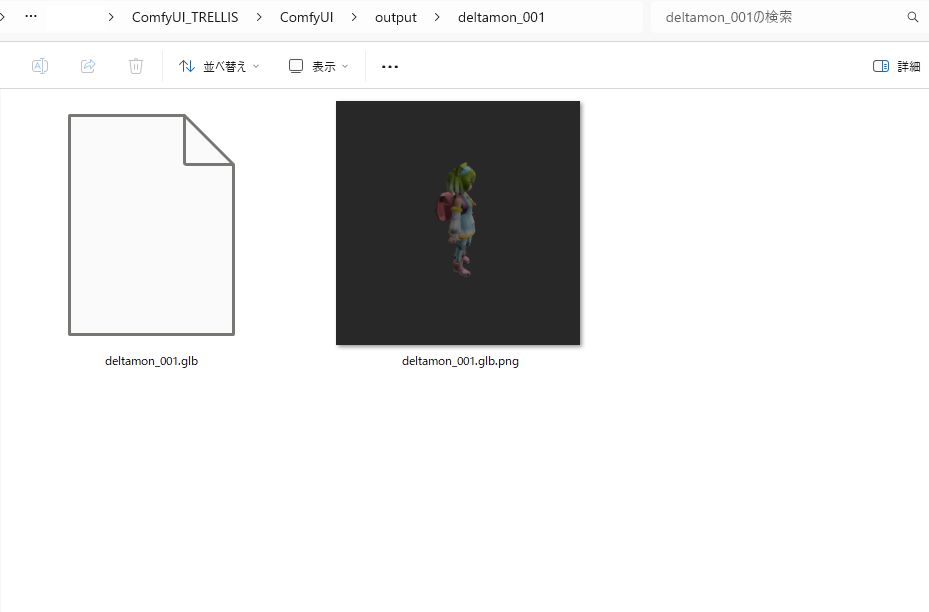
デフォルト設定の場合、アウトプットした.glbファイルは「ComfyUI_TRELLIS2\ComfyUI\output\(プロジェクト名)」のフォルダに保存されます。
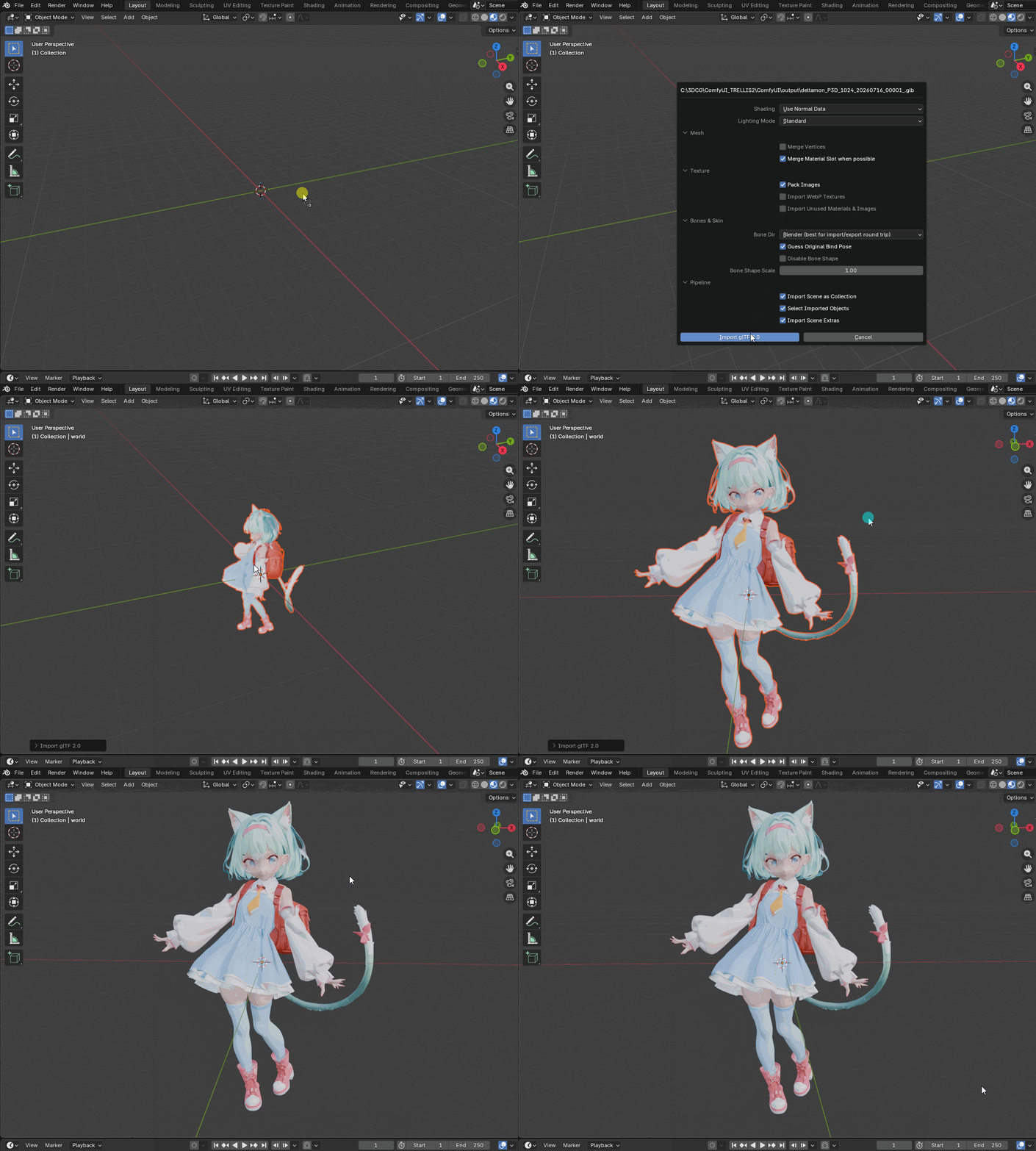
.glbファイルは3DCGソフト「blender」などの外部ソフト上で見ることができます。
最適化ライブラリ「Flash Attention」「xFormers」について
Pixal3Dの生成時間はTrellis.2と同様(標準的な設定で7分程度)で、非常に時間がかかります。
高速化ライブラリ”Flash attention”と”xFormers”を入れることによって、生成時間を短縮できるのでおすすめです(生成対象によっては3分程度まで短くなります)。
Flash Attentionとは、「スタンフォード大学のチームが開発した、Attention計算時のGPUメモリ消費とデータ転送を劇的に減らす革命的なアルゴリズム」だそうです。
参考記事:https://qiita.com/GeneLab_999/items/f6752db68459fd7edbe8
2026年現在バージョン4まで世に出ていますが、現在RTX5000番台のグラフィックスボードで使用できるのはバージョン2までとなっています。
xFormers(エックスフォーマーズ)は、AI向けの最適化ライブラリです。xFormersの中に内蔵されているAttentionカーネルが使えるほか、Flash attentionをバックエンドとして利用できるそうです。
Flash attentionとxFormers、Pytorch標準搭載の最適化ライブラリの関係についてちょっとわかりにくいので、生成AI「Google Gemini」に聞いたところ、以下のように図で説明してくれました。
【最上位:アプリケーション層】
     Stable Diffusion / LLM 等
            │
【フレームワーク層】
     PyTorch 2.10  ─── (標準内蔵機能:SDPA)
            │                    │
【サードパーティ拡張ライブラリ】  │
     xFormers 0.0.35  ──────┼─ (バックエンドとして統合・利用)
            │                   │
【最下層:高速化カーネル】       │
FlashAttention 2.8.3 ────┘こちらの図のようにSDPA, xFormers, Flash Attentionは階層構造にあり、Flash attentionとxFormersをインストールした状態で"SDPA"を設定すれば、自動的にxFormersやFlash attentionを読み込んで高速化処理をしてくれます。
環境依存のため若干難易度が高いですが、インストール方法を紹介します。
以下のインストール方法は、以下の環境で成功した一例として取り上げています。
- WSL2+Python3.13
- GPU RTX5060Ti(Blackwell)
- Pytorch 2.11
- CUDA 13.0
お手持ちのPCのGPUやPythonのバージョン等の環境によっては使えない場合もある点、ご留意ください。
Flash Attentionのインストール方法
最初、以下でビルドを試みましたが、私の環境ではうまくいきませんでした。
pip install packaging ninja
pip install flash-attn --no-build-isolation
以下コマンドでビルド済みのwheelファイルからインストールしたところ成功しました。
pip install packaging ninja
pip install https://github.com/mjun0812/flash-attention-prebuild-wheels/releases/download/v0.9.4/flash_attn-2.8.3+cu130torch2.11-cp313-cp313-linux_x86_64.whl
以下mijun0812氏のGithubから、対応するOS, Python/Pytorch/Cudaバージョンの"flash_attn-2.8.3+~.whl"を選んでインストールすればうまくいくと思います。
https://github.com/mjun0812/flash-attention-prebuild-wheels/releases
xFormersのインストール方法
xFormersは以下コマンドでインストールしました。
pip install xformers==0.0.35 --index-url https://download.pytorch.org/whl/cu130pytorchのバージョンが2.10以降であれば、"cuda130″を、お使いのcudaのバージョンに置き換えればインストールできるかと思います。
xformersのバージョン別のインストール要件は以下で確認できます。
https://github.com/facebookresearch/xformers/releases
https://github.com/facebookresearch/xformers
Trellis.2との比較
さまざまな画像から3Dモデルを生成し、前回記事で紹介した3D生成AI「Trellis.2」と比較してみます。
全体的に、Pixal3Dのディテールの再現度はTrellis.2と同等またはそれ以上でしたが、以下のようにかなり得意不得意がはっきりしている印象を受けました。
得意:人物・キャラクター・動物・生物・食べ物・手描きイラスト
苦手:乗り物・人工物(特に、前方からの画像の場合、奥行きが短くなってしまう傾向がある)
なお、先ほど紹介した最適化ライブラリ「Flash attention」「xFormers」を使っても生成には3~5分程度の時間がかかるため、早く結果を出力したい方はHunyuan3D-2またはTrellis、「時間がかかってもよいから精密なモデルを作りたい」という方はTrellis.2またはPixal3D(生成対象によって選択)と使い分けた方がよいでしょう。
人型キャラクター(デルタもん)
インプットするイラストの種類によって出てくるアウトプットの質が変わりますが、Pixal3Dは立体感があまりはっきりしていないイラスト画像からでもクオリティが高い3Dモデルを生成してくれます。
個人的には、Pixal3DはStable Diffusion系のAI画像生成との組み合わせがおすすめです。
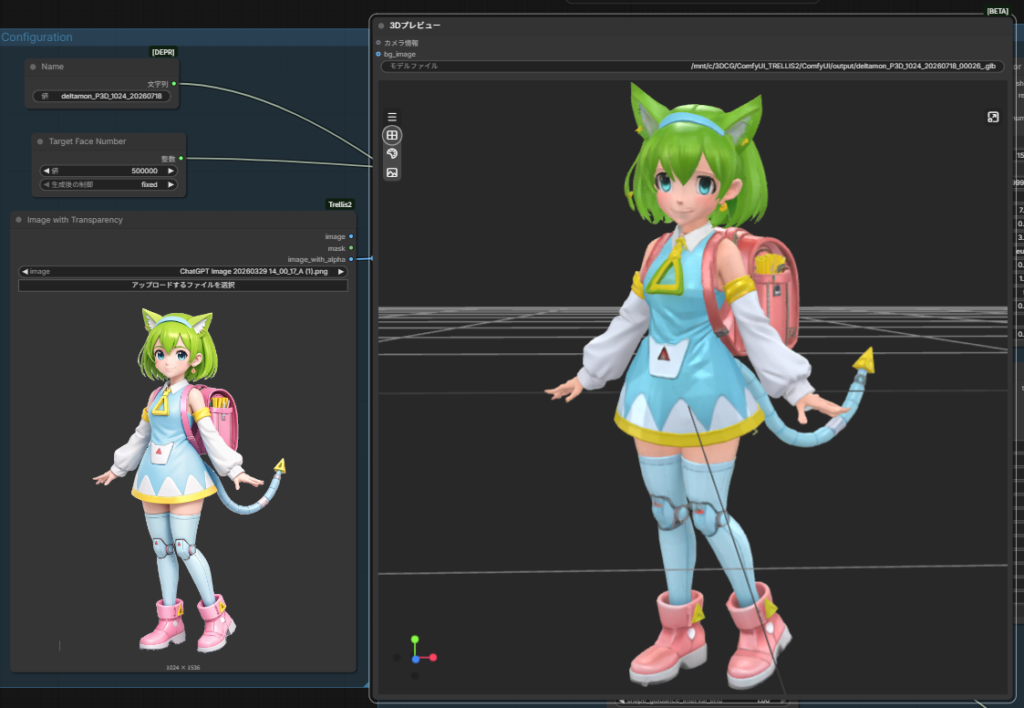
3DCG風イラスト
基本的に3D生成AIは立体感がはっきりしている画像が得意なため、Trellis.2でもPixal3Dでも形状・細部がよく表現されています。
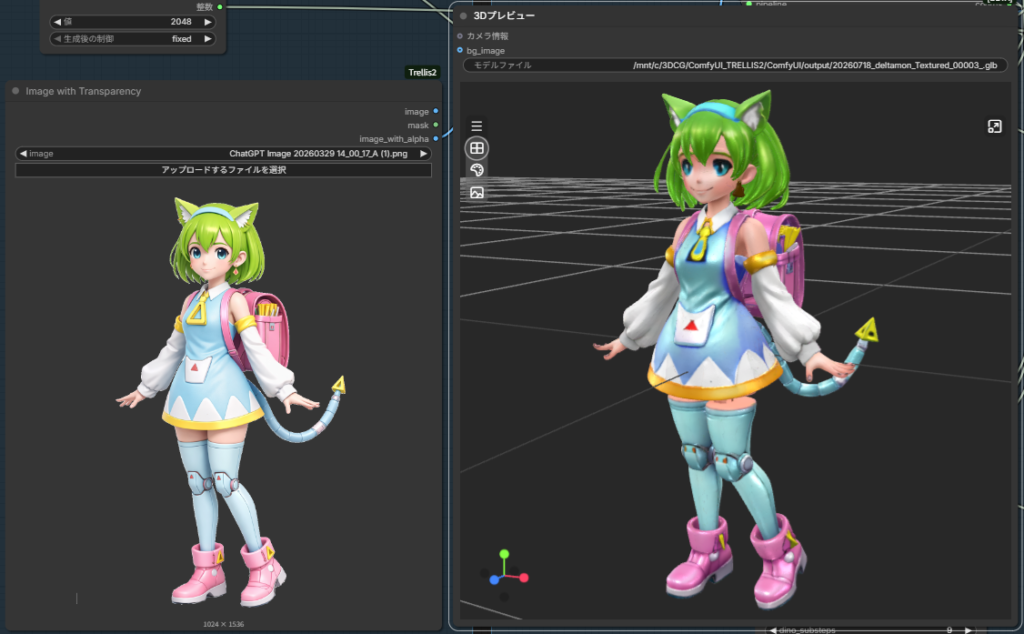
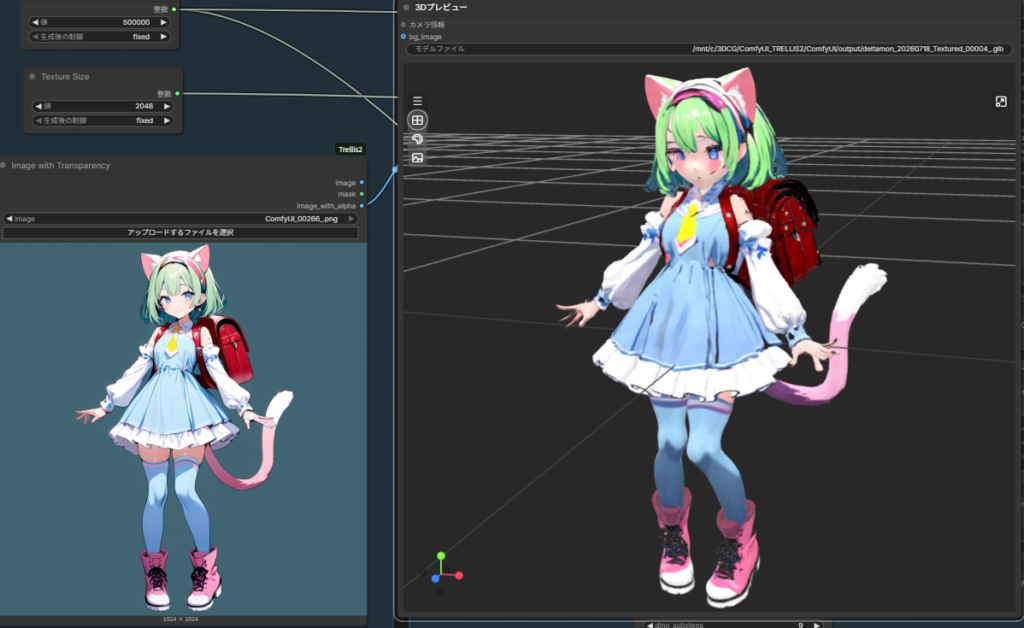
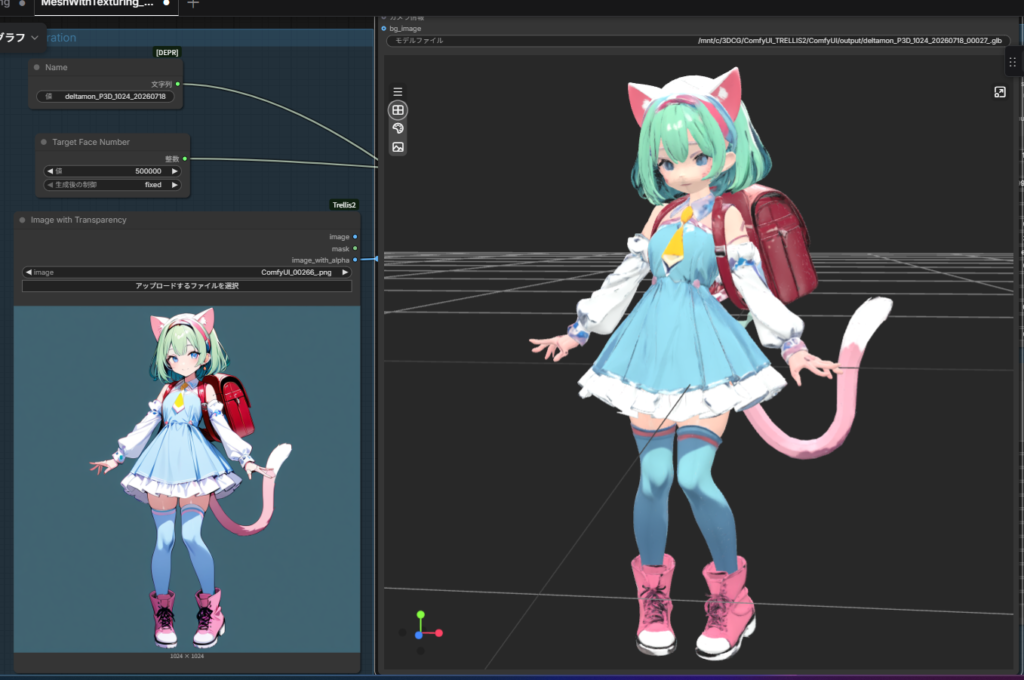
アニメ風(SDXL系モデル「Animagine XL 3.1」で生成)
線画風のイラストだと、Pixal3Dのほうがテクスチャや顔のパーツが、「セルルック3DCGモデル」として自然に作られています。
Trellis.2は、イラストのアウトラインや陰影の線がかなり大げさに表現されてしまっています。
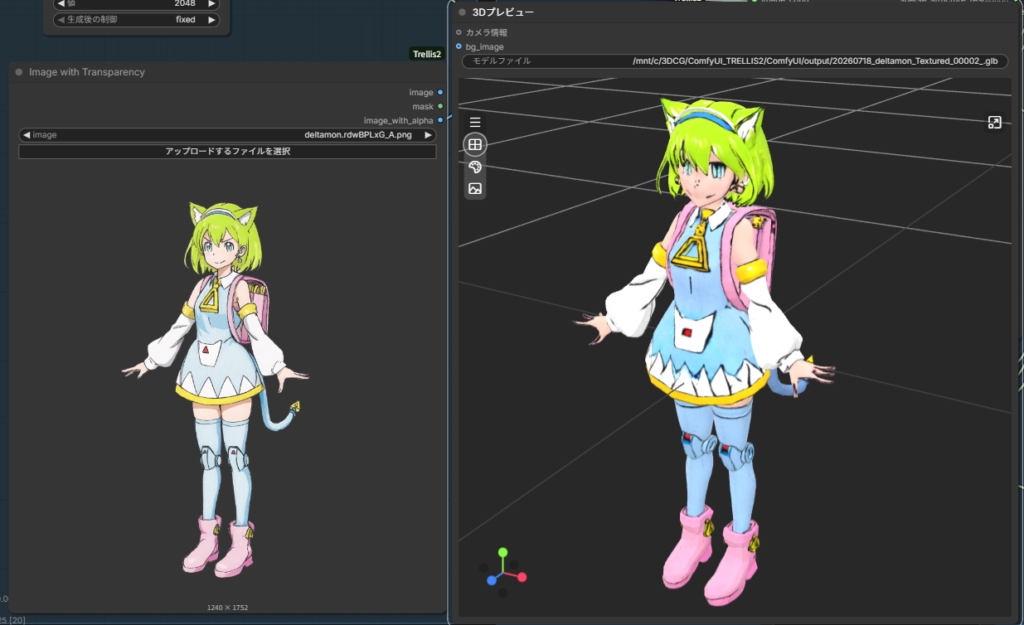
手描きイラスト(BlendAI株式会社 デルタもん公式素材)
立体感の少ない手描きのイラストだと違いがさらにはっきりと出ます。
Trellis.2は輪郭線などがかなり太い歪な線としてテクスチャに反映されてしまい顔のパーツも不格好ですが、Pixal3Dは形状・テクスチャとも全体的に自然な出来に仕上がっています。
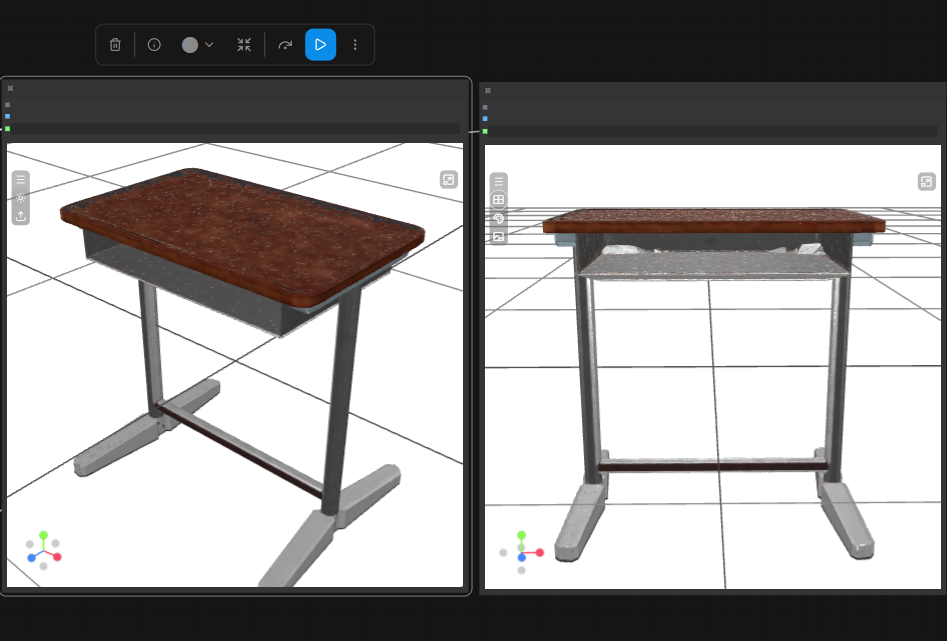
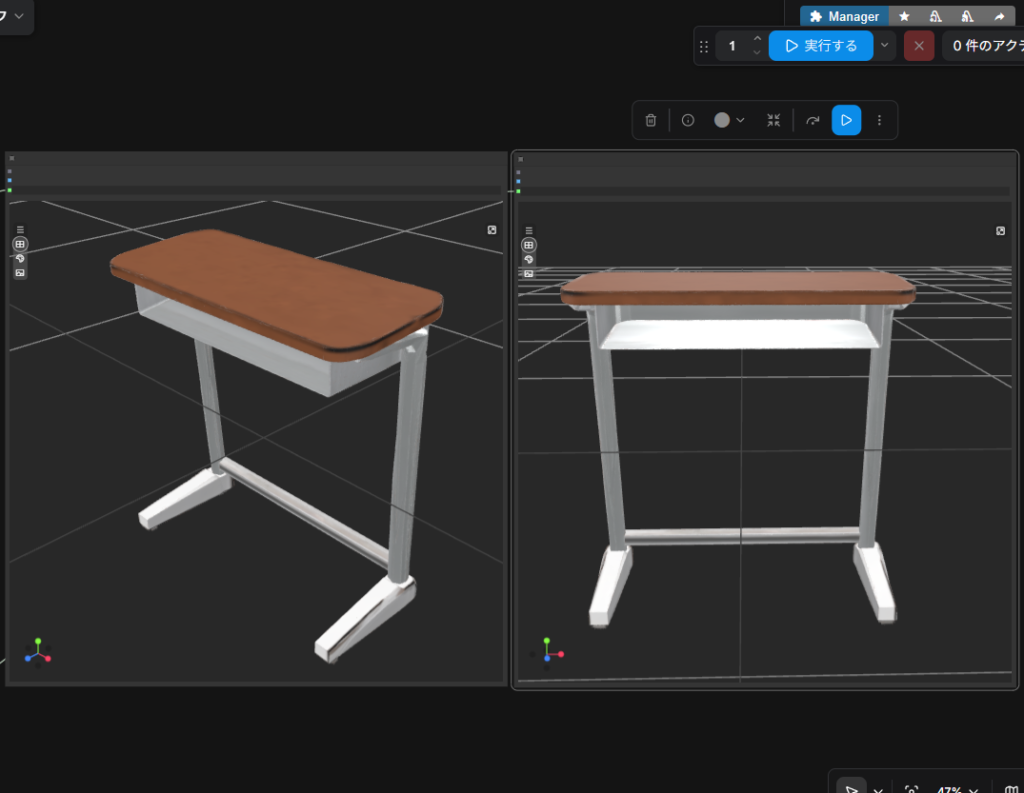
机
Pixal3Dは、ディテールは良くできているものの、奥行きがかなり短い机が生成されてしまいました。
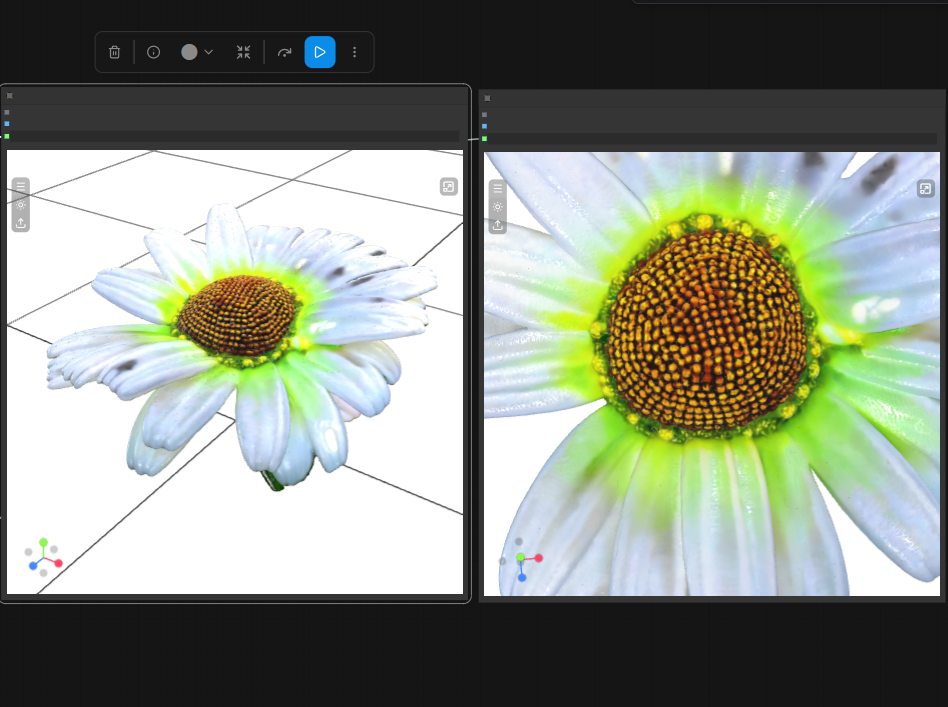
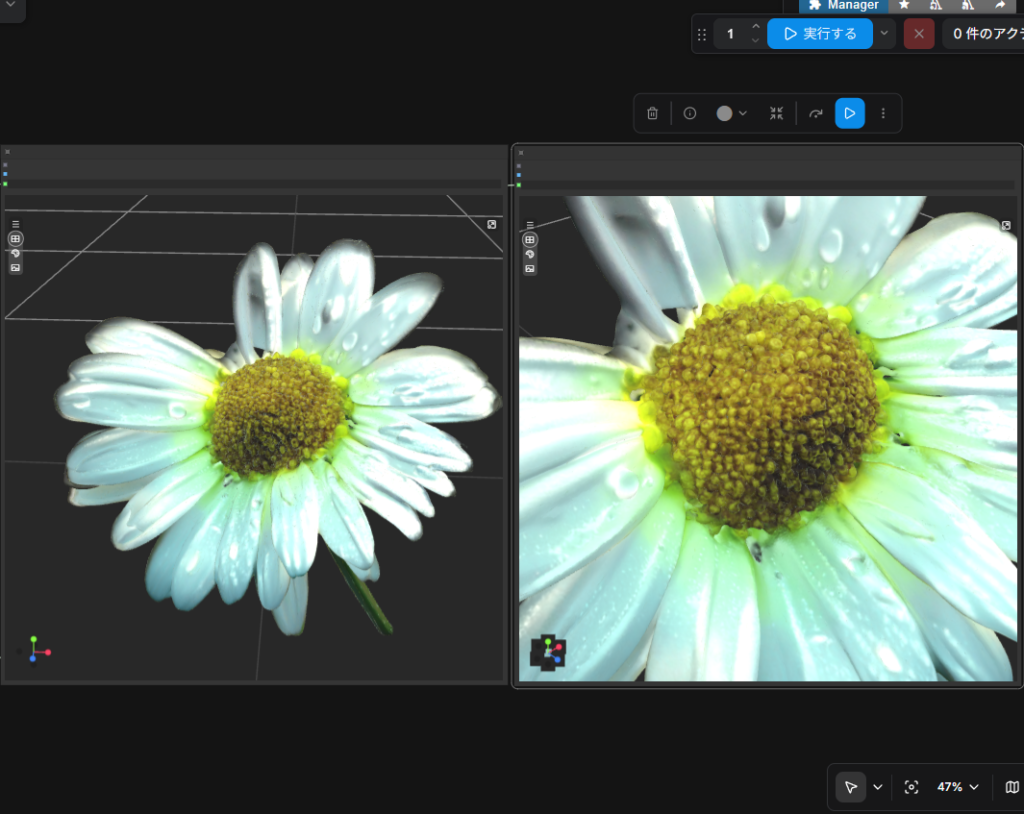
花
元画像の影響か、Trellis.2と比べて若干ブラーがかかっているようにも見えますが、全体的に花弁のしわや黄色い中央部分の凹凸を表現できています。
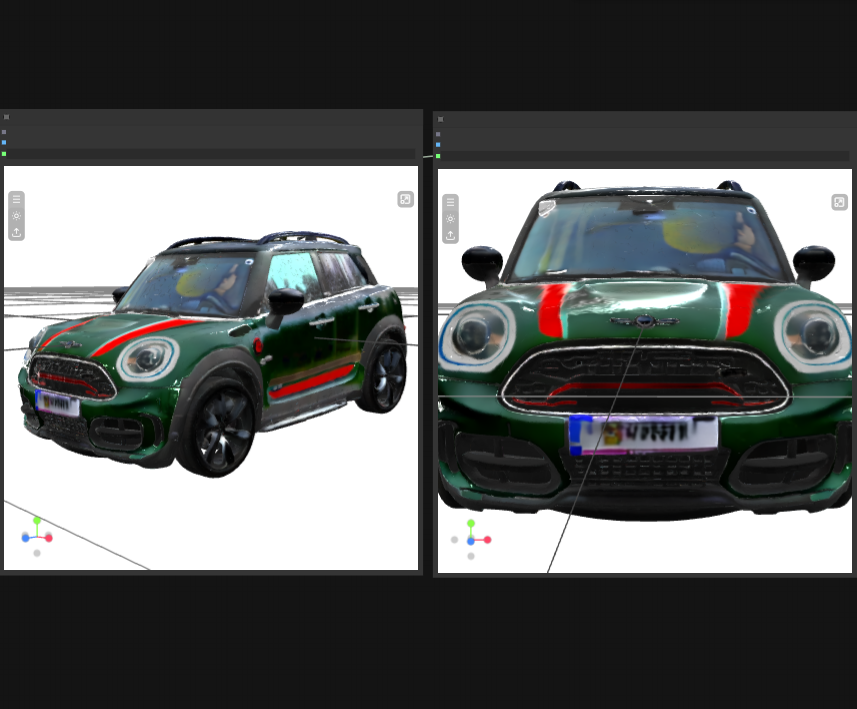
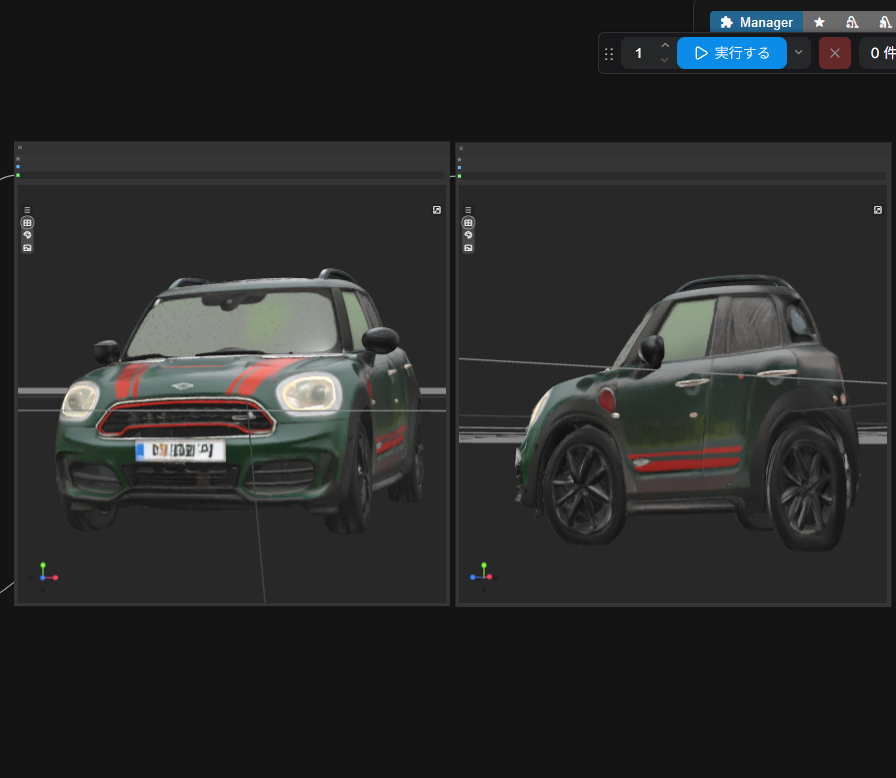
自動車(MINI Cooper)
Pixal3Dは、正面から見ると元画像と同じようにきれいに見えますが、横から見ると前後の長さがすごく短くなってしまっているのがわかります。
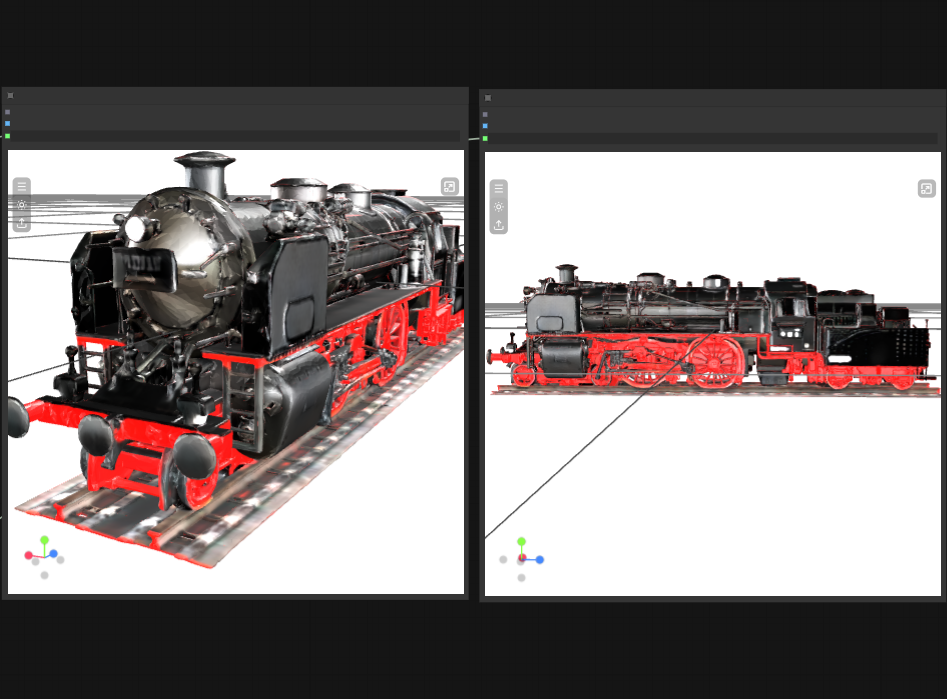
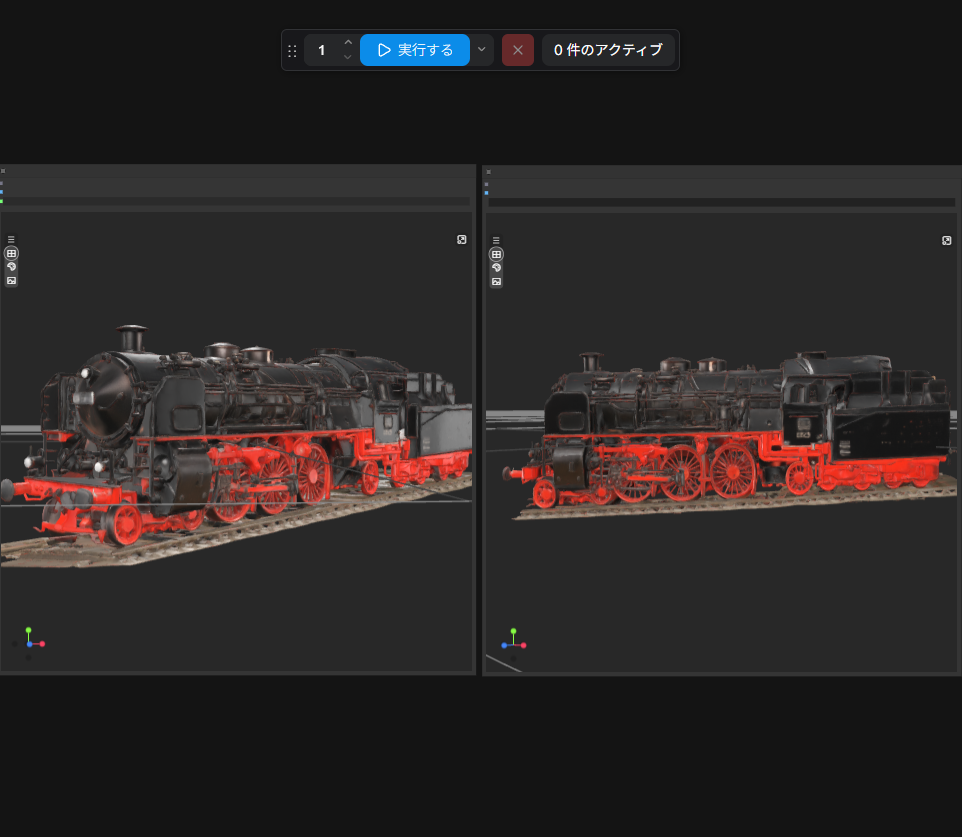
蒸気機関車
細部までよくできているのですが、こちらも自動車と同様に前後方向の長さが短く圧縮されてしまっています。
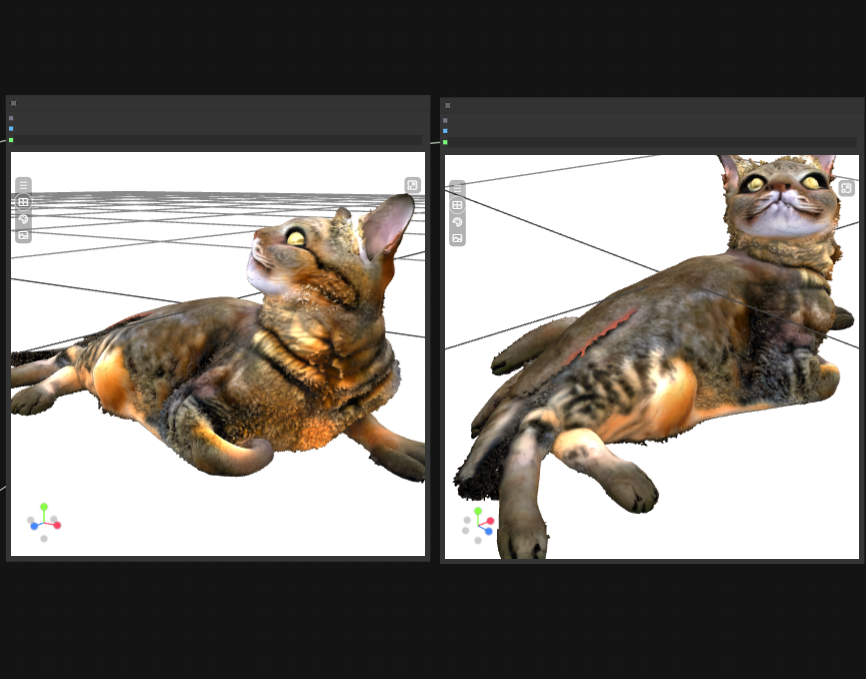
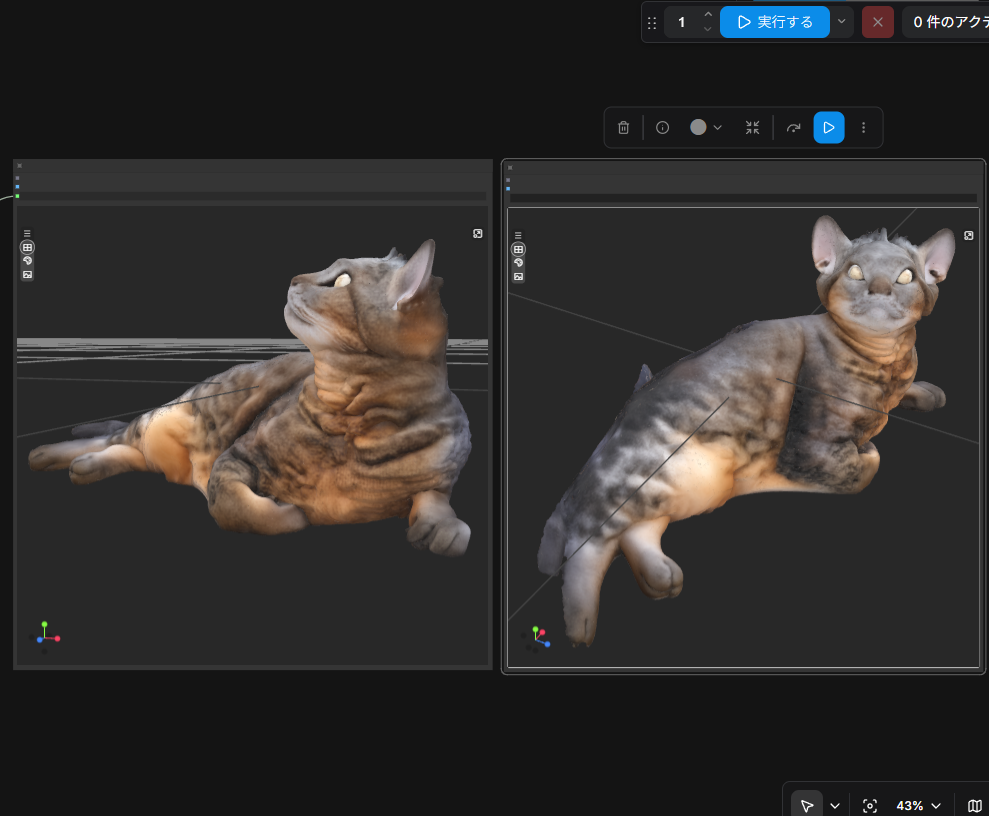
猫
こちらはかなり形状が捉えにくく生成AI泣かせのインプットだと思いますが、前から見た形状はTrellis.2よりもさらに自然な出来になっています。
真上から見た映像を見ても、猫の頭部や体の形状が比較的自然な形にできています(後ろ足の形状や、尻尾はやや不自然ですが)。
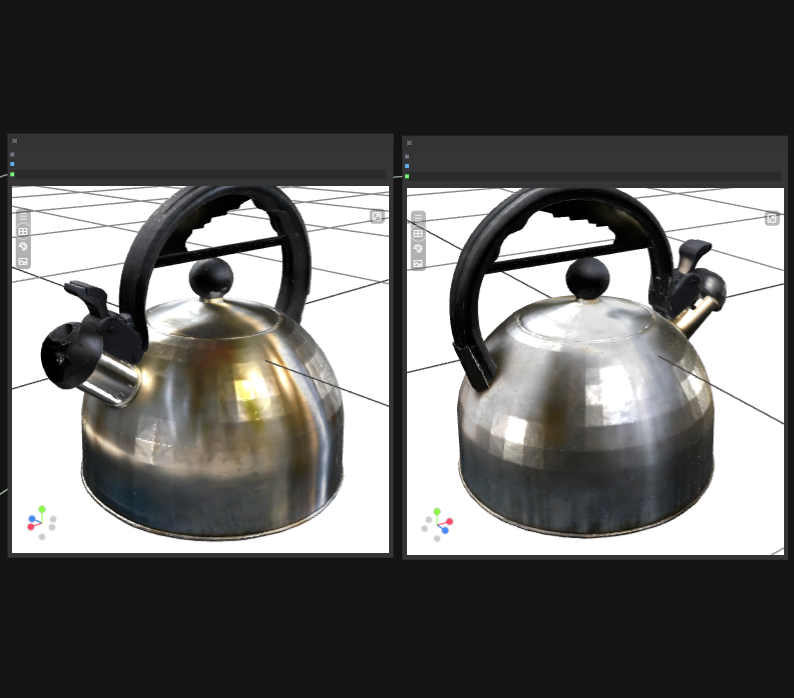
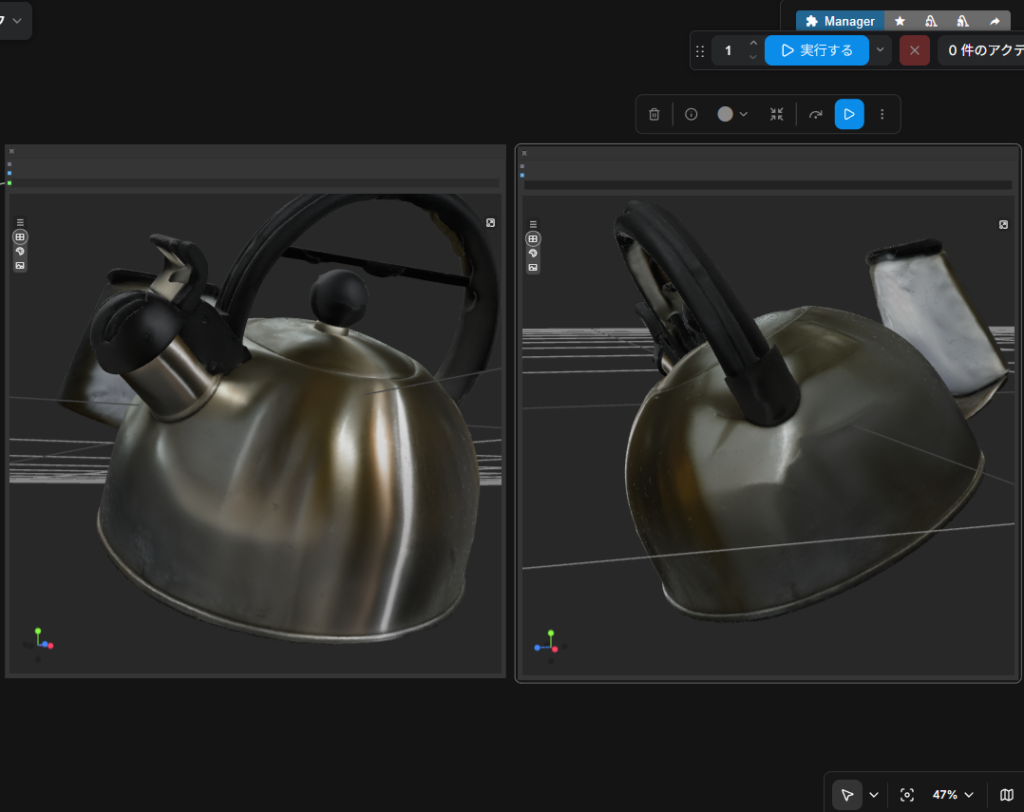
やかん
Pixal3Dは、金属やプラスチックの質感はよく表現されていますが、壁の背景の一部が切り取られて3D化されてやかん本体にくっついてしまっています。
あと、細かいですが注ぎ口の穴が省略されてしまっています。
ハンバーガー
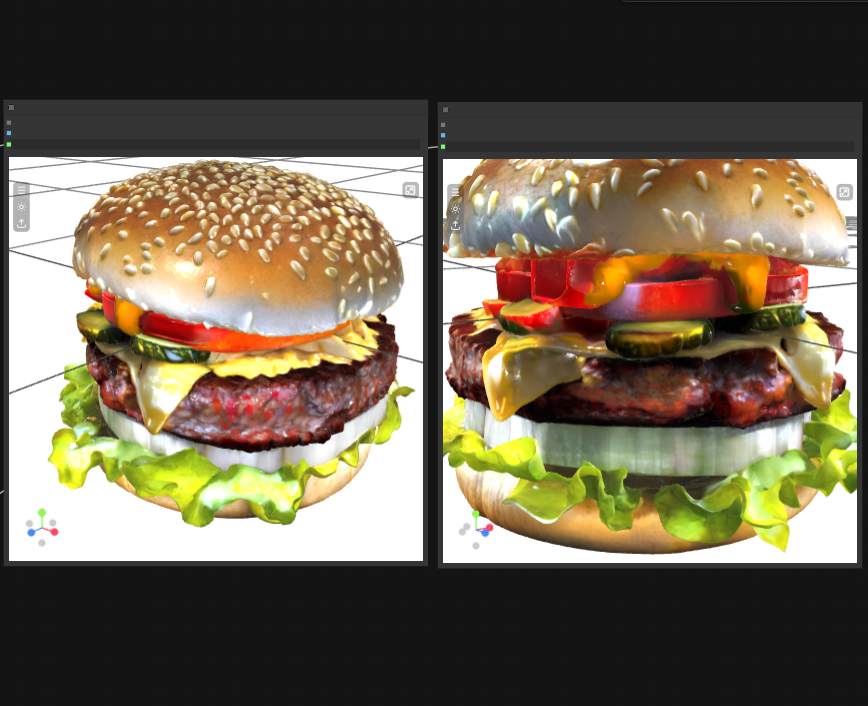
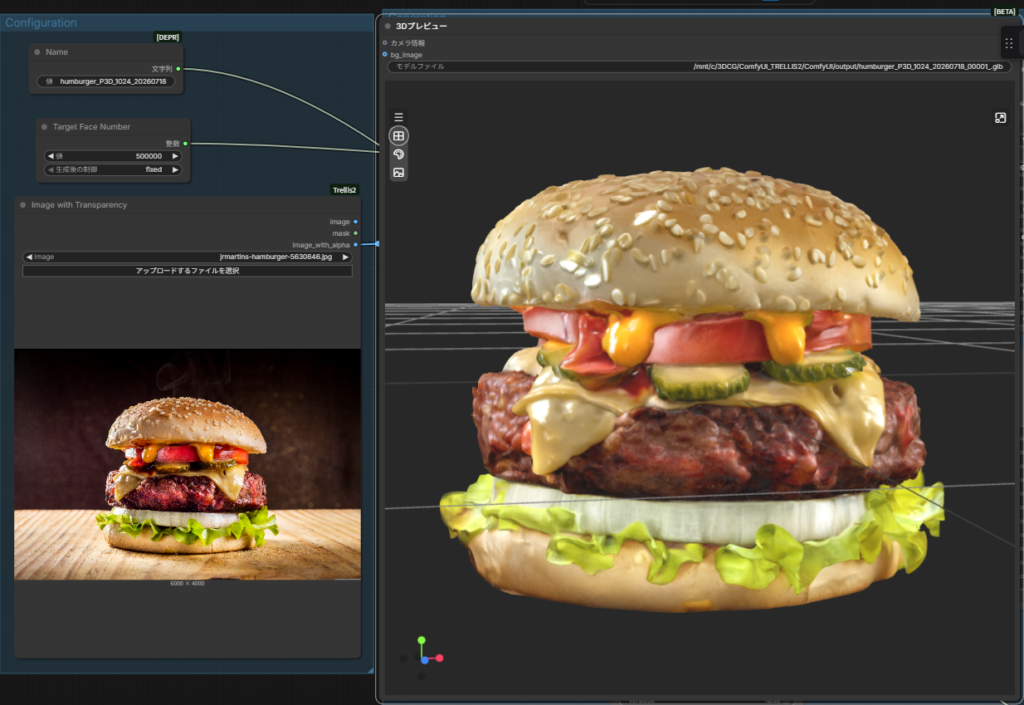
Trellis.2もPixal3Dもリアルな3Dモデルができましたが、Pixal3Dのほうが3DCGっぽい色味が抑えられている分、食材の質感がリアルに見える気がします。
ただ、処理が重いせいか、なぜかハンバーガーの3Dモデルを作るときに限ってPixal3Dが3回くらい連続で落ちてしまいました。
まとめ
ComfyUI+Pixal3Dの導入と使い方について、一通り紹介してみました。
さすがは2026年最新の3D生成AIだけあって、Pixal3Dは大抵の画像をほぼ正確に3D形状として再現することができます。
特に人間や動物といった非人工物や手描きイラストから生成される3Dモデル形状やテクスチャの出来はHunyuan2やTrellis.2と比べて優れており、2Dのキャラクターを3D化したい人には特におすすめです。
ただし、Pixal3Dは万能ではなく人工物を生成した時の形状の正確さはTrellis.2のほうが優秀なため、生成したいものによってTrellis.2とPixal3Dを使い分けるとよいと思います。
なお、AIによる3D生成をわかりやすく・親しみやすくお伝えするため、今回の記事執筆でもBlendAI株式会社のキャラクター「デルタもん」を使わせていただきましたので、最後にあらためて感謝申し上げます。